Periferiche
Reindirizzamento USB composito
A partire dalla versione 2211, gli amministratori possono configurare se determinate interfacce del dispositivo vengono reindirizzate alla sessione tramite il reindirizzamento USB o meno. Ora è possibile selezionare e reindirizzare una specifica interfaccia costituente di un dispositivo USB composito alla sessione di citrix-workspace-app tramite il reindirizzamento USB.
Come usare questa funzionalità
Per utilizzare la funzionalità di reindirizzamento USB composito:
-
Fare clic sull'icona USB dalla barra degli strumenti.
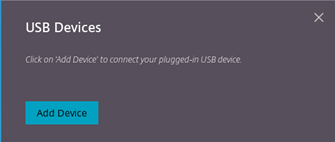
 Se non sono collegati dispositivi USB, viene visualizzato il seguente pop-up:
-
Collegare un dispositivo USB al computer locale. Potrebbe apparire il seguente pop-up:

-
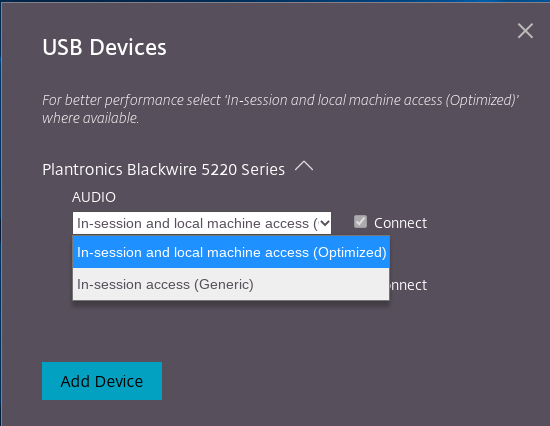
Fare clic su Dispositivi USB per visualizzare e reindirizzare il componente USB. Dopo una connessione riuscita, citrix-workspace-app rileva l'USB. Per ogni interfaccia costituente USB, viene visualizzato un menu a discesa. Le due opzioni sono:
-
Accesso in sessione e al computer locale (ottimizzato): selezionare questa opzione se si desidera accedere all'USB sul dispositivo e in una sessione.
-
Accesso in sessione (generico): selezionare questa opzione se si desidera accedere all'USB solo nella sessione. Per prestazioni migliori, selezionare l'opzione Accesso in sessione e al computer locale (ottimizzato).
-
-
Selezionare Connetti per reindirizzare l'interfaccia.
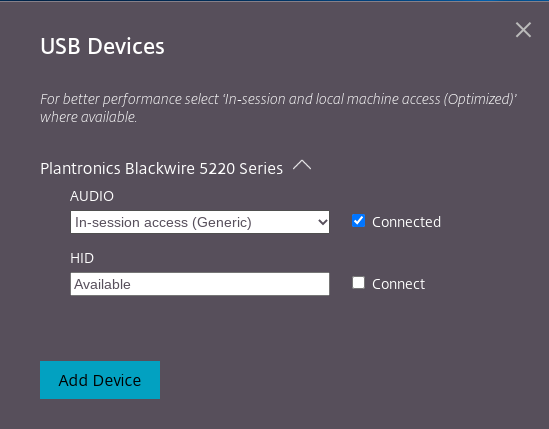 Dopo il reindirizzamento riuscito, lo stato cambia in Connesso.
Note:
-
Per aggiungere un dispositivo USB manualmente, fare clic su Aggiungi dispositivo. Viene visualizzata la finestra di dialogo di selezione di Chrome che elenca i dispositivi USB. È possibile selezionare il dispositivo dall'elenco.
-
Se una connessione del dispositivo USB viene negata, viene visualizzato il seguente messaggio di errore:"L'amministratore ha bloccato il dispositivo appena inserito. Contattare l'amministratore dell'organizzazione per assistenza.
Come trasferire l'interfaccia USB tra le sessioni
Quando si fa clic sull'icona USB dalla barra degli strumenti, viene visualizzato un elenco di dispositivi USB connessi alle sessioni. Se il dispositivo USB è già in uso in un'altra sessione, è possibile vedere che il componente USB mostra lo stato Connesso a un'altra sessione.
Per reindirizzare alla sessione corrente, selezionare Connetti, che si trova di fronte al componente USB. Lo stato cambia di conseguenza.
Impostazioni di reindirizzamento automatico USB composita
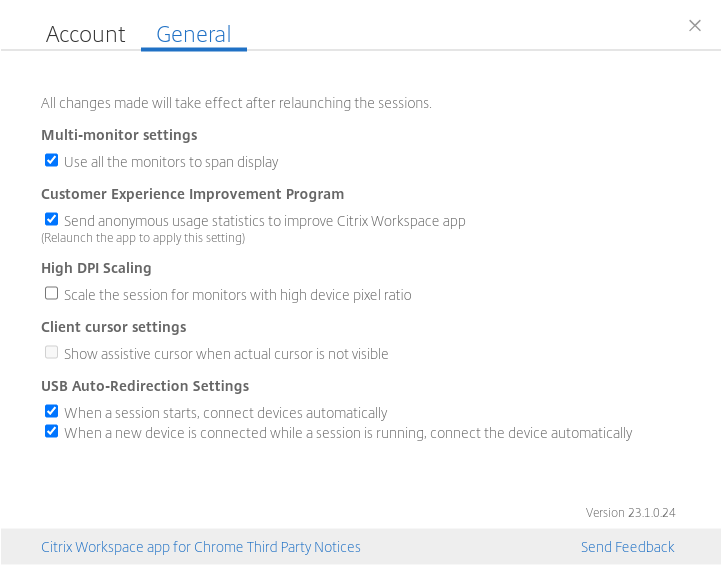
A partire dalla versione 2301, è possibile selezionare una preferenza per il reindirizzamento automatico di qualsiasi dispositivo USB all'interno di una sessione di Virtual Desktop. citrix-workspace-app ora fornisce impostazioni a livello di app, dove è possibile controllare il reindirizzamento automatico USB. È possibile impostare le preferenze e salvare l'impostazione tra i lanci di sessione.
Ci sono due opzioni: una all'avvio della sessione e l'altra mentre la sessione è in corso.
Nota:
-
Questa funzionalità supporta distribuzioni on-premise e cloud ed è disponibile solo per gli utenti Chrome gestiti.
Miglioramenti all'interfaccia utente del dispositivo USB composito
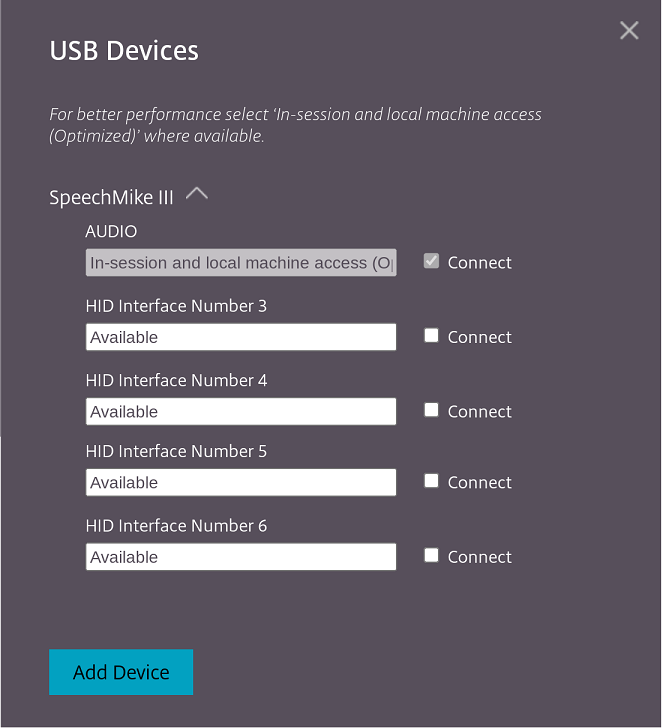
A partire dalla versione 2306, quando la configurazione di un dispositivo USB composito è impostata su "split": true, l'interfaccia utente di Dispositivi USB visualizza i componenti in base ai numeri di interfaccia anziché alle classi di interfaccia.
Interfaccia utente
Di seguito è riportato un esempio: