Périphériques
Redirection USB composite
À partir de la version 2211, les administrateurs peuvent configurer si certaines interfaces de l'appareil sont redirigées vers la session via la redirection USB ou non. Vous pouvez désormais sélectionner et rediriger une interface constitutive spécifique d'un périphérique USB composite vers la session citrix-workspace-app via la redirection USB.
Comment utiliser cette fonctionnalité
Pour utiliser la fonctionnalité de redirection USB composite :
-
Cliquez sur l'icône USB dans la barre d'outils.
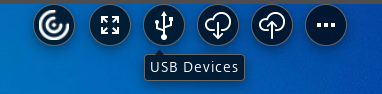 Si aucun périphérique USB n'est connecté, la fenêtre contextuelle suivante apparaît :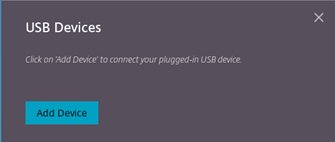
-
Connectez un périphérique USB à votre machine locale. La fenêtre contextuelle suivante peut apparaître :

-
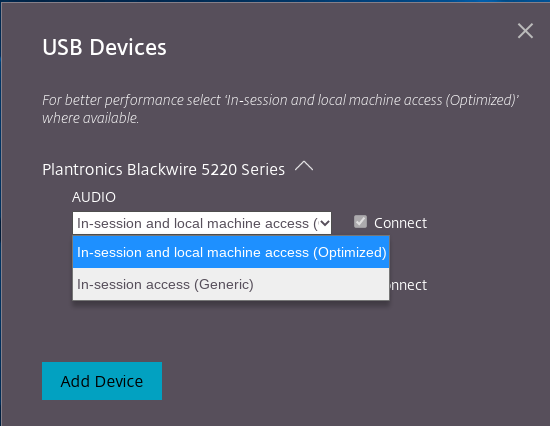
Cliquez sur Périphériques USB pour afficher et rediriger le composant USB. Après une connexion réussie, l'application citrix-workspace-app détecte l'USB. Pour chaque interface constitutive USB, un menu déroulant s'affiche. Les deux options sont :
-
Accès en session et à la machine locale (Optimisé) : sélectionnez cette option si vous souhaitez accéder à l'USB sur votre appareil et dans une session.
-
Accès en session (Générique) : sélectionnez cette option si vous souhaitez accéder à l'USB uniquement dans la session. Pour de meilleures performances, sélectionnez l'option Accès en session et à la machine locale (Optimisé).
-
-
Sélectionnez Connecter pour rediriger l'interface.
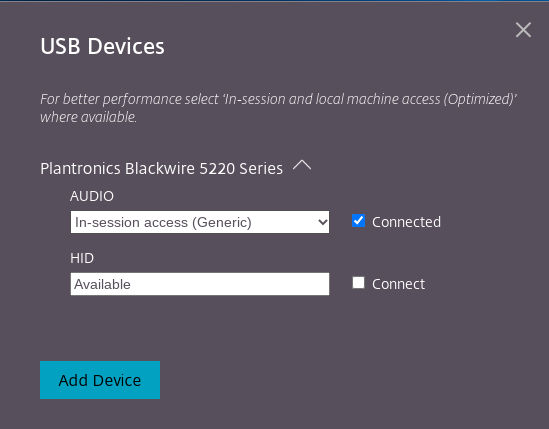 Une fois la redirection réussie, le statut passe à Connecté.
Remarques :
-
Pour ajouter un périphérique USB manuellement, cliquez sur Ajouter un périphérique. La boîte de dialogue de sélection Chrome apparaît et répertorie les périphériques USB. Vous pouvez sélectionner le périphérique dans la liste.
-
Si une connexion de périphérique USB est refusée, le message d'erreur suivant apparaît :"Votre administrateur a bloqué le périphérique nouvellement inséré. Contactez l'administrateur de votre organisation pour obtenir de l'aide.
Comment transférer l'interface USB entre les sessions
Lorsque vous cliquez sur l'icône USB dans la barre d'outils, une liste des périphériques USB connectés à vos sessions apparaît. Si le périphérique USB est déjà utilisé dans une autre session, vous pouvez voir que l'élément USB affiche le statut Connecté à une autre session.
Pour rediriger vers la session actuelle, sélectionnez Connecter qui se trouve en face de l'élément USB. Le statut change en conséquence.
Paramètres de redirection automatique USB composite
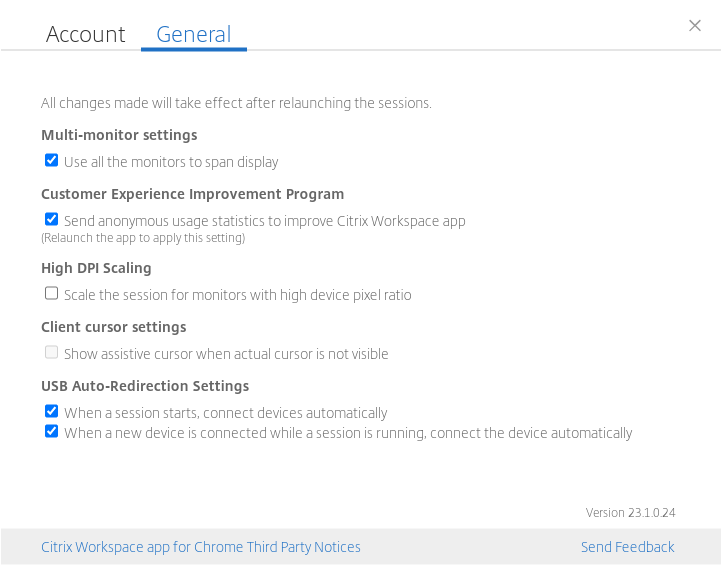
À partir de la version 2301, vous pouvez sélectionner une préférence de redirection automatique pour tout périphérique USB au sein d'une session de bureau virtuel. citrix-workspace-app fournit désormais des paramètres au niveau de l'application, où vous pouvez contrôler la redirection automatique USB. Vous pouvez définir des préférences et enregistrer le paramètre pour tous les lancements de session.
Il existe deux options : l'une au lancement de la session et l'autre pendant que la session est en cours.
Remarque :
-
Cette fonctionnalité prend en charge les déploiements sur site et dans le cloud et est disponible uniquement pour les utilisateurs Chrome gérés.
Améliorations apportées à l'interface utilisateur des périphériques USB composites
À partir de la version 2306, lorsque la configuration d'un périphérique USB composite est définie sur "split": true, l'interface utilisateur Périphériques USB affiche les composants en fonction des numéros d'interface au lieu des classes d'interface.
Interface utilisateur
Voici un exemple :