周辺機器
複合USBリダイレクト
2211リリース以降、管理者は、デバイスの特定のインターフェイスがUSBリダイレクトを介してセッションにリダイレクトされるかどうかを構成できます。複合USBデバイスの特定の構成インターフェイスをUSBリダイレクトを介してCitrix Workspaceアプリセッションに選択してリダイレクトできるようになりました。
この機能の使用方法
複合USBリダイレクト機能を使用するには:
-
ツールバーのUSBアイコンをクリックします。
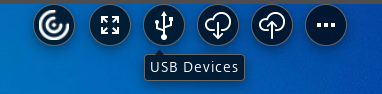 USBデバイスが接続されていない場合、次のポップアップが表示されます。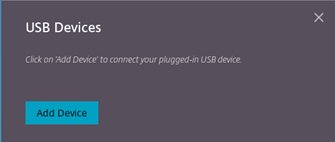
-
USBデバイスをローカルマシンに接続します。 次のポップアップが表示される場合があります。

-
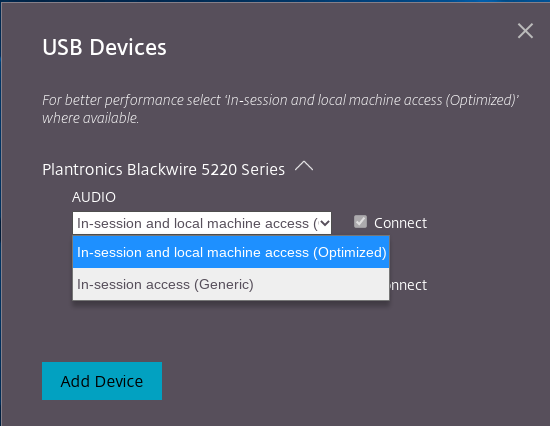
USBデバイスをクリックして、USB構成要素を表示およびリダイレクトします。接続が成功すると、Citrix WorkspaceアプリがUSBを検出します。各USB構成インターフェイスには、ドロップダウンメニューが表示されます。2つのオプションは次のとおりです。
-
セッション内およびローカルマシンアクセス(最適化済み): デバイスとセッションの両方でUSBにアクセスしたい場合に、このオプションを選択します。
-
セッション内アクセス(汎用): セッション内でのみUSBにアクセスしたい場合に、このオプションを選択します。 パフォーマンスを向上させるには、**セッション内およびローカルマシンアクセス(最適化済み)**オプションを選択します。
-
-
インターフェイスをリダイレクトするには、接続を選択します。
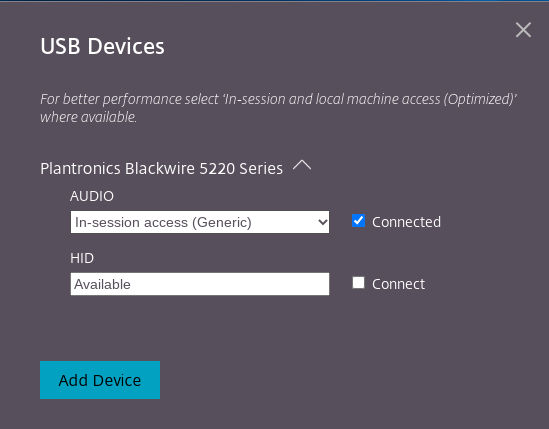 リダイレクトが成功すると、ステータスは接続済みに変わります。
注:
-
USBデバイスを手動で追加するには、デバイスの追加をクリックします。USBデバイスを一覧表示するChromeピッカーダイアログが表示されます。リストからデバイスを選択できます。
-
USBデバイスの接続が拒否された場合、次のエラーメッセージが表示されます。「管理者が新しく挿入されたデバイスをブロックしました。 組織の管理者に連絡して支援を求めてください。
セッション間でUSBインターフェイスを転送する方法
ツールバーのUSBアイコンをクリックすると、セッションに接続されているUSBデバイスのリストが表示されます。USBデバイスが別のセッションですでに使用されている場合、USB構成要素に別のセッションに接続済みというステータスが表示されます。
現在のセッションにリダイレクトするには、USB構成要素の反対側にある接続を選択します。ステータスはそれに応じて変更されます。
複合USB自動リダイレクト設定
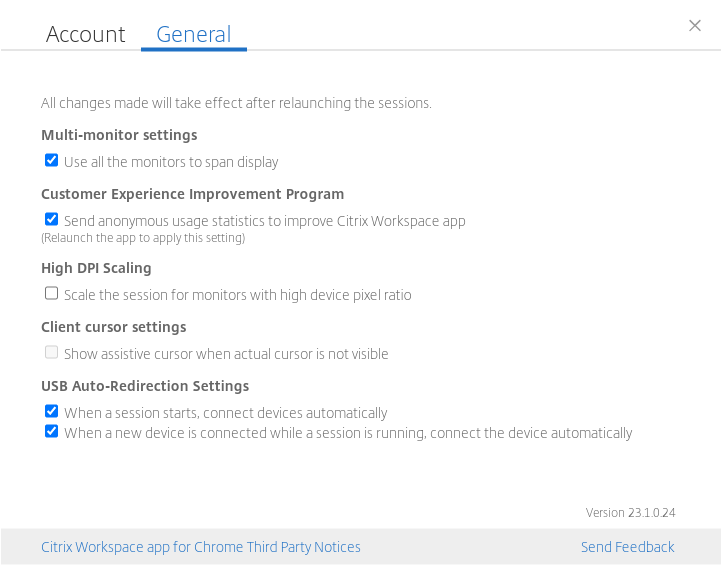
バージョン2301以降、Virtual Desktopセッション内の任意のUSBデバイスに対して、自動リダイレクトの優先設定を選択できます。citrix-workspace-appは、USB自動リダイレクトを制御できるアプリレベルの設定を提供するようになりました。優先設定を行い、セッション起動後も設定を保存できます。
2つのオプションがあります。1つはセッション起動時、もう1つはセッション実行中です。
注:
-
この機能は、オンプレミスおよびクラウド展開をサポートし、管理対象のChromeユーザーでのみ利用可能です。
複合USBデバイスUIの機能強化
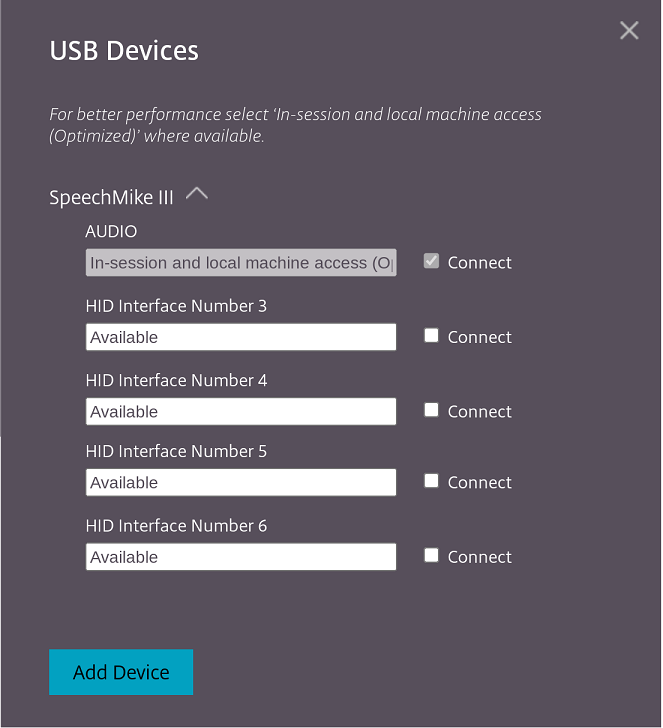
2306リリース以降、複合USBデバイスの設定が「"split": true」に設定されている場合、USBデバイス UIは、インターフェースクラスではなくインターフェース番号に基づいてコンポーネントを表示します。
ユーザーインターフェース
以下に例を示します。