外设
复合 USB 重定向
从 2211 版本开始,管理员可以配置设备的某些接口是否通过 USB 重定向重定向到会话。您现在可以通过 USB 重定向选择并将复合 USB 设备的特定组成接口重定向到 citrix-workspace-app 会话。
如何使用此功能
要使用复合 USB 重定向功能:
-
单击工具栏中的 USB 图标。
 如果没有连接 USB 设备,将显示以下弹出窗口: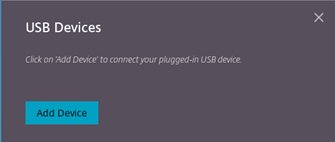
-
将 USB 设备连接到本地计算机。 可能会显示以下弹出窗口:

-
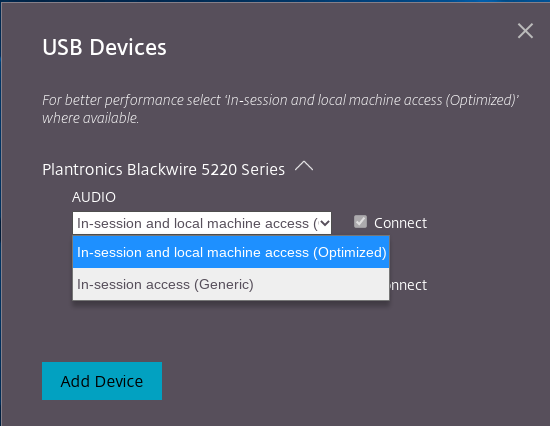
单击 USB 设备以查看和重定向 USB 组成部分。成功连接后,citrix-workspace-app 会检测到 USB。对于每个 USB 组成接口,您都会看到一个下拉菜单。这两个选项是:
-
会话内和本地计算机访问(优化): 如果您想在设备和会话中访问 USB,请选择此选项。
-
会话内访问(通用): 如果您只想在会话中访问 USB,请选择此选项。 为了获得更好的性能,请选择**会话内和本地计算机访问(优化)**选项。
-
-
选择 连接 以重定向接口。
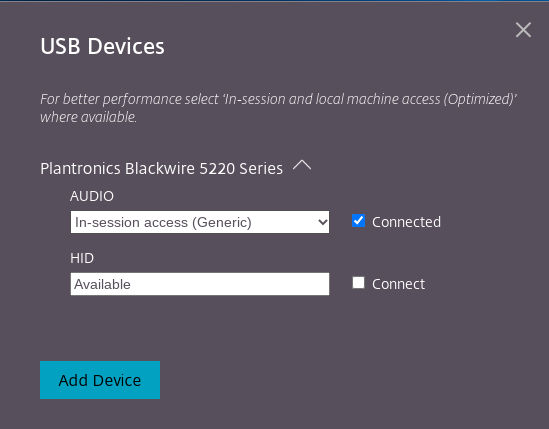 成功重定向后,状态变为 已连接。
注意:
-
要手动添加 USB 设备,请单击 添加设备。此时将显示 Chrome 选择器对话框,其中列出了 USB 设备。您可以从列表中选择设备。
-
如果 USB 设备连接被拒绝,将显示以下错误消息:“您的管理员已阻止新插入的设备。 请联系您的组织管理员寻求帮助。
如何在会话之间传输 USB 接口
当您单击工具栏中的 USB 图标时,将显示连接到您的会话的 USB 设备列表。如果 USB 设备已在其他会话中使用,您会看到 USB 组件显示 已连接到其他会话 状态。
要重定向到当前会话,请选择 USB 组件旁边的 连接。状态将相应更改。
复合 USB 自动重定向设置
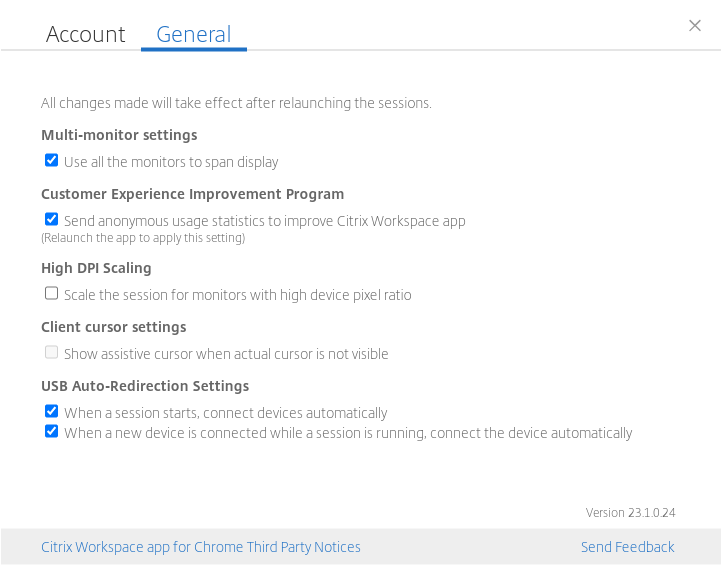
从 2301 版本开始,您可以为虚拟桌面会话中的任何 USB 设备选择自动重定向首选项。citrix-workspace-app 现在提供应用程序级设置,您可以在其中控制 USB 自动重定向。您可以设置首选项并将设置保存到所有会话启动中。
有两个选项:一个在会话启动时,另一个在会话进行中。
注意:
-
此功能支持本地部署和云部署,并且仅适用于受管理的 Chrome 用户。
复合 USB 设备 UI 的增强功能
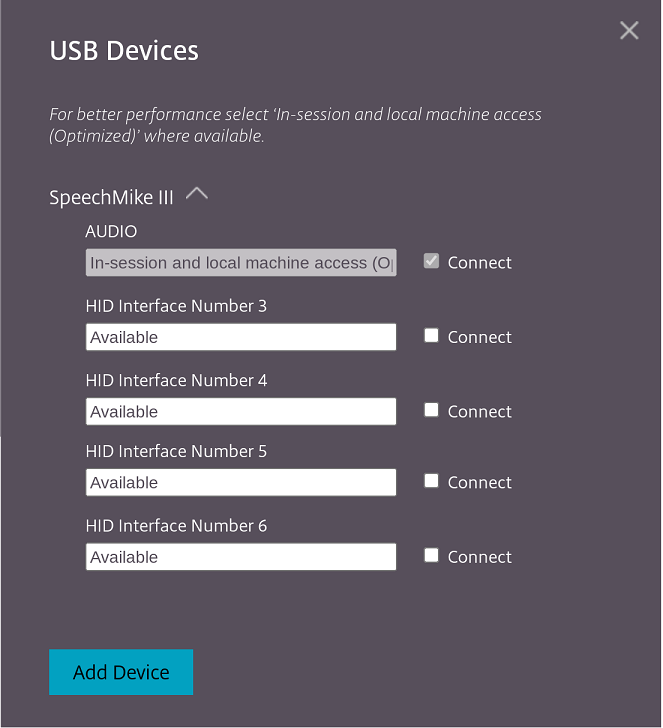
从 2306 版本开始,当复合 USB 设备的配置设置为 "split": true 时,USB 设备 UI 会根据接口编号而不是接口类显示组件。
用户界面
示例如下: