
파일 처리
파일 전송
ChromeOS용 Citrix Workspace 앱은 사용자 장치와 Citrix Virtual Apps and Desktops 및 Citrix DaaS 세션 간에 안전한 파일 전송 기능을 제공합니다.
기본적으로 사용자는 다음을 수행할 수 있습니다.
-
로컬 다운로드 폴더 또는 연결된 주변 장치에서 원격 데스크톱 세션으로 파일을 업로드합니다.
-
Citrix Virtual Apps and Desktops 및 Citrix DaaS 세션에서 로컬 장치로 파일을 다운로드합니다.
-
파일을 장치의 로컬 폴더 또는 주변 장치로 다운로드할 수 있습니다.
기능 특성
-
사용자는 한 번에 최대 10개의 파일을 업로드하거나 다운로드할 수 있습니다.
-
최대 파일 크기:
-
업로드의 경우: 2147483647바이트 (2GB)
-
다운로드의 경우: 262144000바이트 (250MB)
-
기능 제한
-
데스크톱으로 파일 업로드 또는 데스크톱에서 파일 다운로드 정책이 비활성화됨으로 설정된 경우에도 도구 모음에는 업로드 및 다운로드 아이콘이 모두 표시됩니다. 그러나 기능은 정책 설정에 따라 달라집니다. 두 정책이 모두 비활성화됨으로 설정된 경우 도구 모음에 업로드 및 다운로드 아이콘이 표시되지 않습니다.
클라이언트 드라이브 매핑
2307 버전부터 클라이언트 드라이브 매핑(CDM) 기능은 로컬 ChromeOS 장치에서 폴더 매핑을 지원하여 세션 내에서 액세스할 수 있도록 합니다. 시스템 파일이 포함되지 않은 경우 다운로드, Google Drive, USB 드라이브 등 ChromeOS 장치의 모든 폴더를 매핑할 수 있습니다.
다음 작업을 수행할 수 있습니다.
-
세션에서 매핑된 드라이브로 파일을 복사하거나 그 반대로 복사합니다.
-
매핑된 드라이브에서 파일 및 폴더 목록을 봅니다.
-
매핑된 드라이브에서 파일 내용을 열고 읽고 수정합니다.
-
매핑된 드라이브에서 파일 속성(수정 시간 및 파일 크기만 해당)을 봅니다.
이 기능은 HDX 세션 내 파일 탐색기에서 가상 데스크톱 드라이브와 로컬 머신 드라이브를 함께 액세스할 수 있는 이점을 제공합니다.
알려진 제한 사항
-
매핑된 드라이브 내에서 파일 및 폴더 이름을 바꿀 수 없습니다.
-
매핑은 폴더 이름만 가지며 전체 경로는 포함하지 않습니다.
-
로컬 폴더에 숨겨진 파일이 있고 동일한 폴더를 매핑한 경우, 매핑된 드라이브의 세션 내에서 숨겨진 파일이 표시됩니다.
-
매핑된 드라이브에서 파일 속성을 읽기 전용 액세스로 변경할 수 없습니다.
-
이동식 장치에서 폴더를 매핑하고 활성 세션 중에 장치를 제거하면 세션 내에서 매핑된 드라이브를 사용할 수 없습니다. 매핑을 수동으로 제거하려면 해당 매핑 옆의 X 표시를 클릭합니다.매핑 제거(/en-us/citrix-workspace-app/chrome/media/cdm-remove-mappings.png)
CDM 기능 사용 방법
데스크톱 세션에서:
-
도구 모음 > 더 보기 (…) > 드라이브 매핑으로 이동합니다.드라이브 매핑(/en-us/citrix-workspace-app/chrome/media/cdm-map-a-drive.png)CDM 대화 상자가 나타납니다.
-
다음 단계는 CDM UI 사용 방법 섹션을 참조하십시오.
앱 및 데스크톱 세션에서:
-
Chrome 셸프에서 citrix-workspace-app 아이콘을 마우스 오른쪽 버튼으로 클릭하고 연결 센터를 선택합니다.연결 센터 옵션(/en-us/citrix-workspace-app/chrome/media/cdm-connection-center-option.png)연결 센터 화면이 나타납니다.
-
세션과 앱을 선택합니다. 드라이브 매핑을 클릭합니다.연결 센터 UI(/en-us/citrix-workspace-app/chrome/media/cdm-connection-center.png)CDM 대화 상자가 나타납니다.
-
다음 단계는 CDM UI 사용 방법 섹션을 참조하십시오.
CDM UI 사용 방법
-
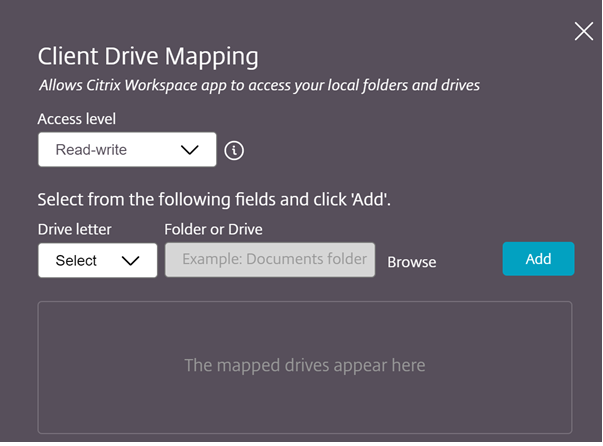
폴더 또는 드라이브의 액세스 수준을 선택합니다. 표시되는 드롭다운 목록 옵션은 조직의 IT 관리자가 사용자 프로필에 대해 설정한 액세스 수준에 따라 달라집니다.
-
드라이브 문자를 선택하고 찾아보기를 클릭하여 Chromebook에서 폴더 또는 드라이브로 이동합니다.
-
추가를 클릭합니다.
-
세션을 연결 해제했다가 다시 연결합니다.세션 내부에 매핑된 드라이브 문자가 세션에 표시됩니다.