
문제 해결
citrix-workspace-app 2309 버전부터는 사용자 경험을 개선하고 문제 해결을 쉽게 진행할 수 있도록 문제 해결 옵션이 도입되었습니다. 화면 오른쪽 하단에 있는 시스템 트레이의 citrix-workspace-app 아이콘을 마우스 오른쪽 버튼으로 클릭한 다음 문제 해결을 선택하여 액세스할 수 있습니다.
문제 해결에서 사용할 수 있는 옵션은 다음과 같습니다.
-
피드백 보내기
-
로그 수집
-
구성 확인
-
앱 데이터 재설정
-
도움말
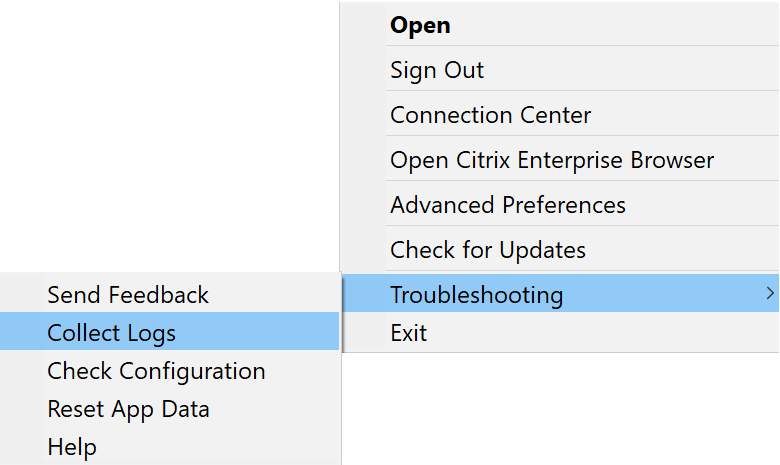
citrix-workspace-app에 대한 피드백 보내기
피드백 보내기 옵션을 사용하면 citrix-workspace-app을 사용하는 동안 발생할 수 있는 모든 문제에 대해 Citrix에 알릴 수 있습니다. 또한 citrix-workspace-app 경험을 개선하는 데 도움이 되는 제안을 보낼 수도 있습니다.
다음 단계에 따라 피드백을 제출할 수 있습니다.
-
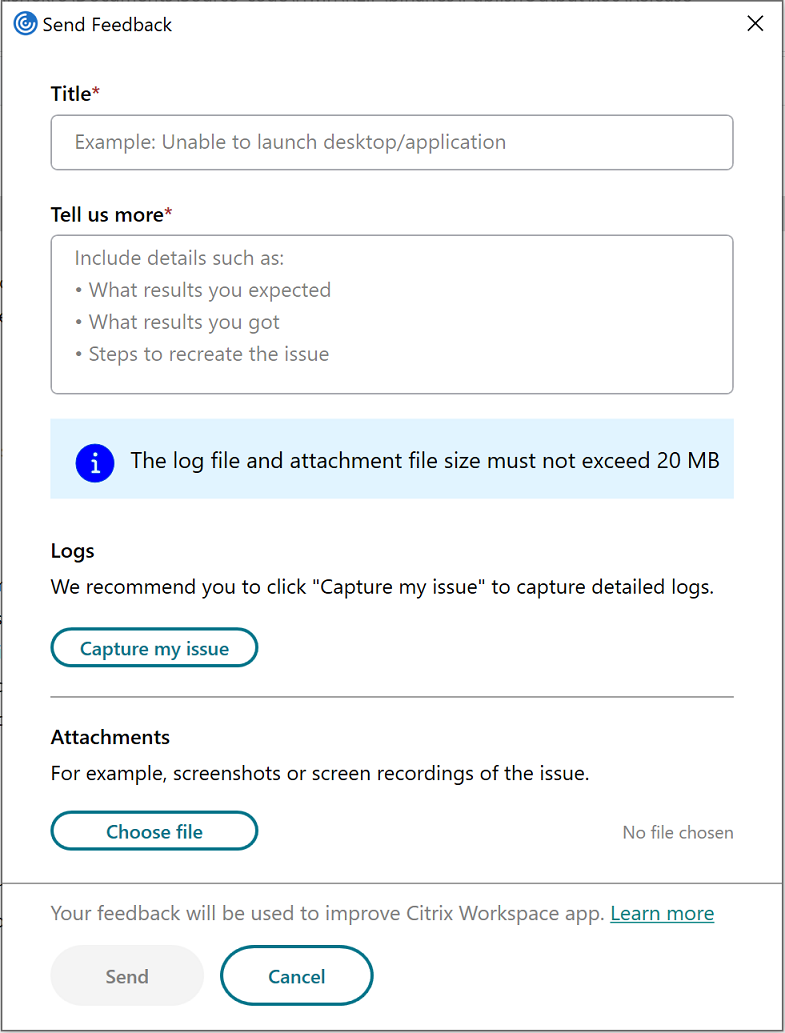
알림 영역에서 citrix-workspace-app 아이콘을 마우스 오른쪽 버튼으로 클릭하고 문제 해결 > 피드백 제출을 선택합니다. 피드백 제출 화면이 나타납니다.
-
문제 제목을 제공합니다.
-
자세히 알려주세요 필드에 문제 세부 정보를 추가합니다.
-
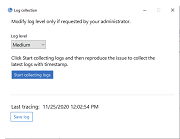
문제 캡처를 클릭합니다. 로그 수집 화면이 나타납니다.
-
로그 수집 시작을 클릭한 다음 문제를 재현하여 최신 로그를 수집합니다.
-
문제가 재현되면 로그 수집 중지를 클릭합니다.또는,문제를 재현할 수 없는 경우 기존 로그 수집을 클릭합니다.
-
문제가 재현되면 로그 수집 중지를 클릭합니다.
-
-
문제 캡처 옆에 로그 파일이 표시되는지 확인합니다.
-
파일 선택을 클릭한 다음 스크린샷 또는 화면 녹화와 같이 문제를 설명하는 첨부 파일을 추가합니다. 로그 파일을 포함한 모든 첨부 파일에 허용되는 최대 파일 크기는 20MB입니다.
-
보내기를 클릭합니다. 피드백 보고서 화면이 나타납니다.
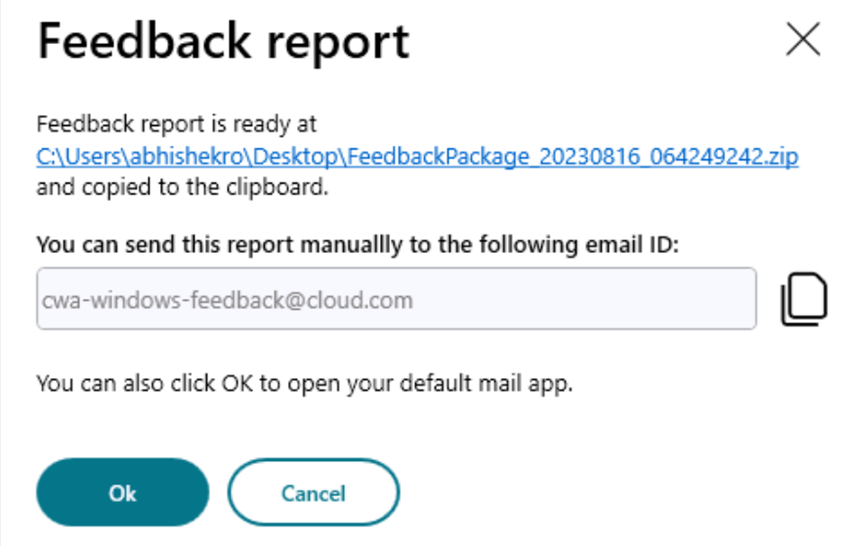 .zip 파일에는 로그 파일, 테스트 파일 형태의 문제 설명 및 첨부 파일이 포함되어 있습니다.
 -
다음 옵션을 사용하여 Citrix에 피드백 보고서를 보낼 수 있습니다.
-
시스템의 기본 메일 앱을 사용하려면 확인을 클릭합니다.
또는,
-
제공된 이메일 ID로 보고서를 수동으로 보냅니다.
참고:
.zip 파일이 이메일에 첨부되었는지 확인하십시오.