
Citrix Workspaceアプリを理解する
このセクションでは、Citrix Workspaceアプリについて理解を深めることができます。このページには、以下のセクションが含まれています。
はじめに
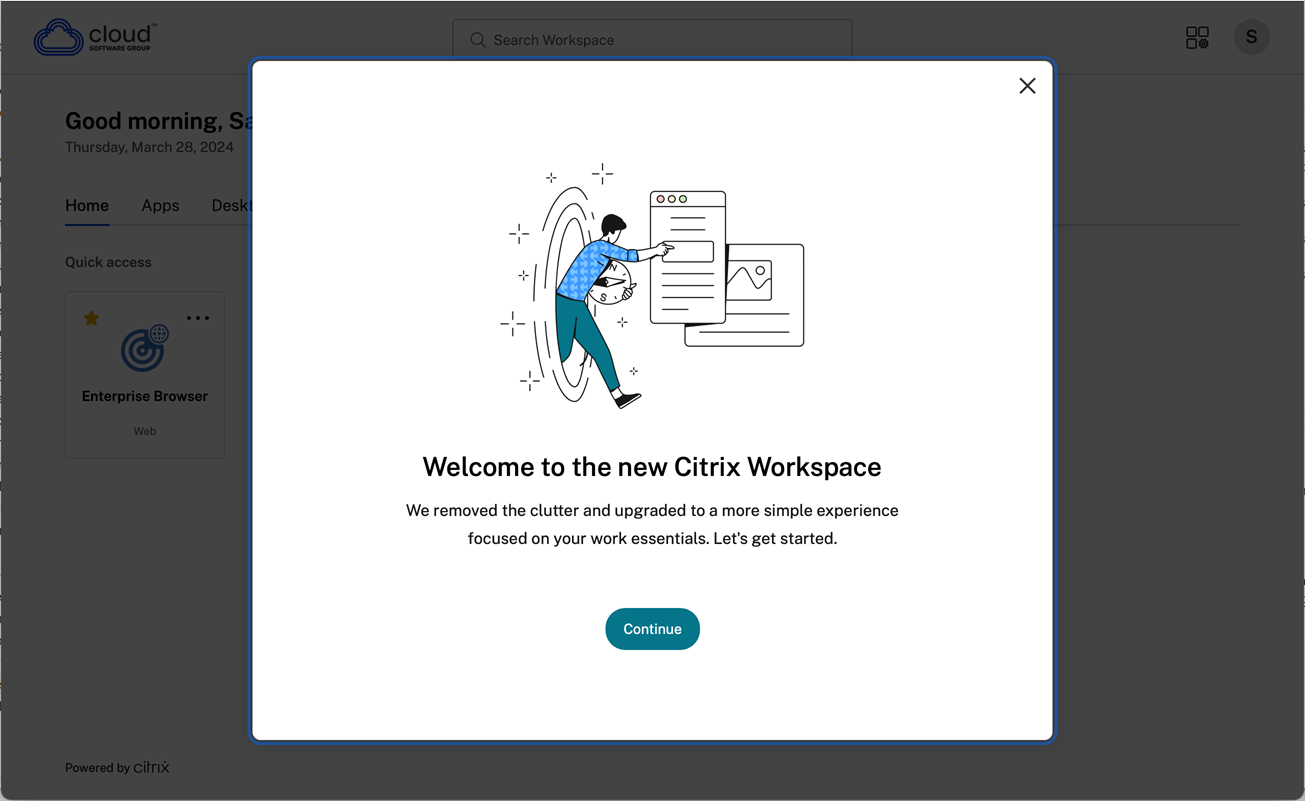
Citrix Workspaceアプリの最新のユーザーインターフェイス (UI) は、視覚的な複雑さを簡素化し、主要な機能を簡単にアクセスできるようにし、必要に応じてWorkspaceアプリの機能を微調整することで、ユーザーエクスペリエンスを向上させます。このアプリエクスペリエンスは、クラウドストアの顧客のみが利用できます。Citrix Workspaceアプリへの認証が成功すると、ウェルカム画面が初めて表示されます。アプリに入るには、続行をクリックします。
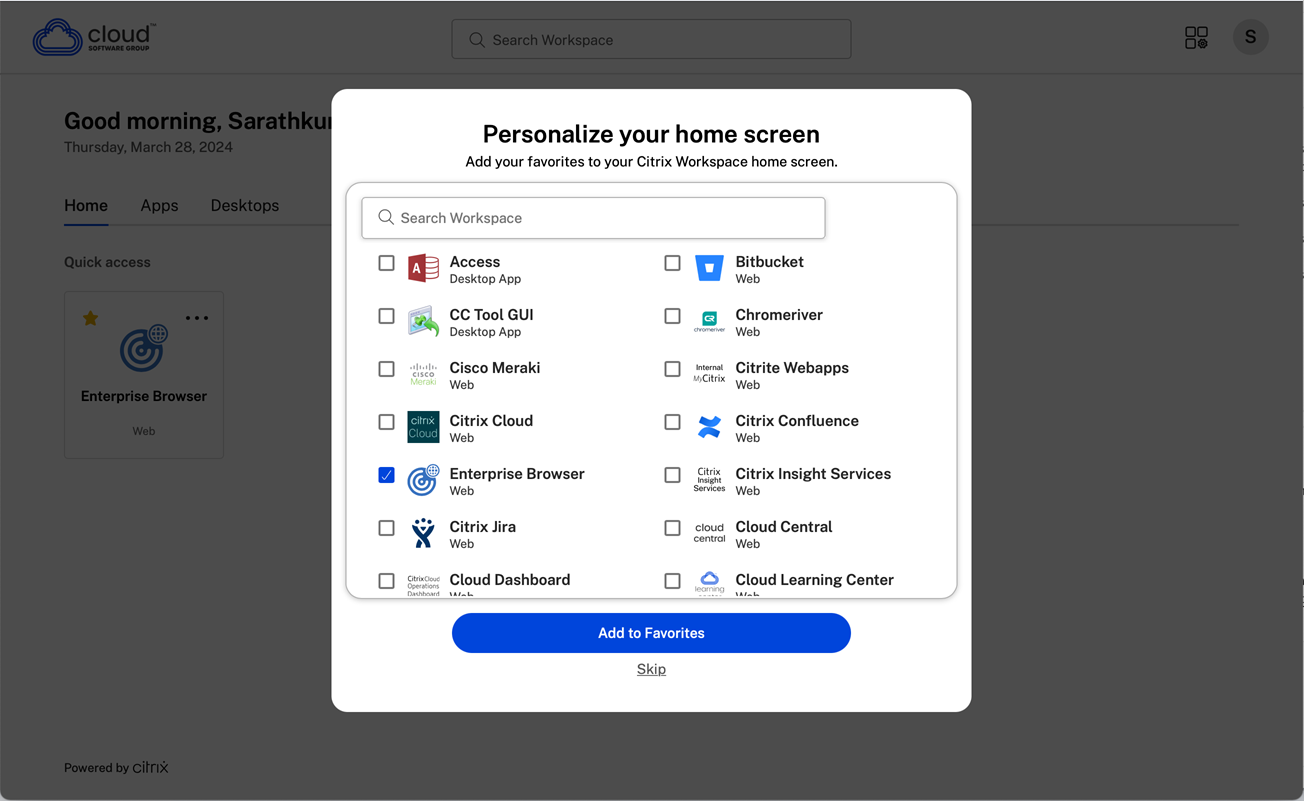
アプリに入ると、ホーム画面をパーソナライズが初めて表示されます。この画面を使用して、アプリとデスクトップをお気に入りに追加してすばやくアクセスできます。アプリとデスクトップをお気に入りに追加するには、必要なアプリとデスクトップを選択し、ホーム画面をパーソナライズでお気に入りに追加をクリックするか、スキップをクリックして後で追加します。この画面は、20を超えるアプリまたはデスクトップが割り当てられている場合にのみ表示されます。
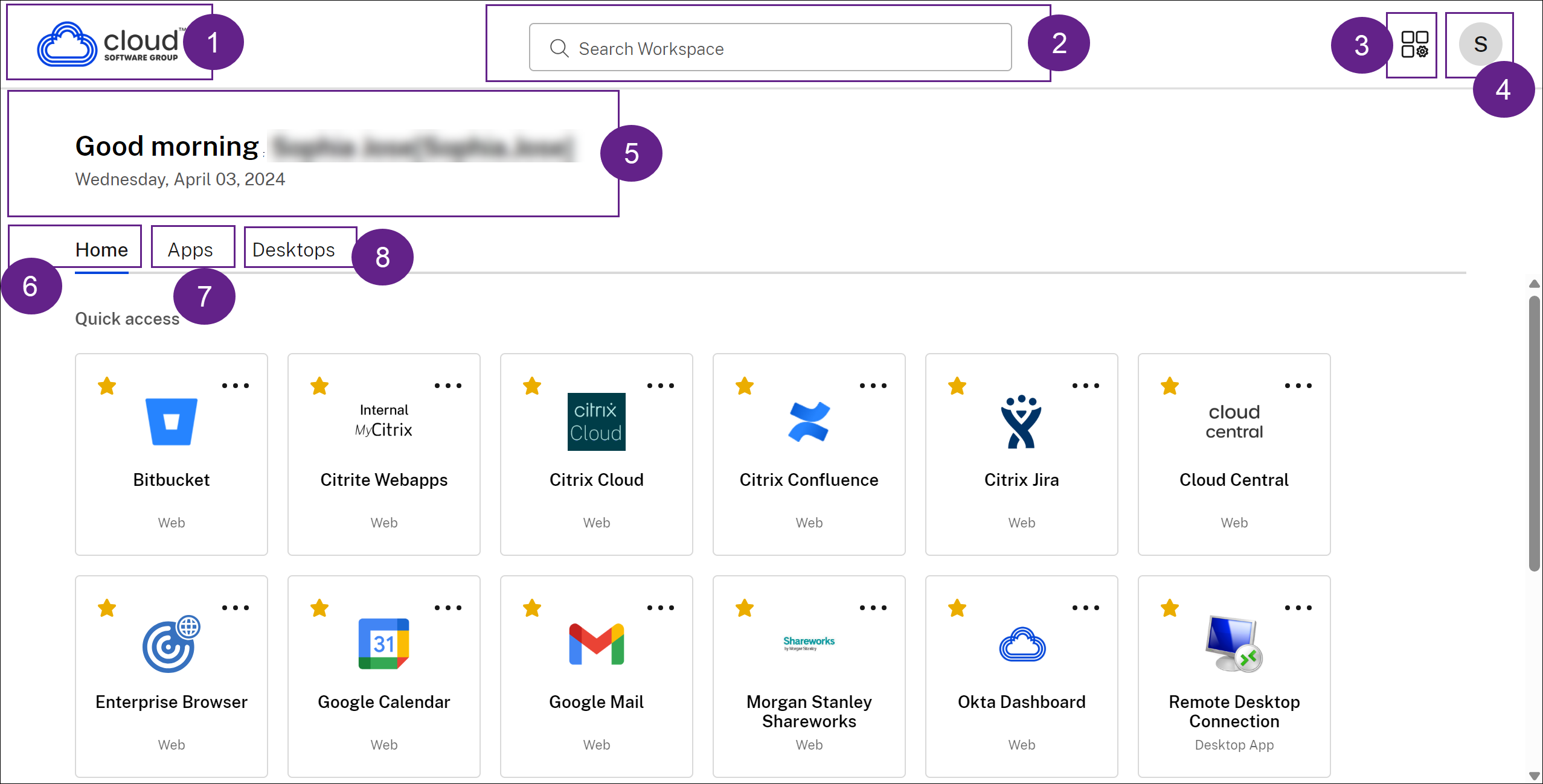
Citrix Workspace UIには、以下の要素が含まれています。
| フィールド | 説明 |
|---|---|
| 1 - 組織のロゴ | 画面の左上隅に配置されています。このロゴをクリックすると、ホームページに移動します。 |
| 2 - ワークスペースの検索 | テキストボックスに検索条件を入力します。検索条件を入力すると、結果が表示されます。また、あいまい検索で、一致する可能性のあるテキストやスペルミスのある検索語句を使用して、アプリやデスクトップの結果を見つけることもできます。 |
| 3 - アクティビティマネージャーアイコン | このアイコンをクリックして、実行中のセッションを管理します。アプリの場合、アクティビティマネージャーからログアウトまたは切断するオプションがあります。デスクトップの場合、切断、ログアウト、シャットダウン、再起動、および強制終了などの電源管理オプションがあります。アクティビティマネージャーは、管理者によって設定された設定によっては表示されない場合があります。 |
| 4 - アカウントアイコン | このアイコンをクリックすると、アカウント設定、更新、Citrix Workspaceについて、アカウント、ログアウトのオプションが表示されます。 |
| 5 - 挨拶メッセージ | 時刻に応じた挨拶と、あなたの名前が表示されます。あなたの名前は、管理者の記録にあるとおりに表示されます。 |
| 6 - ホーム | すべてのお気に入り、および最近使用した5つのアプリとデスクトップが表示されます。アプリとデスクトップはアルファベット順に並べられ、最初にお気に入り、次に最近使用したものが表示されます。 |
| 7 - アプリ | 管理者が提供するすべてのアプリを表示します。アプリはアルファベット順に並べられ、お気に入りが最初に表示されます。アプリは素早く簡単に見つけられるように分類されています。 |
| 8 - デスクトップ | 管理者が提供するすべてのデスクトップを表示します。デスクトップはアルファベット順に並べられ、お気に入りが最初に表示されます。 |
各アプリおよびデスクトップのタイルには、お気に入りとしてマークするための星アイコンがあります。また、各アプリおよびデスクトップのタイルには、開く、お気に入りの追加または削除、詳細表示を行うための3点メニュー(...)があります。さらに、デスクトップには再起動オプションがあります。
ホーム
ホームタブには、すべてのお気に入り、および最近使用した5つのアプリとデスクトップが表示され、それらにすばやくアクセスできます。ホームタブをクリックするか、左上隅にある組織のロゴをクリックすることで、ホームにアクセスできます。
注
ホームタブは、管理者が設定した環境設定によっては表示されない場合があります。
ホームタブ(/en-us/citrix-workspace-app/mac/media/cwa-home-tab.png)
アプリ
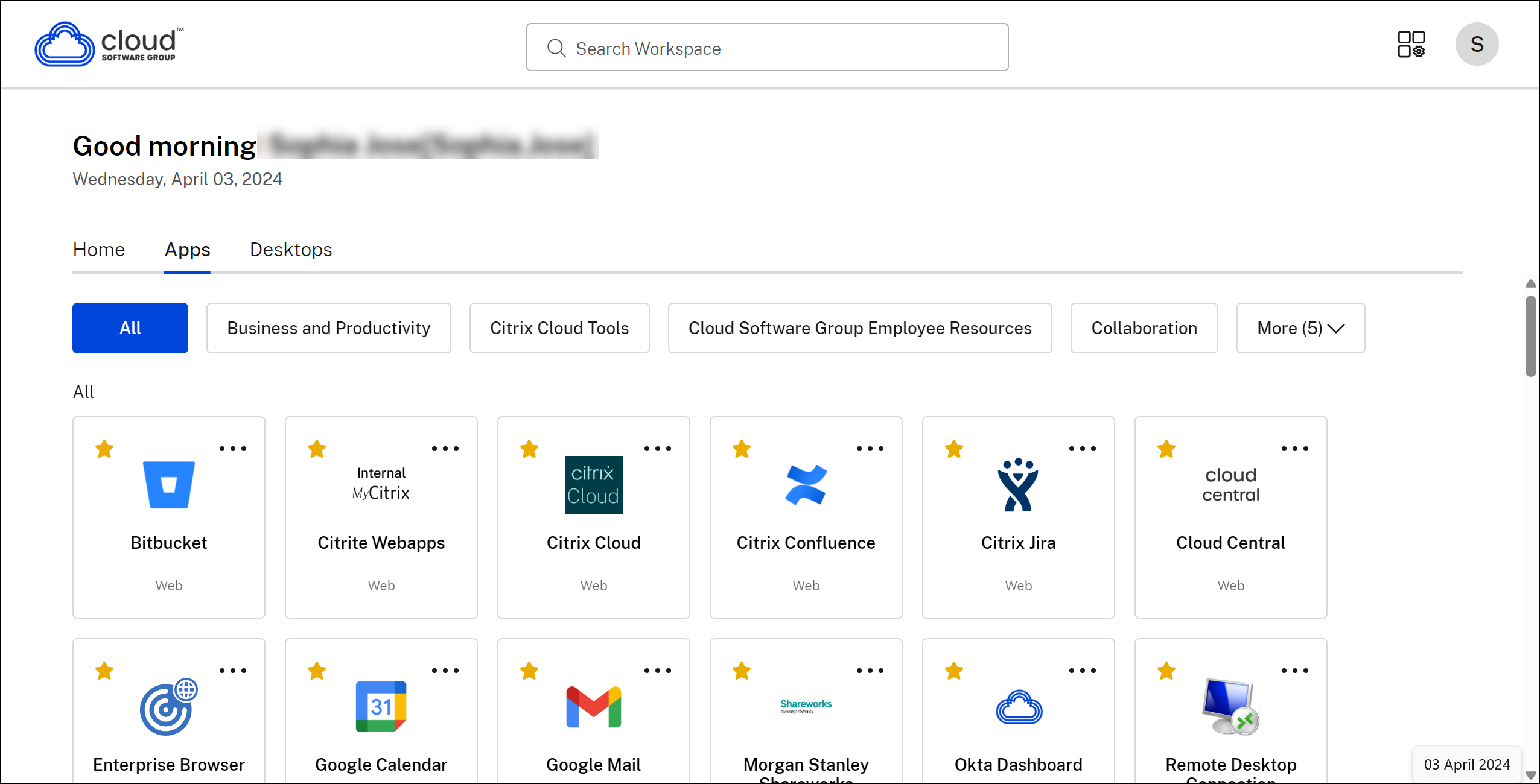
アプリタブには、あなたに割り当てられているすべてのアプリのリストが表示されます。アプリタブをクリックすることで、アプリにアクセスできます。デフォルトでは、すべてのアプリはアルファベット順に並べられ、お気に入りが最初に表示されます。
アプリは、管理者がカスタマイズしたさまざまなカテゴリとサブカテゴリにグループ化されています。カテゴリをクリックすると、そのカテゴリに属するアプリを表示できます。その他をクリックすると、追加のカテゴリを見つけることができます。分類されていないアプリは、その他の下にグループ化されます。
ロックアイコンが付いているアプリは必須アプリであり、それらのアプリをお気に入りから削除することはできません。
必須アプリ(/en-us/citrix-workspace-app/mac/media/mandatory-app.png)
前の画像に表示されているカテゴリは、表示目的のものです。
注
アプリが割り当てられていない場合、アプリタブは表示されません。 管理者によってカテゴリが構成されていない場合、カテゴリはアプリタブに表示されません。
デスクトップ
デスクトップタブには、割り当てられているすべてのデスクトップのリストが表示されます。デスクトップタブをクリックすると、デスクトップにアクセスできます。デフォルトでは、すべてのデスクトップはアルファベット順に並べられ、お気に入りが最初に表示されます。
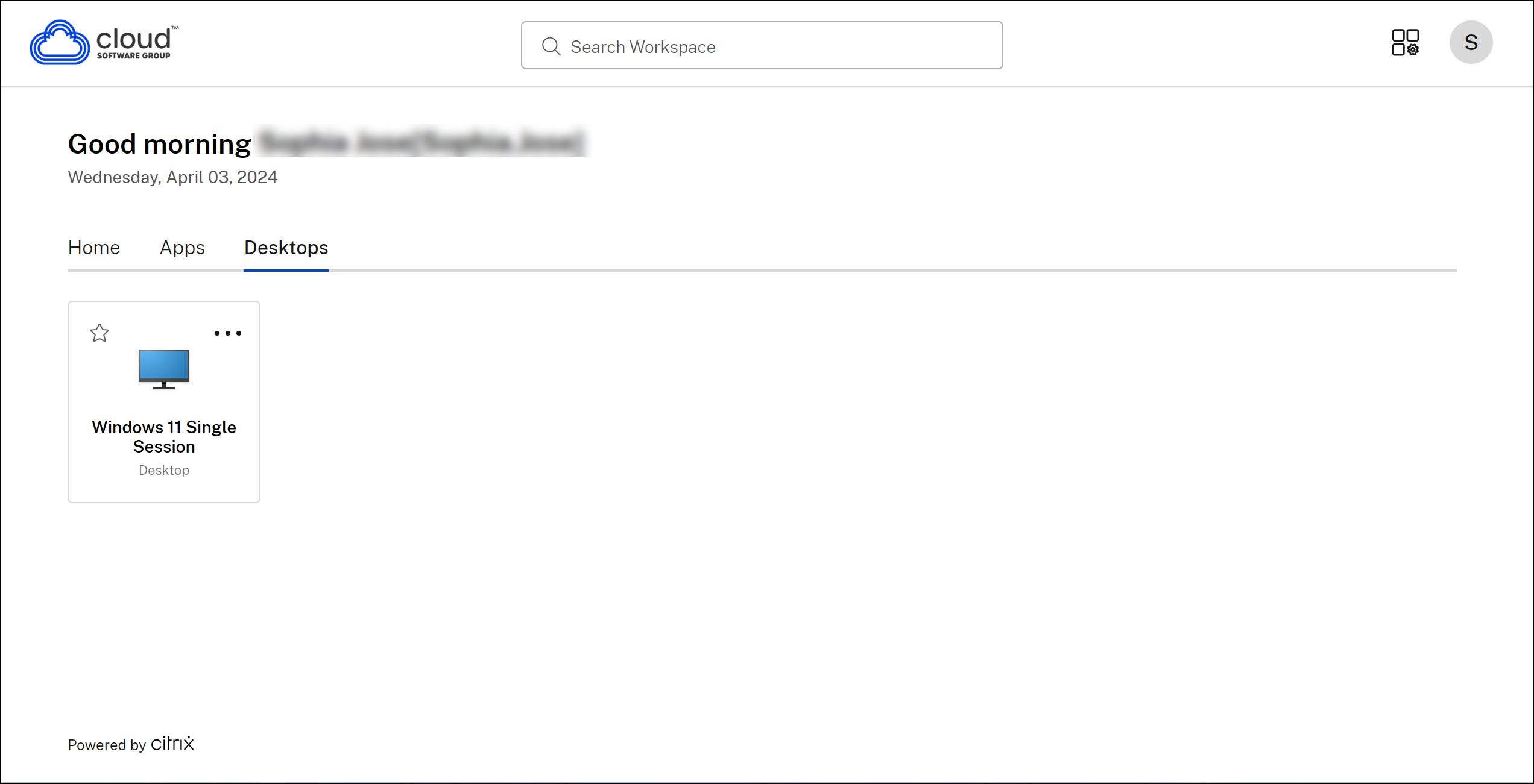
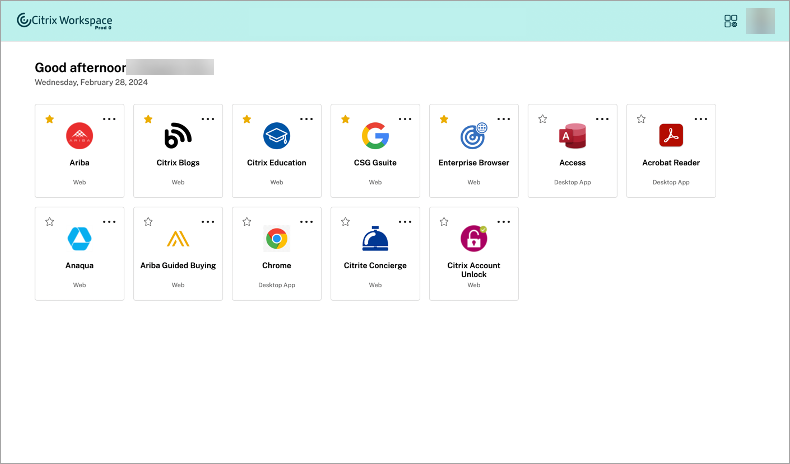
シンプルビューUIエクスペリエンス
リソースが20未満の場合、デフォルトでは、タブやカテゴリのないシンプルビューUIの画面が表示されます。すべてのアプリとデスクトップが同じページに表示されます。この画面では、お気に入りが最初に表示され、その後に他のすべてのアプリがアルファベット順に表示されます。すべてのアプリには、お気に入りに追加したり、お気に入りから削除したりできる星のアイコンがあります。このWorkspaceアプリのシンプルビューは、所有しているアプリの数と管理者が設定した設定によって異なります。
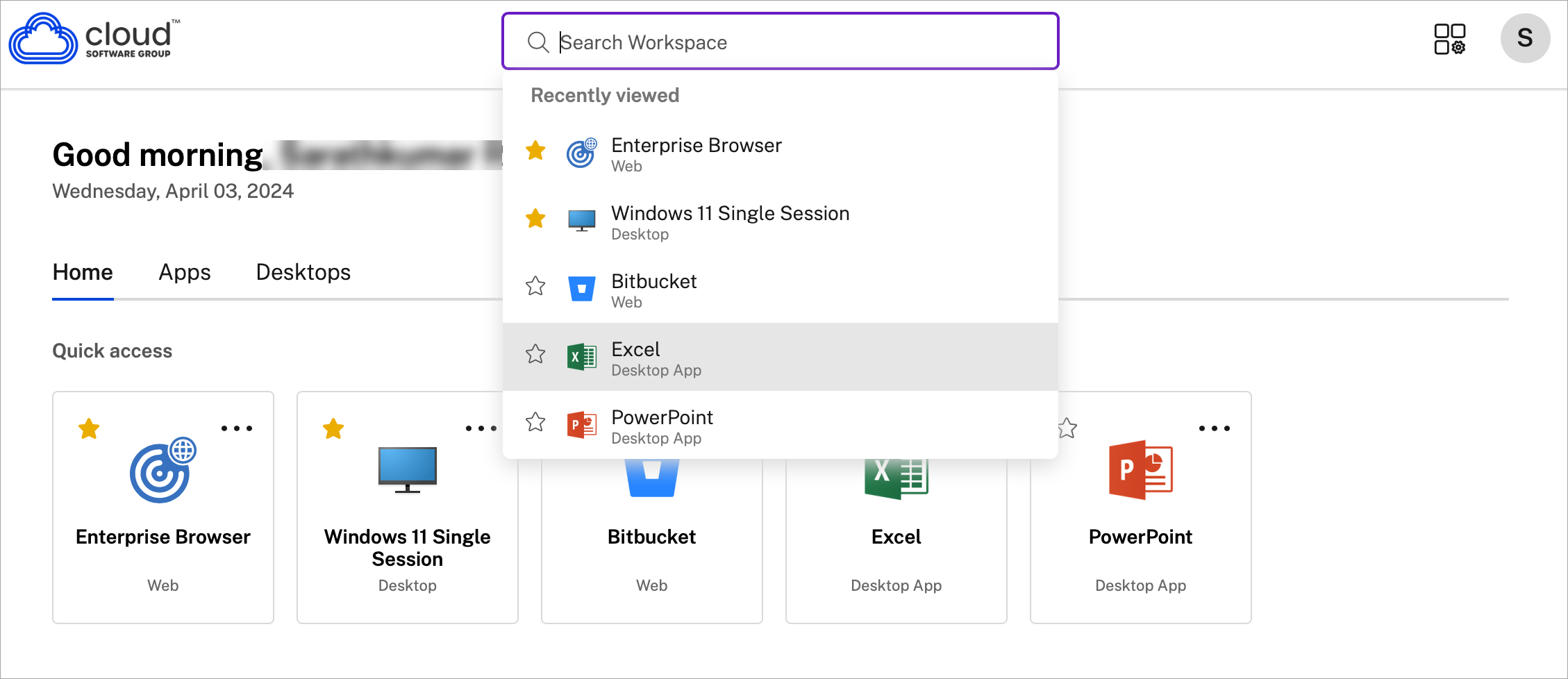
Workspaceの検索
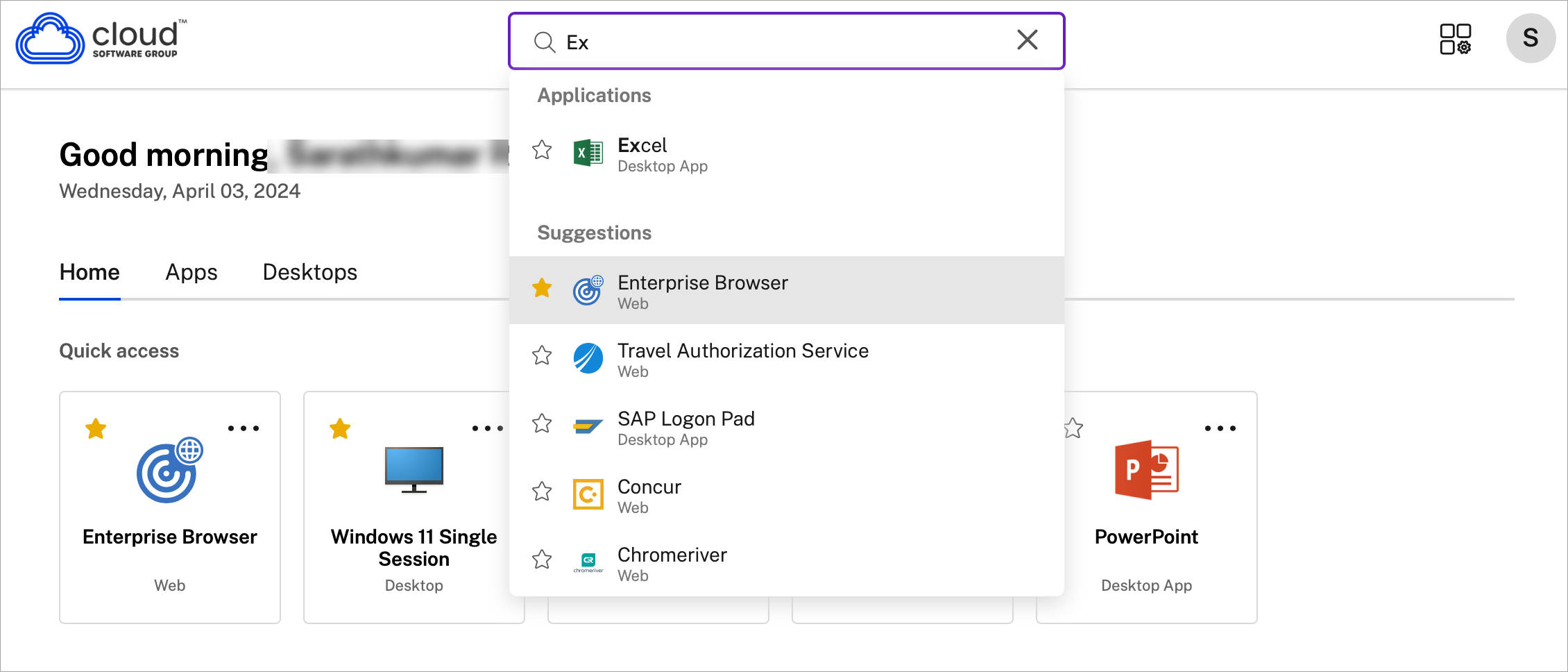
Workspaceの検索バーには、アプリやデスクトップにすばやくアクセスするためのより高速な結果が表示されます。Workspaceアプリ内で迅速かつ直感的な検索を行うことができます。Workspaceの検索バーをクリックすると、デフォルトで最近使用した5つのアプリまたはデスクトップが表示され、アプリやデスクトップの名前を入力すると、さらに多くの結果が表示されます。カテゴリ名を検索して、すばやく見つけることもできます。検索結果では、お気に入りが常に一番上に表示されます。
検索ではスペルチェックが有効になっており、類似するテキストやスペルミスのある検索語句によるあいまい検索の結果が表示され、実際の検索結果や提案とともにオートコンプリートの結果も表示されます。管理者が作成したカテゴリの結果をアプリタブに表示できます。
アクティビティマネージャー
アクティビティマネージャーは、リソースを効果的に管理するのに役立ちます。不要になったセッションを終了または切断してリソースを解放し、パフォーマンスを最適化することで、セッションとシームレスにやり取りできます。
Activity Managerパネルには、現在のデバイスだけでなく、アクティブなセッションを持つリモートデバイスでもアクティブなアプリとデスクトップの統合リストが表示されます。このリストは、デスクトップではプロファイルアイコンの横、モバイルデバイスでは画面の下部にあるActivity Managerアイコンをクリックして表示できます。
Activity Managerを構成するには、管理者に問い合わせてください。
Activity Managerの使用
Activity Managerでは、アクティブなアプリとデスクトップは次のようにグループ化されます。
-
現在のデバイスでアクティブなアプリとデスクトップのリストは、このデバイス上にグループ化されます。
-
他のデバイスでアクティブなアプリとデスクトップのリストは、リモートで実行中にグループ化されます。
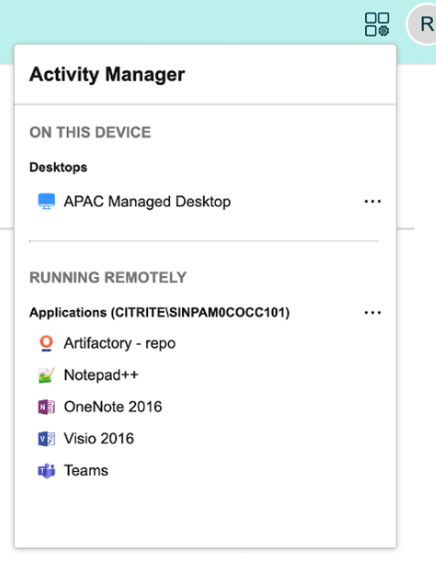
アプリまたはデスクトップに対して、それぞれの省略記号(...)ボタンをクリックして、次のアクションを実行できます。
-
切断: リモートセッションは切断されますが、アプリとデスクトップはバックグラウンドでアクティブなままです。
-
ログアウト: 現在のセッションからログアウトします。セッション内のすべてのアプリが閉じられ、保存されていないファイルは失われます。
-
シャットダウン: 切断されたデスクトップを閉じます。
-
強制終了: 技術的な問題が発生した場合に、デスクトップを強制的にシャットダウンします。
-
再起動: デスクトップをシャットダウンし、再度起動します。
切断されたアプリとデスクトップ
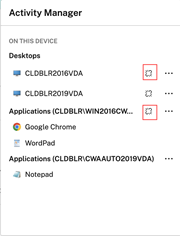
Activity Managerを使用すると、ローカルまたはリモートで切断モードで実行されているアプリやデスクトップを表示し、操作を実行できます。セッションはモバイルデバイスまたはデスクトップデバイスから管理できるため、外出先でも操作を実行できます。ログアウトやシャットダウンなど、切断されたセッションに対して操作を実行することで、リソースの最適化された使用が促進され、エネルギー消費が削減されます。
-
切断されたアプリとデスクトップは、アクティビティマネージャーパネルに表示され、切断アイコンで示されます。
-
切断されたアプリはそれぞれのセッションの下にグループ化され、セッションは切断アイコンで示されます。
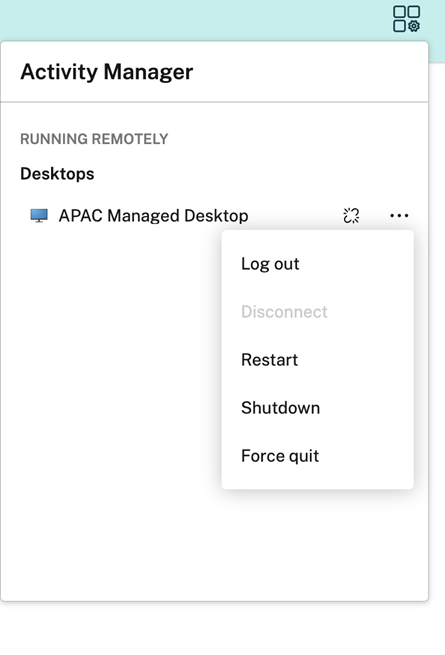
省略記号ボタンをクリックすると、切断されたデスクトップに対して次の操作を実行できます:
-
ログアウト: 切断されたデスクトップからログアウトするために使用します。セッション内のすべてのアプリが閉じられ、保存されていないファイルはすべて失われます。
-
シャットダウン: 切断されたデスクトップを閉じるには、このオプションを使用します。
-
電源オフ: 技術的な問題が発生した場合に、切断されたデスクトップを強制的に電源オフにするには、このオプションを使用します。
-
再起動: 切断されたデスクトップをシャットダウンして再度起動するには、このオプションを使用します。
アクティビティマネージャーでの切断されたセッションの動作は、次のとおり異なります:
-
ブラウザ経由でCitrix Workspaceにサインインしていて、ローカルセッションを切断した場合、そのセッションは最初に「このデバイス上」の下に表示されます。ただし、アクティビティマネージャーを閉じて再度開くと、切断されたセッションは「リモートで実行中」の下に移動します。
-
ネイティブデバイス経由でCitrix Workspaceアプリにサインインしていて、ローカルセッションを切断した場合、切断されたセッションはリストから消えます。ただし、アクティビティマネージャーを閉じて再度開くと、切断されたセッションは「リモートで実行中」の下に移動します。