
ファイル処理
ファイル転送
ChromeOS向けCitrix Workspaceアプリは、ユーザーデバイスとCitrix Virtual Apps and DesktopsおよびCitrix DaaSセッション間で安全なファイル転送機能を提供します。
デフォルトでは、ユーザーは次のことができます。
-
ローカルのダウンロードフォルダーまたは接続された周辺機器からリモートデスクトップセッションにファイルをアップロードする。
-
Citrix Virtual Apps and DesktopsおよびCitrix DaaSセッションからローカルデバイスにファイルをダウンロードする。
-
デバイス上のローカルフォルダーまたは周辺機器にファイルをダウンロードできます。
機能の特性
-
ユーザーは一度に最大10個のファイルをアップロードまたはダウンロードできます。
-
最大ファイルサイズ:
-
アップロードの場合:2147483647バイト(2 GB)
-
ダウンロードの場合:262144000バイト(250 MB)
-
機能の制限
-
デスクトップへのファイルのアップロードまたはデスクトップからのファイルのダウンロードポリシーのいずれかが無効に設定されている場合でも、ツールバーにはアップロードアイコンとダウンロードアイコンの両方が表示されます。ただし、機能はポリシー設定に基づいています。両方のポリシーが無効に設定されている場合、ツールバーにはアップロードアイコンとダウンロードアイコンは表示されません。
クライアントドライブマッピング
2307バージョン以降、クライアントドライブマッピング (CDM) 機能は、ローカルのChromeOSデバイス上のフォルダーマッピングをサポートしており、セッション内からアクセスできます。システムファイルを含まないフォルダーであれば、ChromeOSデバイス上の任意のフォルダー(例:ダウンロード、Googleドライブ、USBドライブのフォルダー)をマッピングできます。
次の操作を実行できます。
-
セッションからマップされたドライブへ、またはその逆方向にファイルやフォルダーをコピーできます。
-
マップされたドライブ内のファイルとフォルダーのリストを表示できます。
-
マップされたドライブ内のファイルコンテンツを開き、読み取り、変更できます。
-
マップされたドライブ内のファイルプロパティ(変更時刻とファイルサイズのみ)を表示できます。
この機能により、HDXセッション内のファイルエクスプローラーで、仮想デスクトップドライブとローカルマシンドライブの両方に同時にアクセスできるという利点が得られます。
既知の制限事項
-
マップされたドライブ内のファイルやフォルダーの名前を変更することはできません。
-
マッピングにはフォルダー名のみが含まれ、フルパスは含まれません。
-
ローカルフォルダーに隠しファイルがあり、そのフォルダーをマッピングした場合、隠しファイルはセッション内のマップされたドライブで表示されます。
-
マップされたドライブ内のファイルプロパティを読み取り専用アクセスに変更することはできません。
-
リムーバブルデバイスからフォルダーをマッピングし、アクティブなセッション中にそのデバイスを取り外した場合、セッション内でマップされたドライブを使用することはできません。マッピングを手動で削除するには、特定のマップの横にあるXマークをクリックします。マッピングを削除(/en-us/citrix-workspace-app/chrome/media/cdm-remove-mappings.png)
CDM機能の使用方法
デスクトップセッションの場合:
-
ツールバー > その他 (…) > ドライブのマップに移動します。
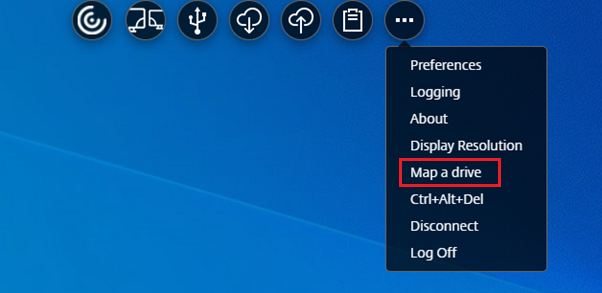 CDMダイアログが表示されます。
 -
次の手順については、「CDM UIの使用方法」セクションを参照してください。
アプリおよびデスクトップセッションの場合:
-
Chromeシェルフから、citrix-workspace-appアイコンを右クリックし、接続センターを選択します。
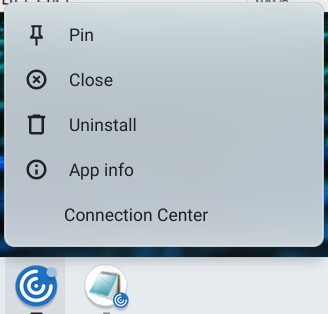 接続センター画面が表示されます。
 -
セッションとアプリを選択します。ドライブのマップをクリックします。
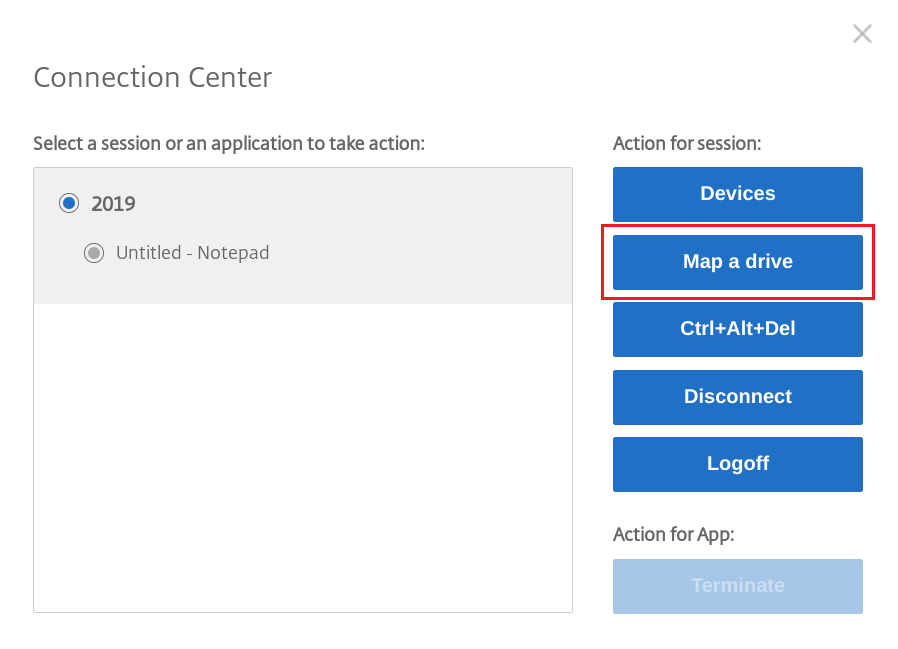 CDMダイアログが表示されます。
 -
次の手順については、「CDM UIの使用方法」セクションを参照してください。
CDM UI の使用方法
-
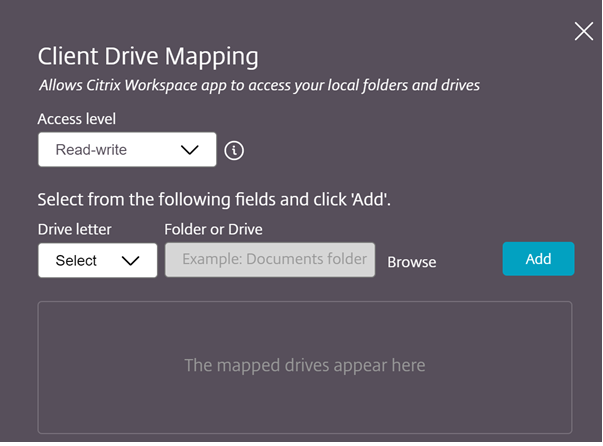
フォルダーまたはドライブのアクセスレベルを選択します。表示されるドロップダウンリストのオプションは、組織のIT管理者がプロファイルに設定したアクセスレベルによって異なります。
-
ドライブ文字を選択し、参照をクリックしてChromebook内のフォルダーまたはドライブに移動します。
-
追加をクリックします。
-
セッションを切断して再接続します。セッション内にマップされたドライブ文字がセッションに表示されます。