
Primeros pasos
Este artículo es un documento de referencia para ayudarle a empezar a usar la aplicación Citrix Workspace para Linux.
Abrir citrix-workspace-app
Puede abrir citrix-workspace-app desde un símbolo del sistema o desde uno de los entornos de escritorio compatibles.
Asegúrese de que la variable de entorno
ICAROOT esté configurada para que apunte al directorio de instalación real.
Sugerencia:
La siguiente instrucción no se aplica a las instalaciones realizadas desde los paquetes web ni cuando se utiliza el archivo tar. Esta instrucción es aplicable cuando no se han cumplido los requisitos de autoservicio.
Símbolo del sistema
Para iniciar la aplicación citrix-workspace-app desde el símbolo del sistema:
-
Escriba
/opt/Citrix/ICAClient/selfservicey pulse Intro.Nota:/opt/Citrix/ICAClientes el directorio donde instaló la aplicación citrix-workspace-app.Aparece el cuadro de diálogo ¿Acepta el CLUF?.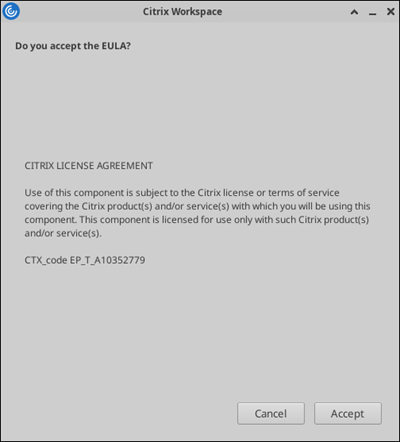
-
Haga clic en Aceptar para continuar con la adición del almacén.
Nota:
El cuadro de diálogo ¿Acepta el EULA? aparece solo si accede a la aplicación Citrix Workspace para Linux por primera vez después de la instalación.
Escritorio Linux
Puede iniciar la aplicación citrix-workspace-app desde un entorno de escritorio mediante un administrador de archivos.
En algunos escritorios, también puede iniciar citrix-workspace-app desde un menú. citrix-workspace-app está disponible en diferentes menús según su distribución de Linux.
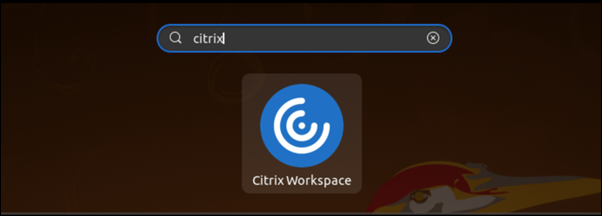
En Ubuntu, el icono de citrix-workspace-app aparece de la siguiente manera:
Agregar cuentas
Si el administrador le pide que agregue una cuenta, siga estos pasos.
Para agregar una cuenta de citrix-workspace-app
-
Abra Citrix Workspace para Linux.
-
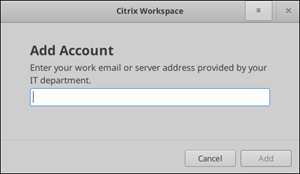
En la pantalla Agregar cuenta, introduzca su ID de correo electrónico o la URL de la tienda que le haya proporcionado el administrador.
-
Haga clic en Continuar.
Para agregar otra cuenta, haga lo siguiente:
-
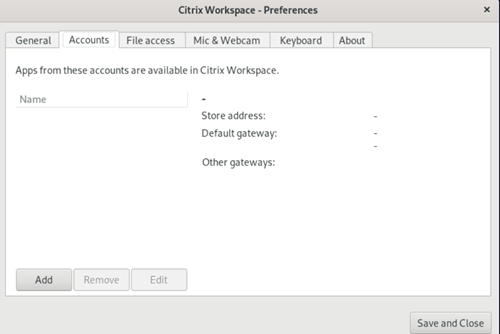
Desde la aplicación citrix-workspace-app, haga clic en el icono de cuenta en la esquina superior derecha y haga clic en Cuentas.O bien,Haga clic en el icono del indicador de la aplicación en la esquina superior derecha y haga clic en la opción Preferencias.Aparece la pantalla Citrix Workspace - Preferencias.
-
En la pantalla Citrix Workspace - Preferencias, haga clic en la ficha Cuentas y haga clic en Agregar.
-
En la pantalla Agregar cuenta, introduzca su ID de correo electrónico o la URL de la tienda según lo proporcionado por su administrador.
-
Haga clic en Agregar. La cuenta se ha agregado correctamente.
Cambiar entre cuentas
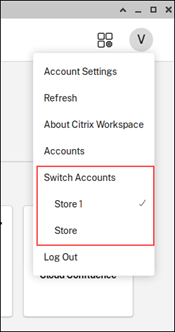
Para cambiar entre cuentas, debe haber agregado dos o más cuentas.
Nota:
La opción Cambiar cuentas solo es visible si ha agregado dos o más cuentas.
-
Desde la aplicación citrix-workspace-app, haga clic en el icono de cuenta en la esquina superior derecha.
-
Haga clic en la cuenta a la que desea cambiar.
-
Introduzca sus credenciales, si se le solicita.