
Micrófono y cámara web
Puede cambiar la forma en que un escritorio virtual o una aplicación acceden a su micrófono o cámara web locales:
Para configurar un micrófono o una cámara web, haga lo siguiente:
-
Abra citrix-workspace-app.
-
Haga clic en el icono de la cuenta en la esquina superior derecha y haga clic en la opción Cuentas.O bien,Haga clic en el icono del indicador de la aplicación en la esquina superior derecha y haga clic en la opción Preferencias.Aparece la pantalla Citrix Workspace - Preferencias.

-
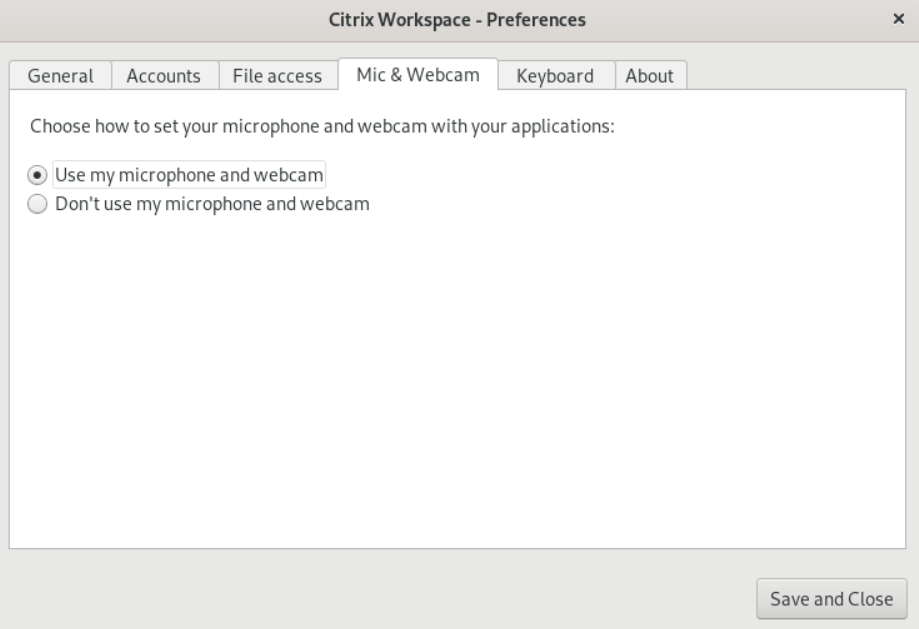
En la pantalla Citrix Workspace - Preferencias, haga clic en la ficha Micrófono y cámara web. Aparece la siguiente pantalla:
-
Seleccione una de las siguientes opciones:
-
Usar mi micrófono y cámara web - Permite que el escritorio o la aplicación utilicen el micrófono y la cámara web.
-
No usar mi micrófono ni cámara web - No permite que el escritorio o la aplicación utilicen el micrófono o la cámara web.
-
-
Haga clic en Guardar y cerrar.