
使用滑动操作
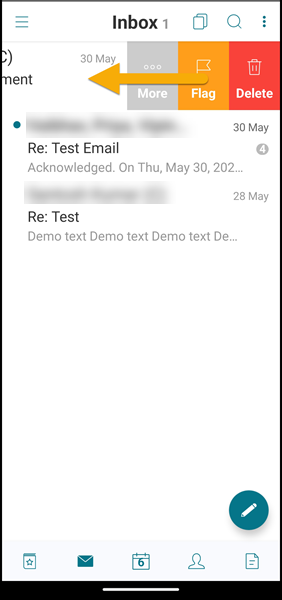
在 Secure Mail 中,向左或向右滑动电子邮件会显示更多选项。您可以左滑、长左滑或右滑。
注意:
此功能适用于 iOS 和 Android。
根据您所在的文件夹,滑动电子邮件会显示不同的选项。然后,您可以轻按一个选项来执行操作。
下表列出了根据您所在的文件夹和滑动类型而提供的选项。
| 文件夹 | 左滑 | 长左滑 | 右滑 |
|---|---|---|---|
| 收件箱、已发送、已删除 | 删除;标记或取消标记;更多 | 删除 | 标记为已读或未读 |
| 草稿 | 删除;标记或取消标记 | 删除 | 标记为已读或未读 |
| 发件箱 | 删除;重发或取消 | 删除 | 无操作 |
| 服务器结果 | 转发;回复和全部回复 | 回复和全部回复 | 无操作 |
下图是滑动操作的示意图。
以下部分提供了有关每个菜单项的更多信息。
更多选项
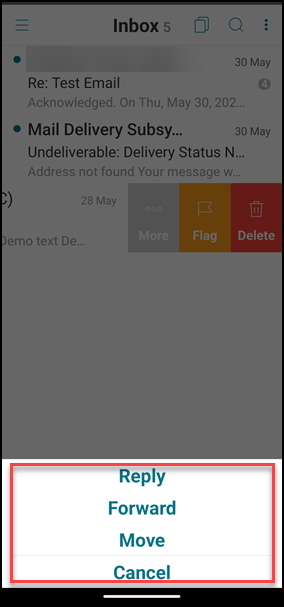
更多菜单显示以下选项:
-
回复
-
转发
-
移动
-
取消
标记选项
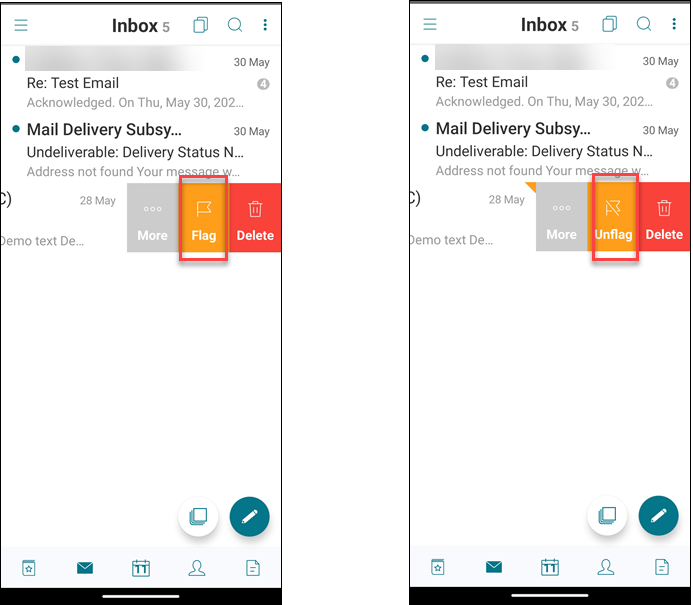
标记选项允许您标记电子邮件以便更快地参考。使用此选项,您可以标记或取消标记电子邮件。
向左滑动并点击标记或取消标记。
删除选项
删除选项允许您删除选定的电子邮件。
向左滑动并点击删除。
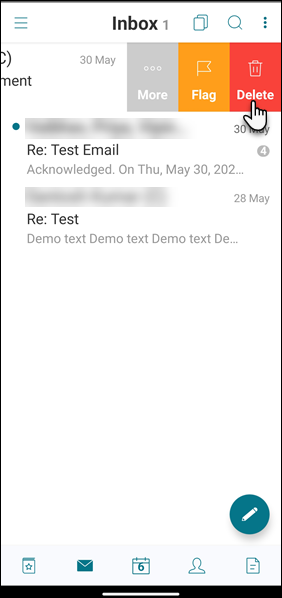
您还可以通过向左长滑电子邮件项来删除电子邮件。
Android 上向左长滑动的图像(/en-us/secure-mail/media/sm-swiping-left-long.png)
在两种删除场景(向左长滑和短滑手势)中,撤消选项会显示几秒钟,以便您可以撤消删除操作。
轻按撤消按钮以撤消删除操作。
Android 上撤消按钮的图像(/en-us/secure-mail/media/sm-swiping-undo-option.png)
您可以通过长按电子邮件项目,然后选择要删除的其他电子邮件来删除多封电子邮件。
标记选项
标记选项允许您将电子邮件标记为已读或未读。此滑动操作可让您在已读和未读选项之间切换。
向右长滑可将电子邮件标记为未读。
Android 上标记选项的图像(/en-us/secure-mail/media/sm-long-swipe-unread.png)
向右长滑可将电子邮件标记为已读。
Android 上标记选项的图像(/en-us/secure-mail/media/sm-swipt-long-right-read.png)
向右短滑并轻按已读可将电子邮件标记为已读。
Android 上标记选项的图像(/en-us/secure-mail/media/sm-swipe-right-read.png)
向右短滑并轻按未读可将电子邮件标记为未读。
Android 上标记选项的图像(/en-us/secure-mail/media/sm-swipe-right-unread.png)