
同步文件夹和联系人
您可以刷新和同步 Secure Mail 内容。
邮件文件夹同步
您可以通过点击“同步”图标来同步所有 Secure Mail 内容。
注意:
此功能适用于 iOS 和 Android。
“同步”图标显示在 Secure Mail 的侧滑菜单中,例如“邮箱”、“日历”、“联系人”和“附件”。
当您点击“同步”图标时,配置为自动刷新的文件夹将更新。上次同步的时间戳显示在“同步”图标旁边。
同步您的文件夹
-
打开 Secure Mail。
-
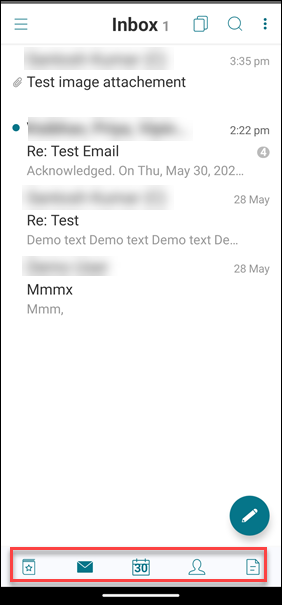
在底部选项卡栏的可用文件夹中,点击您要同步的文件夹。
-
点击屏幕左上角的汉堡图标。
-
点击屏幕左下角的同步图标。
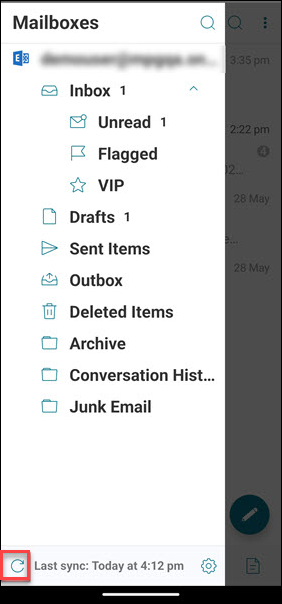
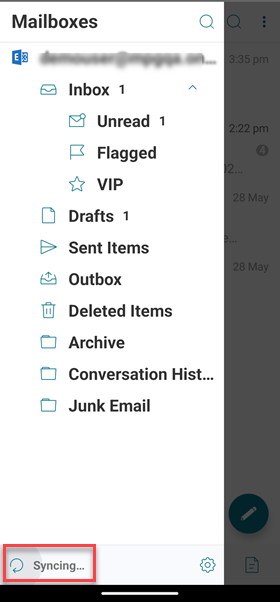
显示文件夹同步进度,并且文件夹已同步。时间戳显示在“同步”图标旁边。
草稿文件夹自动同步
在适用于 Android 的 Secure Mail 中,草稿文件夹会自动同步。您的草稿可在所有设备上使用。对于 Android,此功能适用于运行 Office 365 或 Exchange Server 2016 及更高版本的设备。
在适用于 iOS 的 Secure Mail 中,此功能适用于运行 Exchange ActiveSync v16 或更高版本的设置。
如果您的 Secure Mail 草稿包含附件,则附件不会同步到服务器。
以下一分钟视频演示了此功能的工作方式:
