
导出您的 Secure Mail 日历事件
注意:
此功能适用于 iOS 和 Android。
要将 Secure Mail 日历事件导出到设备上的个人日历,请执行以下操作:
-
点击屏幕左上角的汉堡图标。
-
点击屏幕右下角的齿轮图标。
-
在“设置”屏幕上,点击“个人日历”。
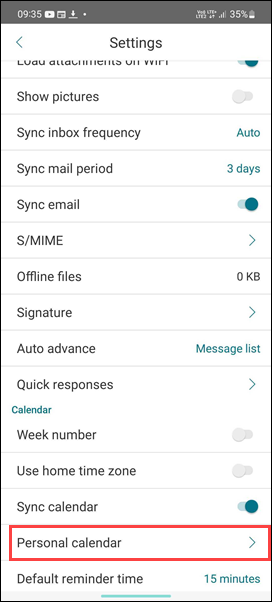
-
点击“导出 Secure Mail 日历”,然后打开邮件帐户的切换按钮。
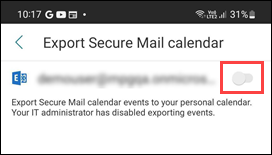 如果此功能被禁用并显示以下消息,请联系您的管理员: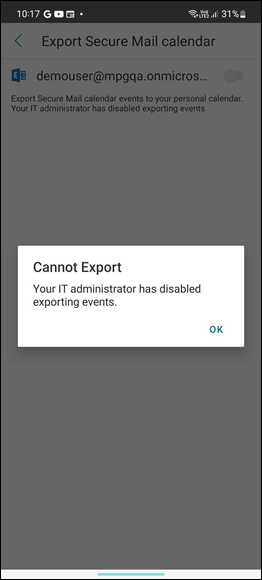
编辑 Secure Mail 事件
要编辑 Secure Mail 事件,请执行以下操作:
-
点击日历中的事件。日历事件图像(/en-us/secure-mail/media/sm-edit-personal-calendar-event.png)
-
点击屏幕中下方的铅笔图标以编辑字段,然后点击发送以确认或点击取消以取消编辑操作。事件编辑屏幕图像(/en-us/secure-mail/media/sm-event-edit-screen.png)
-
从列表中选择相应的选项。图像(/en-us/secure-mail/media/sm-edit-calendar-options.png)
-
编辑相关信息后,点击发送。图像(/en-us/secure-mail/media/sm-edit-calendar-send.png)
注意:
-
您从 Secure Mail 导出的日历事件是只读的。
-
对于 iOS,此功能仅在启用 iCloud 时才有效。
-
对于 Android,Secure Mail 事件链接在三星和华为设备上不可用。
-
有关管理策略设置,请参阅 Secure Mail 产品文档 中的“导出 Secure Mail 日历事件”。