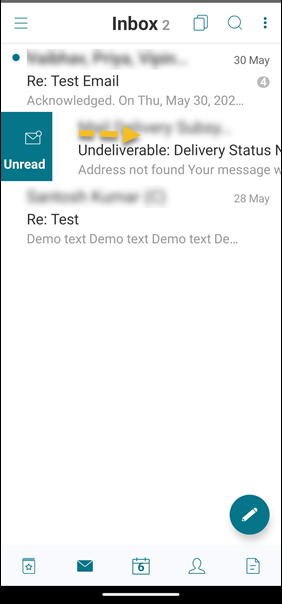
Usar ações de deslizar
No Secure Mail, ao deslizar um e-mail para a esquerda ou para a direita, você obtém mais opções. Você pode deslizar para a esquerda, deslizar longamente para a esquerda ou deslizar para a direita.
Nota:
Este recurso está disponível para iOS e Android.
Dependendo da pasta em que você está, deslizar um e-mail revela diferentes opções. Você então toca em uma opção para realizar uma ação.
A tabela a seguir lista as opções dependendo da pasta em que você está e do tipo de deslize que você faz.
| Pastas | Deslize para a esquerda | Deslize longo para a esquerda | Deslize para a direita |
|---|---|---|---|
| Caixa de entrada, Enviados, Excluir | Excluir; Sinalizar ou Remover sinalização; Mais | Excluir | Marcar como Lido ou Não Lido |
| Rascunhos | Excluir; Sinalizar ou Remover Sinalização | Excluir | Marcar como Lido ou Não Lido |
| Caixa de Saída | Excluir; Reenviar ou Cancelar | Excluir | Nenhuma Ação |
| Resultados do Servidor | Encaminhar; Responder e Responder a Todos | Responder e Responder a Todos | Nenhuma Ação |
A imagem a seguir é uma representação da ação de deslizar.
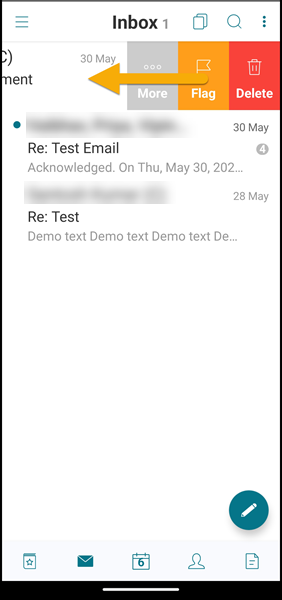
As seções a seguir fornecem mais informações sobre cada item do menu.
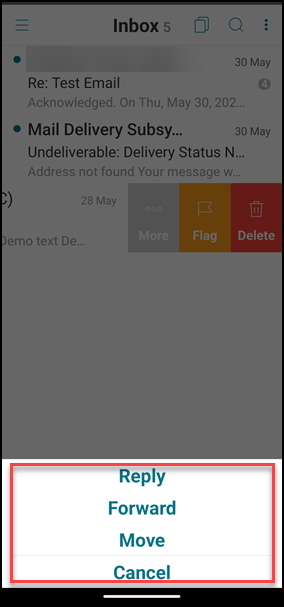
Mais opções
O menu Mais mostra as seguintes opções:
-
Responder
-
Encaminhar
-
Mover
-
Cancelar
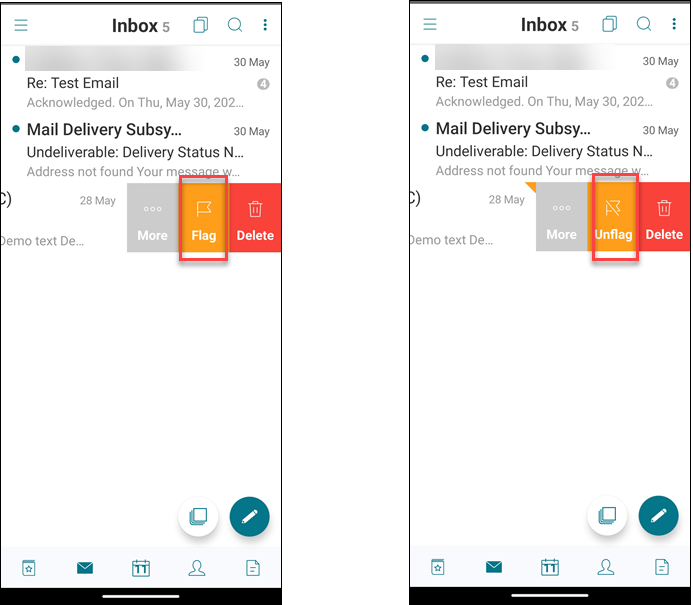
Opção Sinalizar
A opção Sinalizar permite marcar o e-mail para uma referência mais rápida. Usando esta opção, você pode sinalizar ou remover a sinalização de um e-mail.
Deslize para a esquerda e toque em Sinalizar ou Remover sinalização.
Opção Excluir
A opção Excluir permite que você exclua o e-mail selecionado.
Deslize para a esquerda e toque em Excluir.
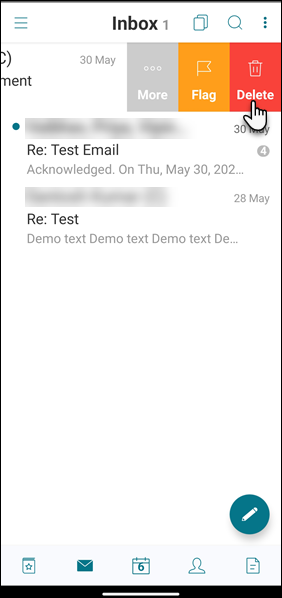
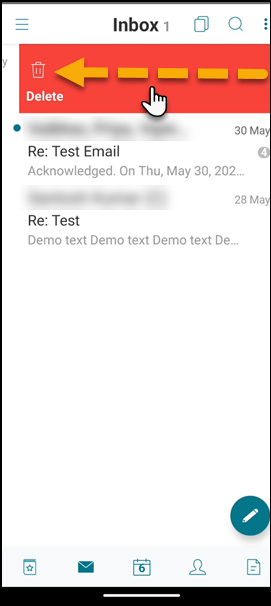
Você também pode excluir um e-mail deslizando o item do e-mail para a esquerda por um tempo prolongado.
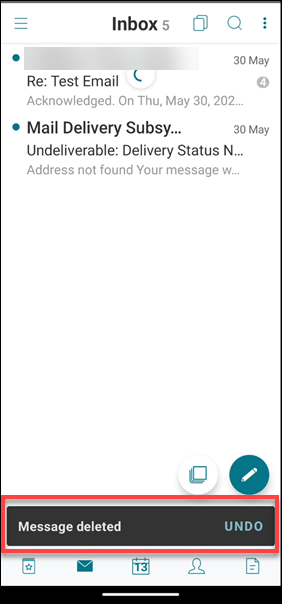
Em ambos os cenários de exclusão (gestos de deslizar para a esquerda longos e curtos), a opção Desfazer aparece por alguns segundos para que você possa reverter a ação de exclusão.
Toque no botão Desfazer para reverter a ação de exclusão.
Você pode excluir vários e-mails pressionando e segurando um item de e-mail e, em seguida, selecionando outros e-mails que deseja excluir.
Opção Marcar
A opção Marcar permite que você marque um e-mail como lido ou não lido. Este gesto de deslizar permite alternar entre as opções Lido e Não lido.
Deslize para a direita (longo) para marcar um e-mail como não lido.
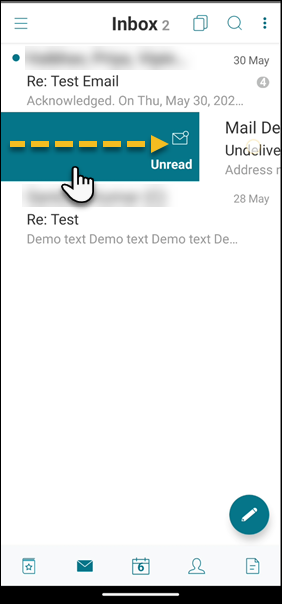
Deslize para a direita (longo) para marcar um e-mail como lido.
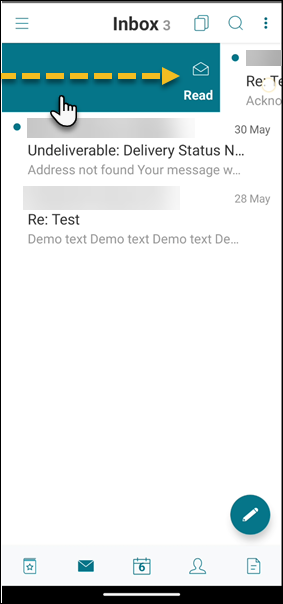
Deslize para a direita (curto) e toque em Lido para marcar um e-mail como lido.
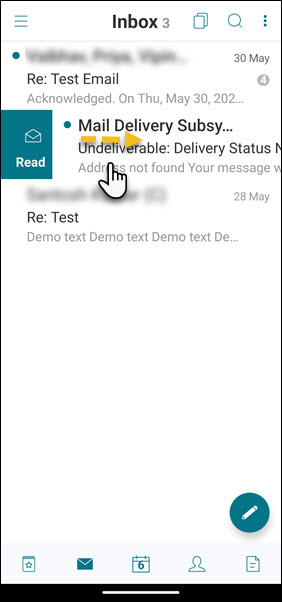
Deslize para a direita (curto) e toque em Não lido para marcar um e-mail como não lido.