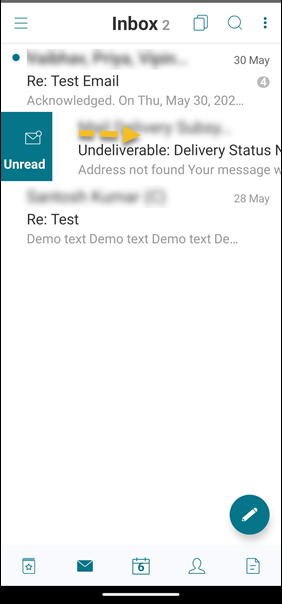
スワイプアクションを使用する
Secure Mailでは、メールを左右にスワイプすると、より多くのオプションが表示されます。左にスワイプ、長く左にスワイプ、または右にスワイプできます。
注:
この機能はiOSおよびAndroidで利用可能です。
どのフォルダーにいるかによって、メールをスワイプすると異なるオプションが表示されます。その後、オプションをタップしてアクションを実行します。
以下の表は、フォルダーとスワイプの種類に応じて利用可能なオプションを示しています。
| フォルダー | 左スワイプ | 長く左スワイプ | 右スワイプ |
|---|---|---|---|
| 受信トレイ、送信済み、削除 | 削除; フラグ設定またはフラグ解除; その他 | 削除 | 既読または未読にする |
| 下書き | 削除; フラグ設定/解除 | 削除 | 既読/未読にする |
| 送信トレイ | 削除; 再送信/キャンセル | 削除 | アクションなし |
| サーバー結果 | 転送; 返信/全員に返信 | 返信/全員に返信 | アクションなし |
以下の画像はスワイプアクションの表現です。
Androidでのスワイプアクションの画像(/en-us/secure-mail/media/sm-swiping-action.png)
以下のセクションでは、各メニュー項目に関する詳細情報を提供します。
その他のオプション
その他メニューには以下のオプションが表示されます:
-
返信
-
転送
-
移動
-
キャンセル
Androidのその他メニューの画像(/en-us/secure-mail/media/sm-swiping-more-menu.png)
フラグオプション
フラグオプションを使用すると、メールをすばやく参照できるようにマークできます。このオプションを使用すると、メールにフラグを付けたり、フラグを解除したりできます。
左にスワイプし、フラグまたはフラグ解除をタップします。
Androidのフラグオプションの画像(/en-us/secure-mail/media/sm-swiping-flag-option.png)
削除オプション
削除オプションを使用すると、選択したメールを削除できます。
左にスワイプし、削除をタップします。
Androidの削除オプションの画像(/en-us/secure-mail/media/sm-swiping-delete-option.png)
メールアイテムを左に長くスワイプすることでも削除できます。
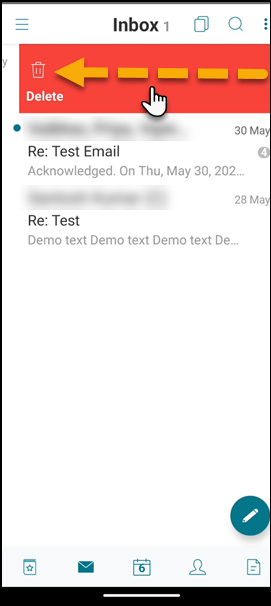
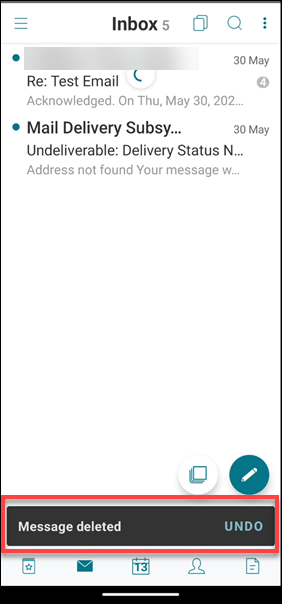
削除のシナリオ(左方向へのロングスワイプとショートスワイプの両方)では、削除操作を元に戻せるように、元に戻すオプションが数秒間表示されます。
削除操作を元に戻すには、元に戻すボタンをタップします。
メールアイテムを長押しし、削除したい他のメールを選択することで、複数のメールを削除できます。
マークオプション
マークオプションを使用すると、メールを既読または未読としてマークできます。このスワイプジェスチャーにより、既読と未読オプションを切り替えることができます。
右にロングスワイプして、メールを未読としてマークします。
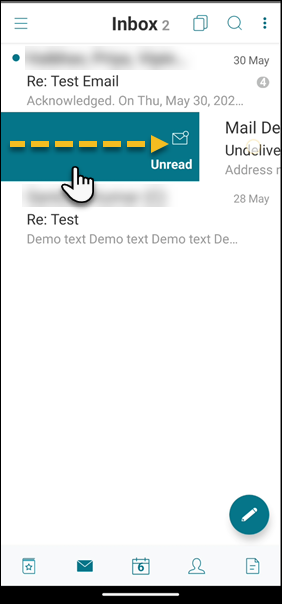
右にロングスワイプして、メールを既読としてマークします。
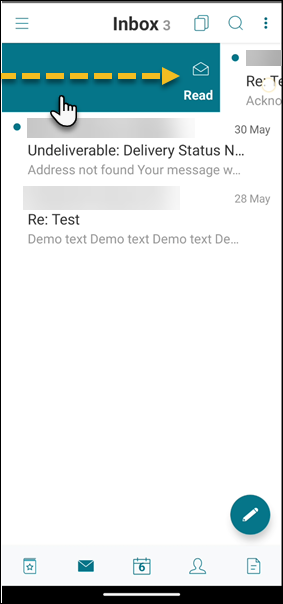
右にショートスワイプし、既読をタップして、メールを既読としてマークします。
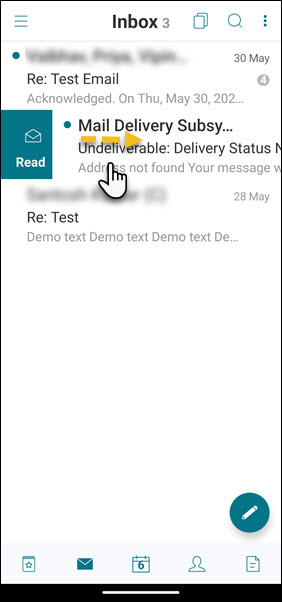
右にショートスワイプし、未読をタップして、メールを未読としてマーク解除します。