
查看和附加文件
对于 iOS 版 Secure Mail,您可以从 iOS 原生文件应用附加文件。有关 iOS 文件应用的更多信息,请参阅 Apple 支持文档。
对于 Android 版 Secure Mail,附件会直接在应用内打开,或显示支持的应用列表。您可以选择一个应用来查看附件。支持的格式包括 .txt、word、音频、视频、html、.zip 文件、图像、.eml 文件和 .vcf 联系人文件格式。
注意:
对于 Android,作为先决条件,管理员必须配置策略。有关详细信息,请参阅 Citrix 产品文档中的在 Android 中从图库启用文件附件的管理员步骤。
在 Android 版 Secure Mail 中附加文件
您可以将文件附加到新电子邮件,也可以在回复电子邮件时附加文件。
-
执行以下操作之一:
-
点击屏幕右下角的撰写图标以创建新电子邮件。
-
打开一封电子邮件,然后点击回复图标以回复电子邮件。
-
-
点击屏幕右下角的附件图标。
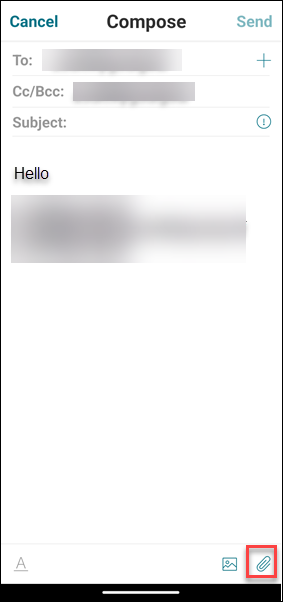
-
在附件选项中,点击媒体选择器。
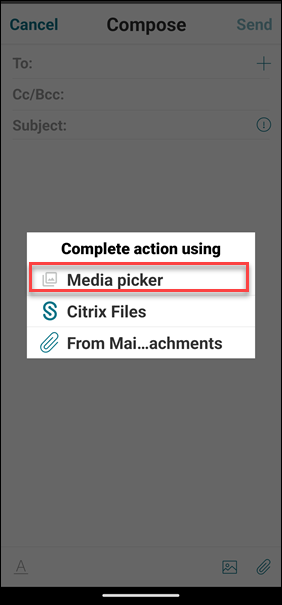 注意:“文件”应用显示来自您的设备以及其他集成的云存储解决方案(例如 OneDrive 和 Google Drive)中的文件。
 -
点击屏幕左上角的汉堡图标。在打开来源屏幕上,选择一个文件位置,例如最近、图片、视频、音频、文档等,然后选择要附加的文件。
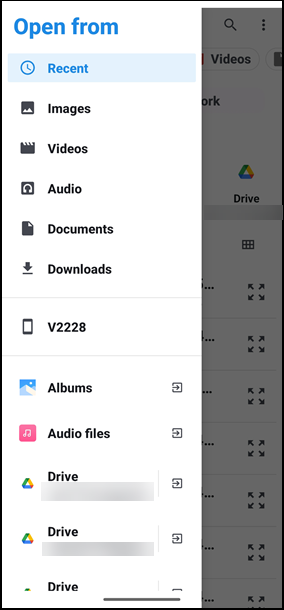
-
要附加多个文件,请长按一个文件。
-
点击多个文件,然后点击左上角的选择。文件将附加到电子邮件中。
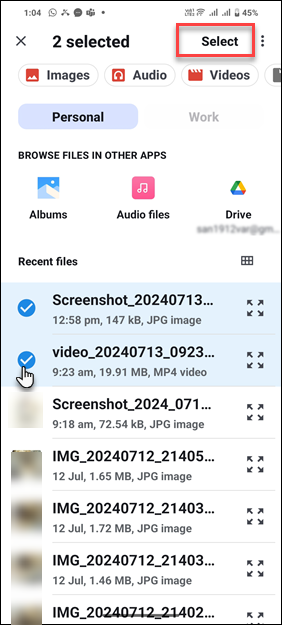
在 Android 版 Secure Mail 中查看文件
在 Android 版 Secure Mail 中,您可以将文件附加到新邮件或现有邮件中。通过电子邮件附件,您可以执行以下操作:
-
离线保存附件并稍后删除附件。
-
使用其他应用打开附件。
-
查看附件的源电子邮件或日历事件。
-
在查看邮件、撰写新邮件或转发邮件时预览附件。您还可以从“附件”文件夹和日历事件中预览附件。
在 Android 版 Secure Mail 中将文件附加到现有或新电子邮件
-
点击屏幕右下角的附件图标。附件屏幕随即出现。
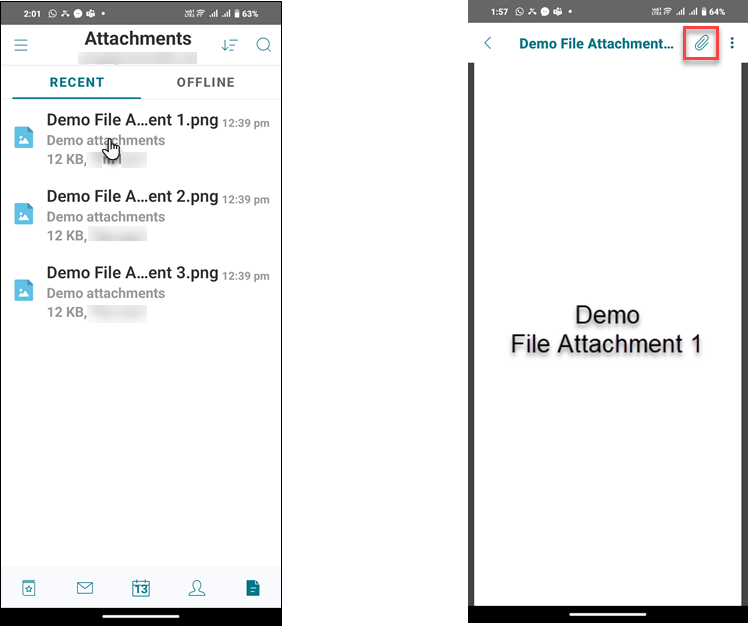
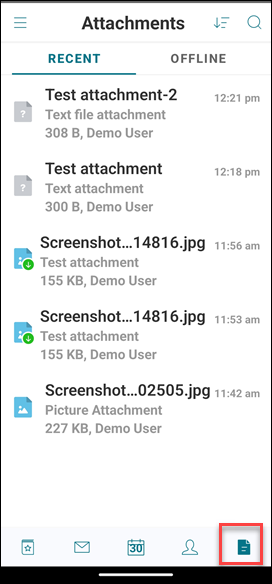 执行以下操作之一:
-
要选择单个附件,请点击屏幕右上角的“附件”图标。
 在“收件箱”屏幕中,点击您要附加的电子邮件。所选文件将附加到所选电子邮件。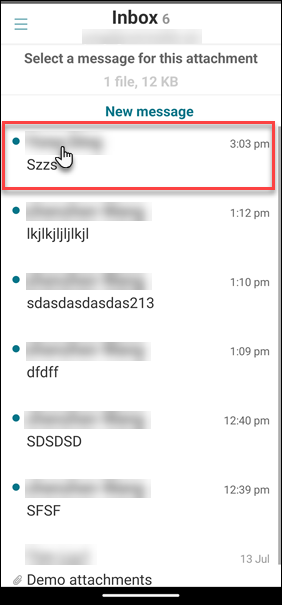
-
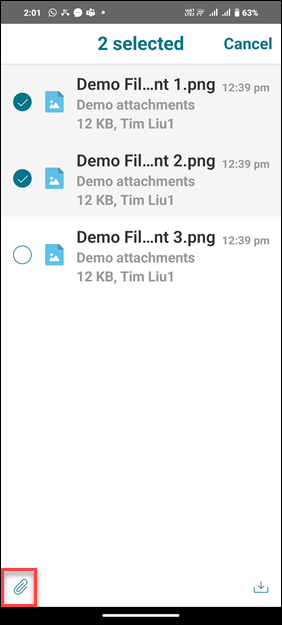
要附加多个文件,请长按一个文件并选择多个文件,然后点击屏幕左下角的“附件”图标。
-
-
执行以下操作之一:
-
要将文件附加到现有电子邮件,请点击现有电子邮件。
-
要将文件附加到新电子邮件,请点击“新邮件”。

-
您可以撰写并发送带附件的电子邮件。
在适用于 Android 的 Secure Mail 中保存附件以供离线访问
-
点击屏幕右下角的“附件”图标,然后打开一个附件。
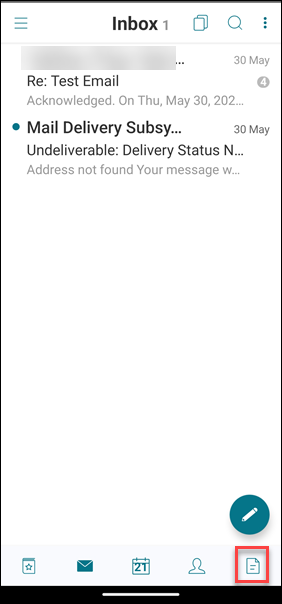
-
点击屏幕右上角的更多图标,然后点击保存以供离线访问。
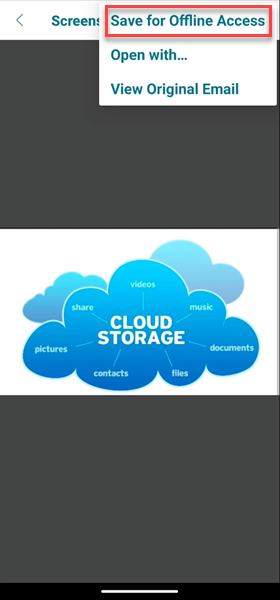
从 Android 版 Secure Mail 的离线文件中删除附件
-
点击屏幕右下角的附件图标,然后点击一个附件以将其打开。
-
点击屏幕右上角的更多图标,然后点击从离线文件中删除。
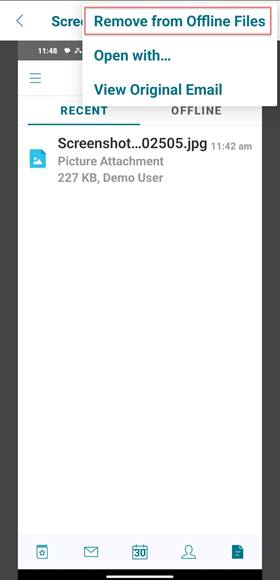
在 Android 版 Secure Mail 中使用不同应用打开附件
-
点击屏幕右下角的附件图标。
执行以下操作之一:
-
向左滑动以查看操作列表,然后选择打开方式...
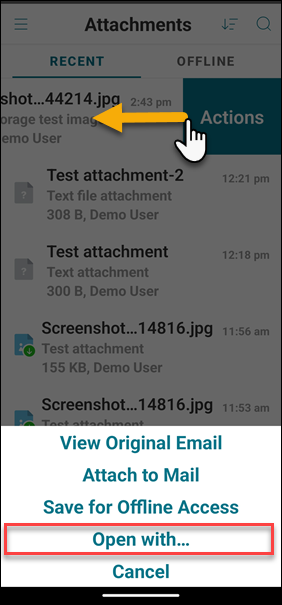
-
打开附件。
-
-
点击屏幕右上角的更多图标,然后点击打开方式...。带有Android选项的打开应用程序(/en-us/secure-mail/media/sm-attachments-open-apps-android.png)
-
从出现的选项中,点击您想要用来打开附件的应用程序。带有不同Android选项的打开应用程序(/en-us/secure-mail/media/sm-attachments-open-different-apps-android.png)
在 Secure Mail for Android 中查看附件的源电子邮件或日历事件
-
点击屏幕右下角的“附件”图标。Android 附件图标(/en-us/secure-mail/media/sm-attachments-icon-android-n.png)
-
点击一个附件,然后点击屏幕右上角的“更多”图标(三个点)。
-
点击“查看原始电子邮件”以查看附件的来源。Android 的查看原始电子邮件选项(/en-us/secure-mail/media/sm-attachments-view-original-email-android.png)
附件的来源显示效果与下图类似。
附件来源的图像(/en-us/secure-mail/media/sm-source-of-attachment.png)