
查看和同步您的联系人
您可以在 Secure Mail 中以及从您设置的其他邮件帐户中查看您的联系人。您还可以导出 Secure Mail 联系人并将其与设备上的其他邮件帐户同步。
注意:
此功能适用于 iOS 和 Android。
查看您的联系人
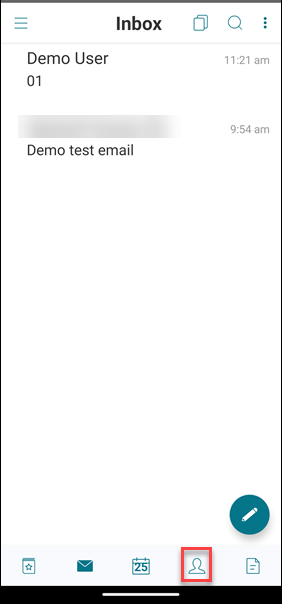
点击屏幕底部的“联系人”图标,然后点击汉堡图标。
联系人图标的图像(/en-us/secure-mail/media/sm-contact-icon-android.png)
“联系人”屏幕显示以下内容:
-
所有联系人: 显示来自多个电子邮件帐户的所有联系人。此选项仅在您设置了多个电子邮件帐户时显示。
-
单个电子邮件帐户: 显示与您设置的特定电子邮件帐户相关的联系人。
-
类别: 在 Android 上,显示您已创建或从预定义列表中选择的用于分组联系人的联系人类别。
-
联系人文件夹或子文件夹: 在 iOS 上,显示您在 Microsoft Outlook 中创建的文件夹或子文件夹中的联系人。
联系人屏幕的图像(/en-us/secure-mail/media/sm-contacts-screen-android.png)
查看联系人文件夹或类别
-
点击屏幕底部的“联系人”图标,然后点击汉堡图标。
-
在“联系人”屏幕上,点击电子邮件帐户以查看与该帐户关联的联系人。
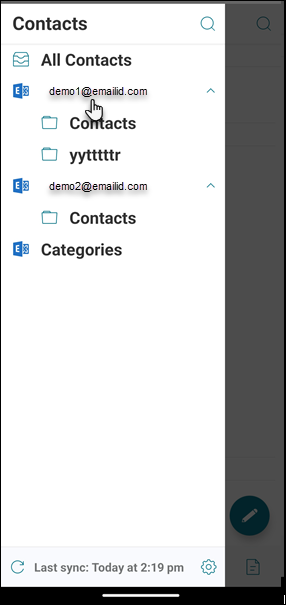 显示与电子邮件 ID 关联的联系人。
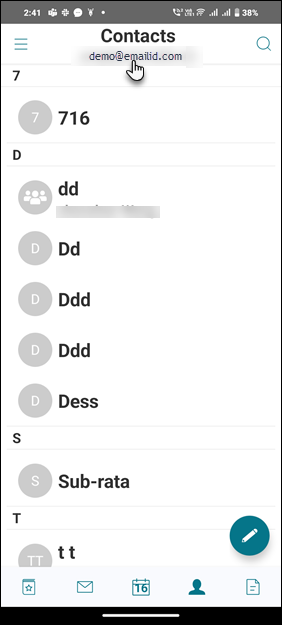 注意:仅当您设置了多个电子邮件帐户时,才会显示“所有联系人”。
 -
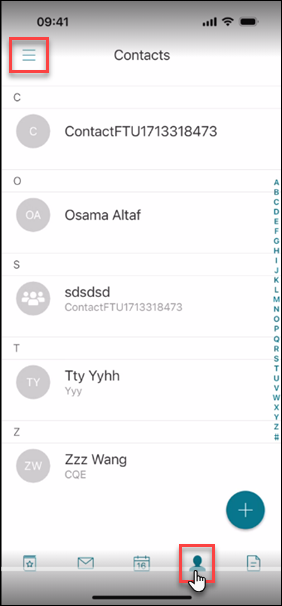
在 iOS 上,要查看联系人文件夹或子文件夹中的联系人,请点击屏幕底部的“联系人”图标,然后点击屏幕左上角的汉堡图标。
-
在“联系人”文件夹下,点击子文件夹“公司”。
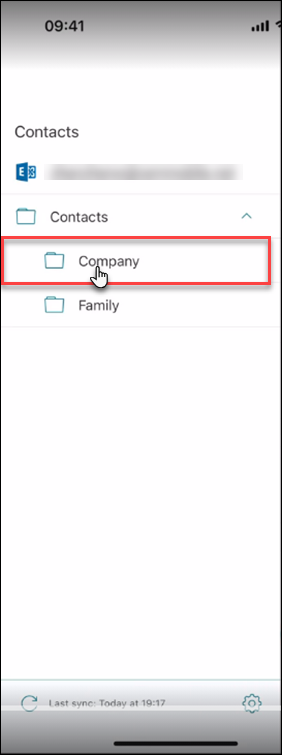 您可以查看“公司”子文件夹下的联系人。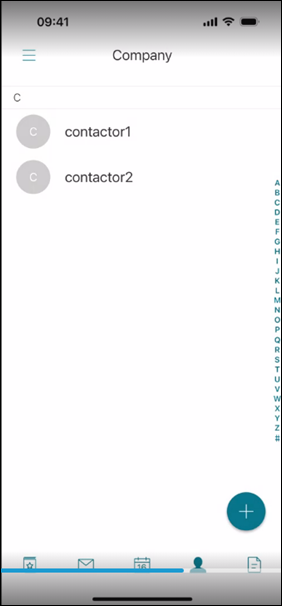
-
在 Android 上,点击左上角的汉堡图标,然后点击“类别”以查看按特定类别分组的联系人。
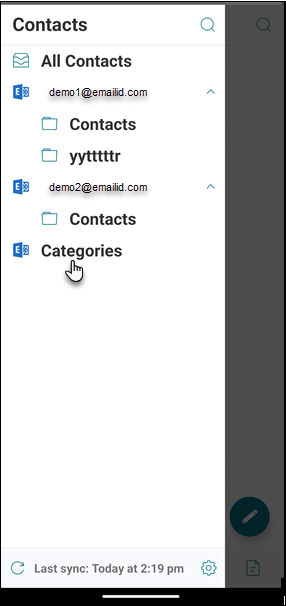 显示“类别”屏幕。Android 上的联系人列表图像(/en-us/secure-mail/media/sm-contacts-group-category.png)
同步联系人
最终用户可以在 Secure Mail 和其设备的联系人之间同步联系人。
对于 Android 设备: 联系人同步是双向的,允许联系人从 Secure Mail 同步到设备联系人,以及从设备联系人同步到 Secure Mail。它允许用户从设备的联系人列表中管理 Secure Mail 联系人,并从 Secure Mail 联系人列表中管理设备联系人。
对于 iOS 设备: 允许联系人从 Secure Mail 同步到设备联系人。它允许用户从设备的联系人列表中管理 Secure Mail 联系人。
-
点击屏幕底部的“联系人”图标,然后点击屏幕左上方的汉堡图标。联系人图标图像(/en-us/secure-mail/media/sm-contact-icon-android.png)
-
点击“设置”图标。
-
在“联系人”下,打开“同步联系人”切换开关。
Android 同步本地联系人确认图像(/en-us/secure-mail/media/sm-contacts-sync-confirmation-android.png)
要禁用联系人同步,请关闭“同步联系人”切换开关。
注意:
对于受管设备,如果您的应用中“同步联系人”选项不可用或显示为灰色,您可以联系您的 IT 管理员以启用它。