
Sincronizar pastas e contatos
Você pode atualizar e sincronizar o conteúdo do Secure Mail.
Sincronização de pastas de e-mail
Você pode sincronizar todo o conteúdo do Secure Mail tocando no ícone Sincronizar.
Nota:
Este recurso está disponível para iOS e Android.
O ícone Sincronizar aparece nas gavetas laterais do Secure Mail, como Caixas de entrada, Calendários, Contatos e Anexos.
Ao tocar no ícone Sincronizar, as pastas configuradas para atualização automática são atualizadas. O carimbo de data/hora da última sincronização aparece ao lado do ícone Sincronizar.
Para sincronizar suas pastas
-
Abra o Secure Mail.
-
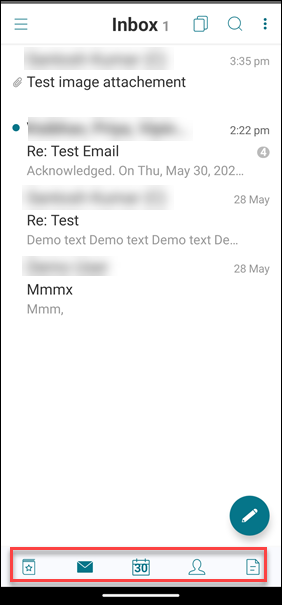
Nas pastas disponíveis na barra de guias do rodapé, toque na pasta que você deseja sincronizar.
-
Toque no ícone de hambúrguer no canto superior esquerdo da sua tela.
-
Toque no ícone Sincronizar no canto inferior esquerdo da sua tela.
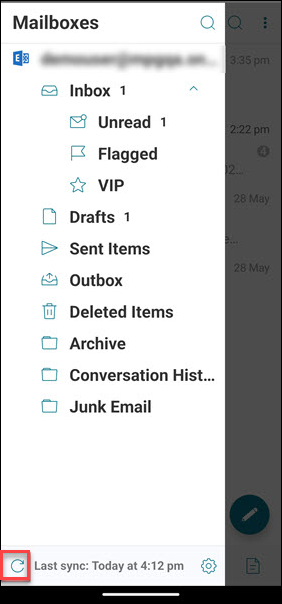
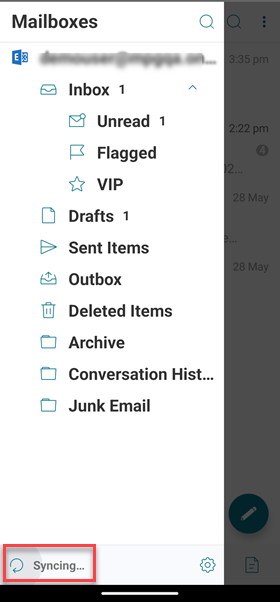
O progresso da sincronização da pasta é exibido, e a pasta é sincronizada. O carimbo de data/hora aparece ao lado do ícone Sincronizar.
Sincronização automática da pasta Rascunhos
No Secure Mail para Android, a pasta de rascunhos sincroniza automaticamente. Seus rascunhos estão disponíveis em todos os seus dispositivos. Para Android, o recurso está disponível em dispositivos que executam o Office 365 ou o Exchange Server 2016 e posterior.
No Secure Mail para iOS, este recurso está disponível em configurações que executam o Exchange ActiveSync v16 ou posterior.
Se o seu rascunho do Secure Mail contiver anexos, os anexos não são sincronizados com o servidor.
O vídeo de um minuto a seguir demonstra como este recurso funciona:
 ](https://www.youtube.com/watch?v=M7sFFYGMR_4)