
Sincronizar carpetas y contactos
Puede actualizar y sincronizar el contenido de Secure Mail.
Sincronización de carpetas de correo
Puede sincronizar todo el contenido de Secure Mail tocando el icono Sincronizar.
Nota:
Esta función está disponible para iOS y Android.
El icono Sincronizar aparece en los paneles deslizantes de Secure Mail, como Buzones, Calendarios, Contactos y Archivos adjuntos.
Al tocar el icono Sincronizar, las carpetas configuradas para actualizarse automáticamente se actualizan. La marca de tiempo de la última sincronización aparece junto al icono Sincronizar.
Para sincronizar sus carpetas
-
Abra Secure Mail.
-
En las carpetas disponibles en la barra de pestañas del pie de página, toque la carpeta que desea sincronizar.
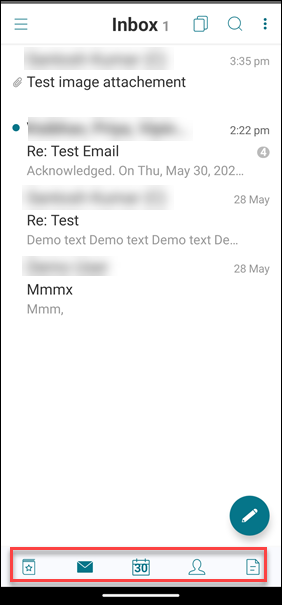
-
Toque el icono de menú de hamburguesa en la esquina superior izquierda de la pantalla.
-
Toque el icono Sincronizar en la esquina inferior izquierda de la pantalla.
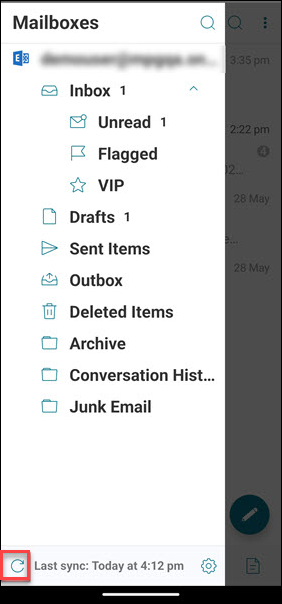
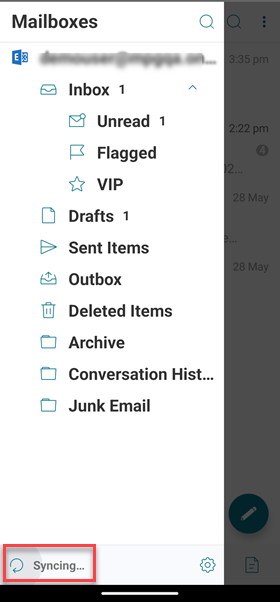
Se muestra el progreso de sincronización de la carpeta y la carpeta se sincroniza. La marca de tiempo aparece junto al icono de Sincronizar.
Sincronización automática de la carpeta Borradores
En Secure Mail para Android, la carpeta de borradores se sincroniza automáticamente. Sus borradores están disponibles en todos sus dispositivos. Para Android, la función está disponible en dispositivos que ejecutan Office 365 o Exchange Server 2016 y versiones posteriores.
En Secure Mail para iOS, esta función está disponible en configuraciones que ejecutan Exchange ActiveSync v16 o posterior.
Si su borrador de Secure Mail contiene archivos adjuntos, estos no se sincronizan con el servidor.
El siguiente vídeo de un minuto demuestra cómo funciona esta función:
