Visualizar e anexar arquivos
Para o Secure Mail para iOS, você pode anexar arquivos do aplicativo nativo Arquivos do iOS. Para obter mais informações sobre o aplicativo Arquivos do iOS, consulte a documentação de Suporte da Apple.
Para o Secure Mail para Android, um anexo é aberto diretamente no aplicativo ou uma lista de aplicativos compatíveis é exibida. Você pode selecionar um aplicativo para visualizar o anexo. Os formatos compatíveis são .txt, word, áudio, vídeo, html, arquivos .zip, imagens, arquivos .eml e formatos de arquivo de contato .vcf.
Nota:
Para Android, como pré-requisito, um administrador deve configurar políticas. Para obter detalhes, consulte a Documentação do Produto Citrix em Etapas do administrador para habilitar anexos de arquivo da Galeria no Android.
Para anexar arquivos no Secure Mail para Android
Você pode anexar um arquivo a um novo e-mail ou anexar um arquivo ao responder a um e-mail.
-
Faça um dos seguintes:
-
Toque no ícone Redigir no canto inferior direito da tela para criar um novo e-mail.
-
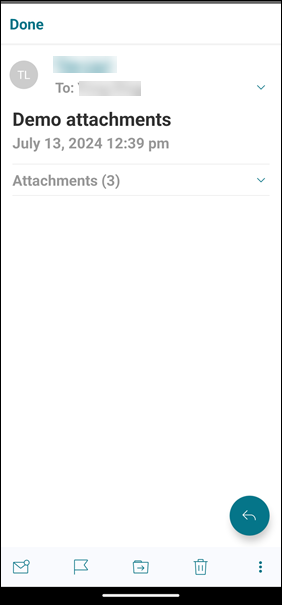
Abra um e-mail e toque no ícone Responder para responder a um e-mail.
-
-
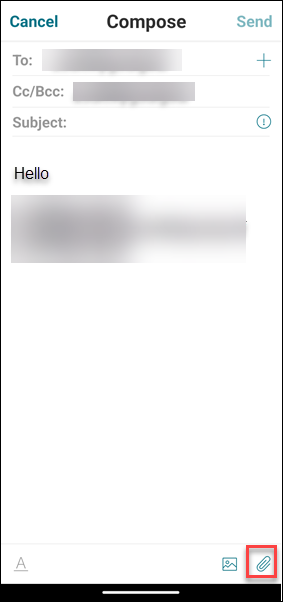
Toque no ícone Anexos no canto inferior direito da tela.
-
Nas opções de anexo, toque em Seletor de Mídia.
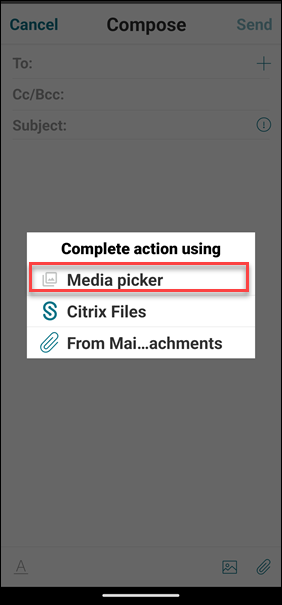 Nota:O aplicativo Arquivos mostra arquivos do seu dispositivo e de outras soluções de armazenamento em nuvem integradas, como OneDrive e Google Drive.
 -
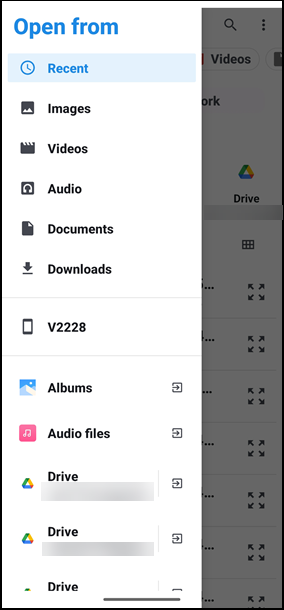
Toque no ícone de hambúrguer no canto superior esquerdo da tela. Na tela Abrir de, selecione um dos locais de arquivo, como Recentes, Imagens, Vídeos, Áudio, Documentos, etc., e selecione um arquivo para anexar.
-
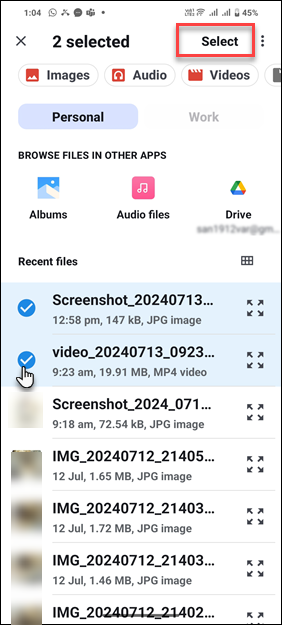
Para anexar vários arquivos, pressione e segure um arquivo.
-
Toque em vários arquivos e, em seguida, toque em Selecionar no canto superior esquerdo. Os arquivos serão anexados ao e-mail.
Para visualizar arquivos no Secure Mail para Android
No Secure Mail para Android, você pode anexar um arquivo a uma mensagem nova ou existente. Com anexos a e-mails, você pode fazer o seguinte:
-
Salve o anexo offline e exclua o anexo mais tarde.
-
Abra o anexo usando um aplicativo diferente.
-
Visualize o e-mail de origem ou o evento de calendário do anexo.
-
Visualize anexos ao ver uma mensagem, compor uma nova mensagem ou encaminhar uma mensagem. Você também pode visualizar anexos da pasta Anexos e de eventos de calendário.
Para anexar arquivos a um e-mail existente ou novo no Secure Mail para Android
-
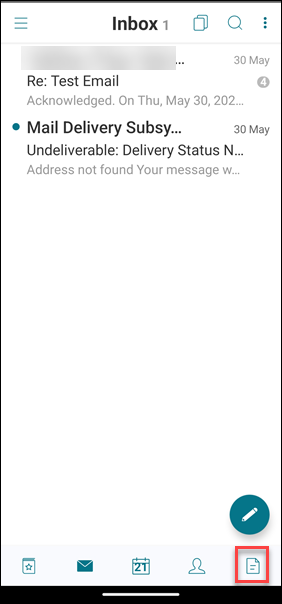
Toque no ícone Anexos no canto inferior direito da tela. A tela Anexo será exibida.
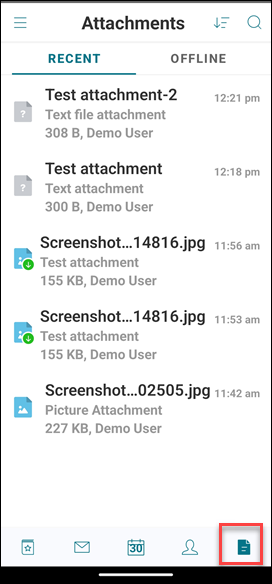 Faça um dos seguintes:
-
Para selecionar um único anexo, toque no ícone Anexo no canto superior direito da tela.
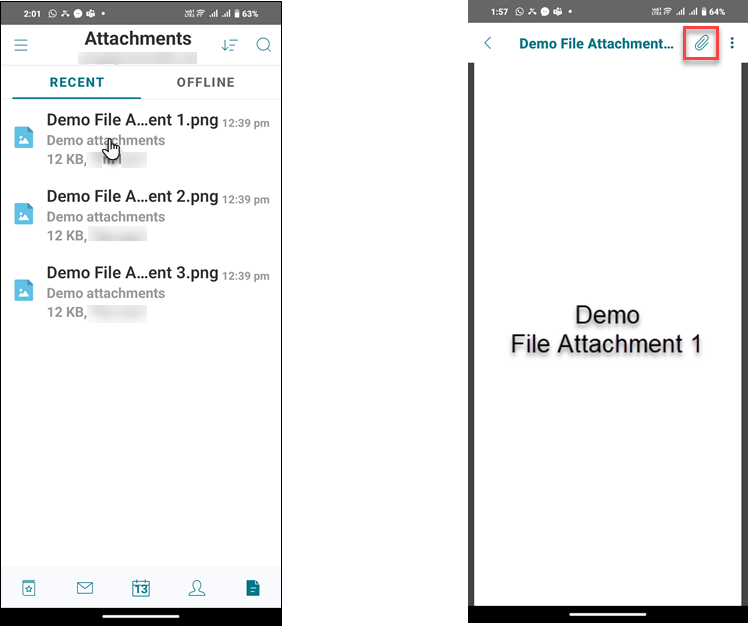 Na tela Caixa de Entrada, toque no e-mail que deseja anexar. O arquivo selecionado será anexado ao e-mail selecionado.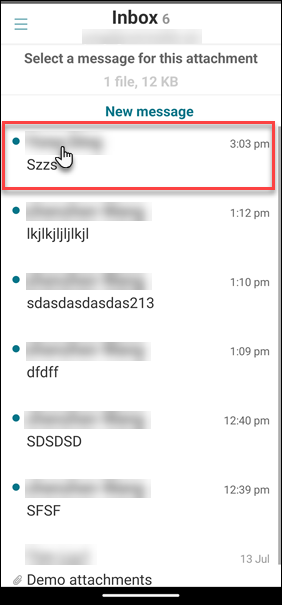
-
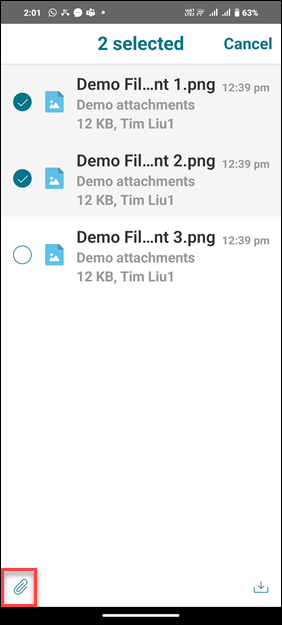
Para anexar vários arquivos, pressione e segure um arquivo e selecione vários arquivos, e toque no ícone Anexo no canto inferior esquerdo da tela.
-
-
Faça um dos seguintes:
-
Para anexar o arquivo a um e-mail existente, toque em um e-mail existente.
-
Para anexar o arquivo a um novo e-mail, toque em Nova mensagem.

-
Você pode compor e enviar o e-mail com o anexo.
Para salvar o anexo para acesso offline no Secure Mail para Android
-
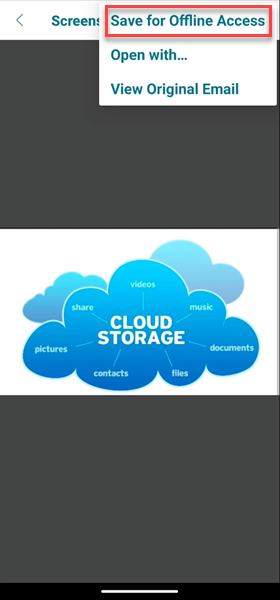
Toque no ícone Anexos no canto inferior direito da tela e, em seguida, abra um anexo.
-
Toque no ícone Mais no canto superior direito da tela e, em seguida, toque em Salvar para Acesso Offline.
Para excluir o anexo dos arquivos offline no Secure Mail para Android
-
Toque no ícone Anexo no canto inferior direito da tela e toque em um anexo para abrir.
-
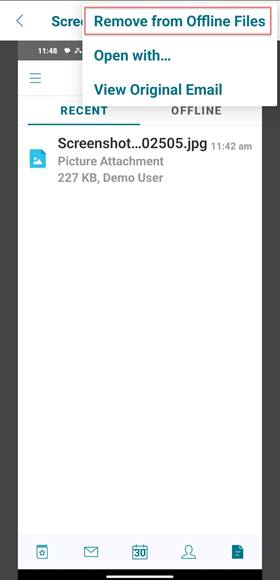
Toque no ícone Mais no canto superior direito da tela e, em seguida, toque em Remover dos Arquivos Offline.
Para abrir o anexo usando diferentes aplicativos no Secure Mail para Android
-
Toque no ícone Anexos no canto inferior direito da tela.
Faça um dos seguintes:
-
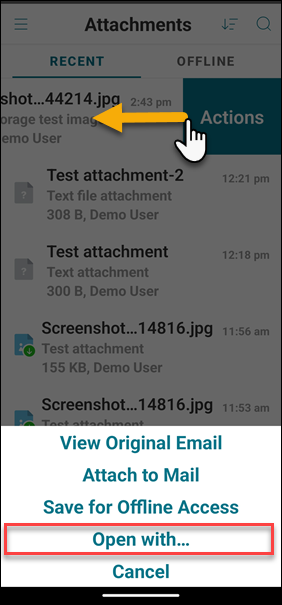
Deslize para a esquerda para ver a lista de ações e, em seguida, selecione Abrir com...
-
Abra um anexo.
-
-
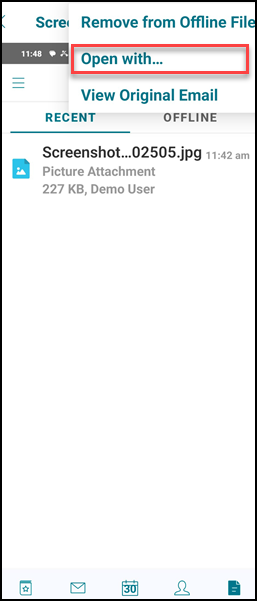
Toque no ícone Mais no canto superior direito da tela e, em seguida, toque em Abrir com....
-
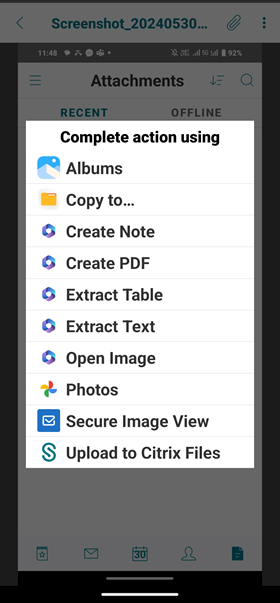
Nas opções que aparecem, toque no aplicativo com o qual deseja abrir o anexo.
Para visualizar o e-mail de origem ou evento de calendário do anexo para Secure Mail para Android
-
Toque no ícone Anexos no canto inferior direito da sua tela.
-
Toque em um anexo e, em seguida, toque no ícone Mais (três pontos) no canto superior direito da tela.
-
Toque em Visualizar E-mail Original para visualizar a origem de um anexo.
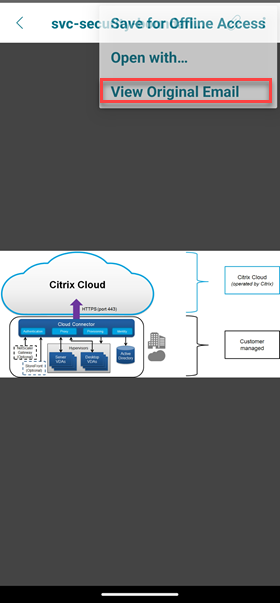
A origem de um anexo aparece de forma semelhante à imagem a seguir.