
ファイルの表示と添付
iOS版Secure Mailでは、iOSネイティブのファイルアプリからファイルを添付できます。iOSファイルアプリの詳細については、Appleサポートのドキュメントを参照してください。
Android版Secure Mailでは、添付ファイルはアプリ内で直接開くか、サポートされているアプリのリストが表示されます。添付ファイルを表示するアプリを選択できます。サポートされている形式は、.txt、Word、オーディオ、ビデオ、HTML、.zipファイル、画像、.emlファイル、.vcf連絡先ファイル形式です。
注:
Androidの場合、前提条件として、管理者がポリシーを構成する必要があります。詳細については、Citrix製品ドキュメントのAndroidのギャラリーからファイルを添付できるようにする管理者向け手順を参照してください。
Android版Secure Mailでファイルを添付するには
新しいメールにファイルを添付するか、メールに返信する際にファイルを添付することができます。
-
次のいずれかを実行します。
-
画面右下隅の作成アイコンをタップして、新しいメールを作成します。
-
メールを開き、返信アイコンをタップしてメールに返信します。
-
-
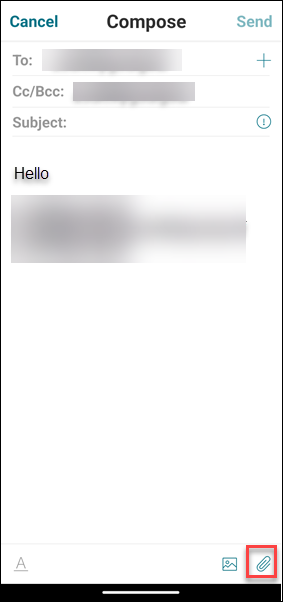
画面右下隅の添付ファイルアイコンをタップします。
-
添付ファイルオプションから、メディアピッカーをタップします。
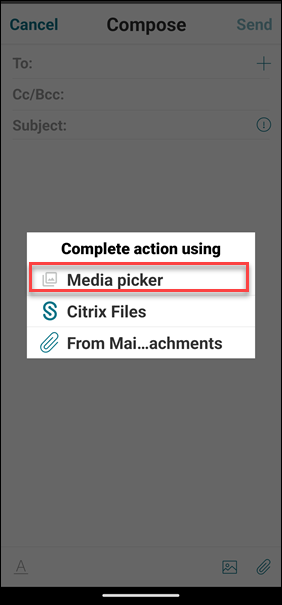 注:ファイルアプリは、デバイスのファイルや、OneDriveやGoogle Driveなどの統合された他のクラウドストレージソリューションのファイルを表示します。
 -
画面左上のハンバーガーアイコンをタップします。開く元画面で、最近使った項目、画像、ビデオ、オーディオ、ドキュメントなどのファイル保存場所のいずれかを選択し、添付するファイルを選択します。iOSでの最近使ったファイルと参照ファイル(/en-us/secure-mail/media/sm-attachments-recent-browse-files-ios.png)
-
複数のファイルを添付するには、ファイルを長押しします。
-
複数のファイルをタップし、次に左上の選択をタップします。ファイルがメールに添付されます。iOSで複数のファイルを選択(/en-us/secure-mail/media/sm-attachments-select-multiple-files-ios.png)
Android版Secure Mailでファイルを表示するには
Android版Secure Mailでは、新規または既存のメッセージにファイルを添付できます。メールへの添付ファイルでは、次のことができます。
-
添付ファイルをオフラインで保存し、後で添付ファイルを削除します。
-
別のアプリを使用して添付ファイルを開きます。
-
添付ファイルの元のメールまたはカレンダーイベントを表示します。
-
メッセージの表示中、新規メッセージの作成中、またはメッセージの転送中に添付ファイルをプレビューします。添付ファイルフォルダーやカレンダーイベントから添付ファイルをプレビューすることもできます。
Android版Secure Mailで既存または新規のメールにファイルを添付するには
-
画面右下の添付ファイルアイコンをタップします。添付ファイル画面が表示されます。Androidの添付ファイルフォルダー(/en-us/secure-mail/media/sm-attachments-folder-android.png)以下のいずれかを実行します。
-
単一の添付ファイルを選択するには、画面右上の添付ファイルアイコンをタップします。
単一の添付ファイルの画像(/en-us/secure-mail/media/sm-single-file-attachment.png)「受信トレイ」画面で、添付したいメールをタップします。選択したファイルは、選択したメールに添付されます。添付する選択済みファイルの画像(/en-us/secure-mail/media/sm-selected-file-to-attach.png)-
複数のファイルを添付するには、ファイルを長押しして複数のファイルを選択し、画面左下の添付ファイルアイコンをタップします。
複数の添付ファイルの画像(/en-us/secure-mail/media/sm-multiple-file-attachment.png) -
-
以下のいずれかを実行します。
-
既存のメールにファイルを添付するには、既存のメールをタップします。
-
新しいメールにファイルを添付するには、新規メッセージをタップします。
Androidの新規メッセージ(/en-us/secure-mail/media/sm-attachments-attach-to-file-android.png) -
添付ファイル付きのメールを作成して送信できます。
Android版Secure Mailで添付ファイルをオフラインアクセス用に保存するには
-
画面右下の添付ファイルアイコンをタップし、添付ファイルを開きます。添付ファイルアイコン Android(/en-us/secure-mail/media/sm-attachments-icon-android-n.png)
-
画面右上のその他アイコンをタップし、オフラインアクセス用に保存をタップします。Androidのオフライン保存オプション(/en-us/secure-mail/media/sm-attachments-save-offline-option-android.png)
Android版Secure Mailでオフラインファイルから添付ファイルを削除するには
-
画面右下の添付ファイルアイコンをタップし、添付ファイルをタップして開きます。添付ファイルアイコン Android(/en-us/secure-mail/media/sm-attachments-icon-android-n.png)
-
画面右上のその他アイコンをタップし、オフラインファイルから削除をタップします。Androidの添付ファイル削除オプション(/en-us/secure-mail/media/sm-attachments-delete-option-android.png)
Android版Secure Mailで別のアプリを使用して添付ファイルを開くには
-
画面右下の添付ファイルアイコンをタップします。添付ファイルアイコン Android(/en-us/secure-mail/media/sm-attachments-icon-android-n.png)次のいずれかを実行します。
-
左にスワイプしてアクションのリストを表示し、**アプリで開く...**を選択します。
Androidのスワイプアクション(/en-us/secure-mail/media/sm-attachments-swipe-actions-android.png)-
添付ファイルを開きます。
-
-
画面右上のその他アイコンをタップし、**アプリで開く...**をタップします。Androidのオプションでアプリを開く(/en-us/secure-mail/media/sm-attachments-open-apps-android.png)
-
表示されるオプションから、添付ファイルを開きたいアプリをタップします。Androidの別のオプションでアプリを開く(/en-us/secure-mail/media/sm-attachments-open-different-apps-android.png)
Secure Mail for Android の添付ファイルの元のメールまたはカレンダーイベントを表示するには
-
画面の右下にある添付ファイルアイコンをタップします。添付ファイルアイコン (Android)(/en-us/secure-mail/media/sm-attachments-icon-android-n.png)
-
添付ファイルをタップし、次に画面の右上にあるその他アイコン (3つの点) をタップします。
-
添付ファイルのソースを表示するには、元のメールを表示をタップします。Androidの元のメール表示オプション(/en-us/secure-mail/media/sm-attachments-view-original-email-android.png)
添付ファイルのソースは、次の画像のように表示されます。
添付ファイルのソースの画像(/en-us/secure-mail/media/sm-source-of-attachment.png)