
文件处理
文件传输
适用于 ChromeOS 的 Citrix Workspace 应用程序在用户设备与 Citrix Virtual Apps and Desktops 和 Citrix DaaS 会话之间提供安全的文件传输功能。
默认情况下,用户可以:
-
将文件从本地下载文件夹或连接的外围设备上传到远程桌面会话。
-
将文件从其 Citrix Virtual Apps and Desktops 和 Citrix DaaS 会话下载到本地设备。
-
您可以将文件下载到设备上的本地文件夹或外围设备。
功能特性
-
用户一次最多可以上传或下载 10 个文件。
-
最大文件大小:
-
对于上传:2147483647 字节 (2 GB)
-
对于下载:262144000 字节 (250 MB)
-
功能限制
-
如果“将文件上传到桌面”或“从桌面下载文件”策略设置为“已禁用”,则工具栏仍会显示“上传”和“下载”图标。但是,功能取决于策略设置。如果两个策略都设置为“已禁用”,则工具栏中不会显示“上传”和“下载”图标。
客户端驱动器映射
从 2307 版本开始,客户端驱动器映射 (CDM) 功能支持在本地 ChromeOS 设备上进行文件夹映射,以便可以在会话中访问这些文件夹。您可以映射 ChromeOS 设备上的任何文件夹,例如“下载”、“Google 云端硬盘”和 USB 驱动器中的文件夹,前提是该文件夹不包含系统文件。
您可以执行以下操作:
-
将文件和文件夹从会话复制到映射驱动器,反之亦然。
-
查看映射驱动器中的文件和文件夹列表。
-
打开、读取和修改映射驱动器中的文件内容。
-
查看映射驱动器中的文件属性(仅限修改时间和文件大小)。
此功能提供了在 HDX 会话中的文件资源管理器中同时访问虚拟桌面驱动器和本地计算机驱动器的优势。
已知限制
-
您无法重命名映射驱动器中的文件和文件夹。
-
映射将只包含文件夹的名称,而不包含完整路径。
-
如果您的本地文件夹包含隐藏文件,并且您映射了同一文件夹,则隐藏文件在会话中的映射驱动器中可见。
-
您无法将映射驱动器中的文件属性更改为只读访问。
-
当您映射可移动设备中的文件夹时,如果在活动会话期间移除了该设备,则无法在会话中使用映射驱动器。要手动移除映射,请单击特定映射旁边的 X 标记。
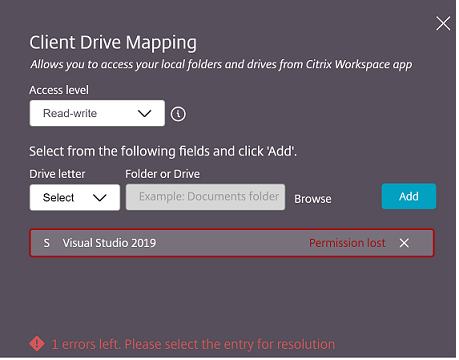
如何使用 CDM 功能
在桌面会话中:
-
导航到“工具栏”>“更多 (…)”>“映射驱动器”。
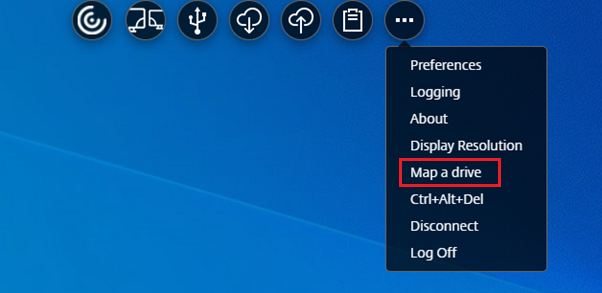 CDM 对话框随即出现。
 -
有关后续步骤,请参阅如何使用 CDM UI 部分。
在应用程序和桌面会话中:
-
在 Chrome 任务栏中,右键单击 citrix-workspace-app 图标并选择“连接中心”。
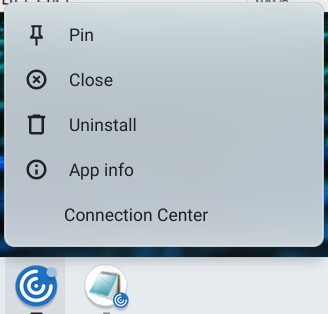 “连接中心”屏幕随即出现。
 -
选择会话和应用程序。单击“映射驱动器”。
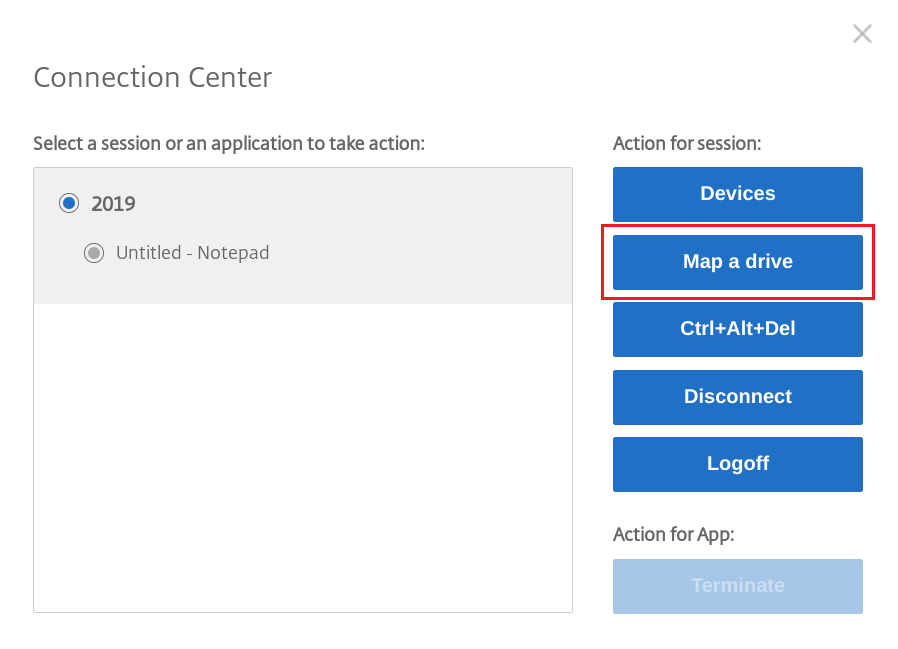 CDM 对话框随即出现。
 -
有关后续步骤,请参阅如何使用 CDM UI 部分。
如何使用 CDM UI
-
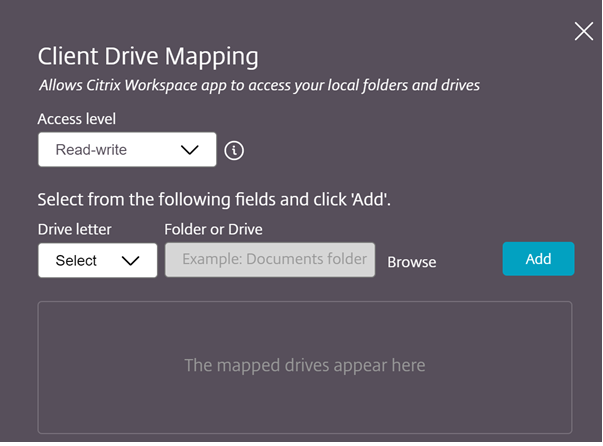
选择文件夹或驱动器的访问级别。您看到的下拉列表选项取决于您组织的 IT 管理员为您的配置文件设置的访问级别。
-
选择一个驱动器号,然后单击浏览以导航到 Chromebook 中的文件夹或驱动器。
-
单击添加。
-
断开连接并重新连接会话。会话显示会话内部映射的驱动器号。