
Visualizar e sincronizar seus contatos
Você pode visualizar seus contatos no Secure Mail e de outras contas de e-mail que você configurou. Você também pode exportar seus contatos do Secure Mail e sincronizá-los com outras contas de e-mail no seu dispositivo.
Nota:
Este recurso está disponível para iOS e Android.
Para visualizar seus contatos
Toque no ícone Contatos na parte inferior da tela e, em seguida, toque no ícone de hambúrguer.
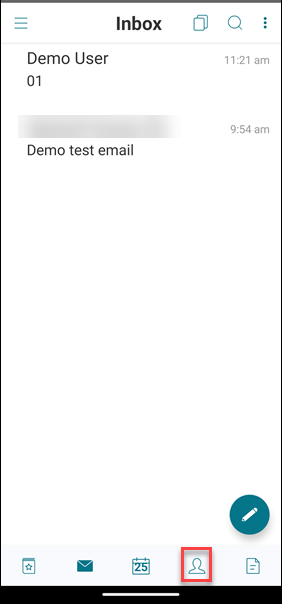
A tela Contatos mostra o seguinte:
-
Todos os contatos: Exibe todos os contatos de várias contas de e-mail. Esta opção aparece apenas se você configurar várias contas de e-mail.
-
Conta de e-mail individual: Exibe contatos relacionados à conta de e-mail específica que você configurou.
-
Categorias: No Android, exibe categorias de contatos que você criou ou selecionou de uma lista predefinida para agrupar contatos.
-
Pastas ou subpastas de contatos: No iOS, exibe contatos de pastas ou subpastas que você criou no Microsoft Outlook.
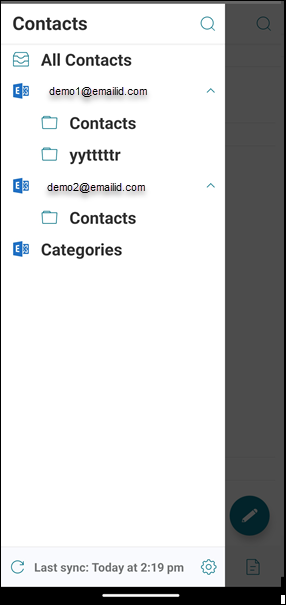
Para visualizar pastas ou categorias de contatos
-
Toque no ícone Contatos na parte inferior da tela e, em seguida, toque no ícone de hambúrguer.
-
Na tela Contatos, toque na conta de e-mail para visualizar os contatos associados a essa conta.
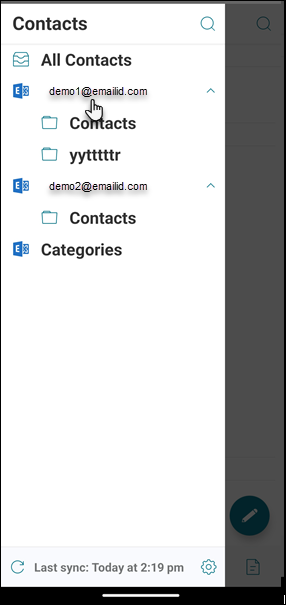 Os contatos associados ao ID de e-mail são exibidos.
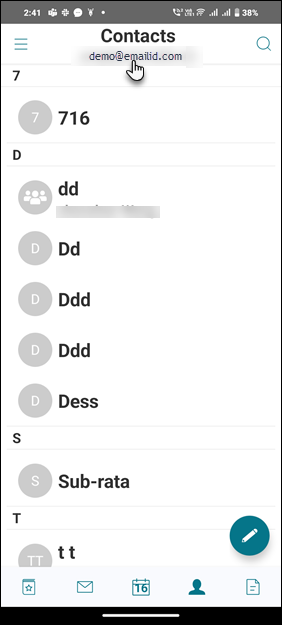 Observação:Todos os Contatos aparece apenas se você configurar várias contas de e-mail.
 -
No iOS, para visualizar os contatos de uma pasta de contatos ou subpasta, toque no ícone Contatos na parte inferior da tela e, em seguida, toque no ícone de hambúrguer no canto superior esquerdo da tela.
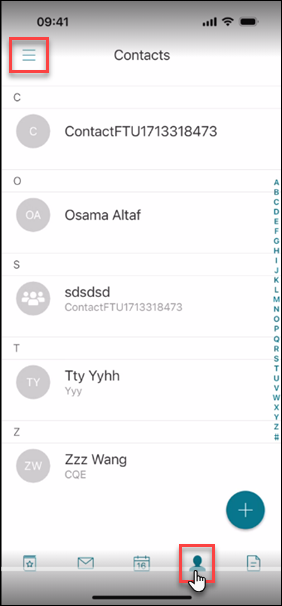
-
Na pasta Contatos, toque na subpasta Empresa.
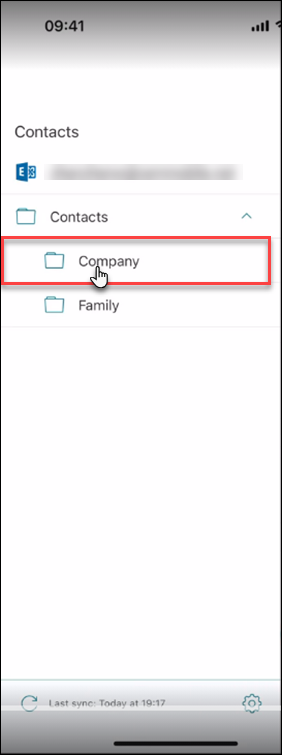 Você pode visualizar os contatos na subpasta Empresa.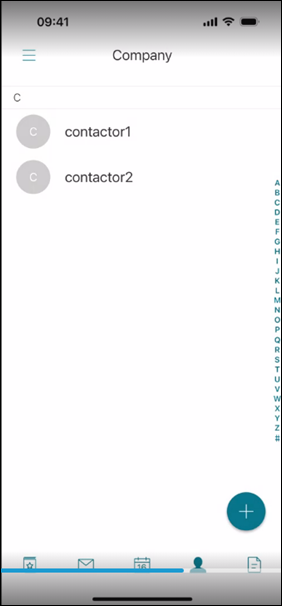
-
No Android, toque no hambúrguer no canto superior esquerdo e, em seguida, toque em Categorias para visualizar os contatos agrupados em categorias específicas.
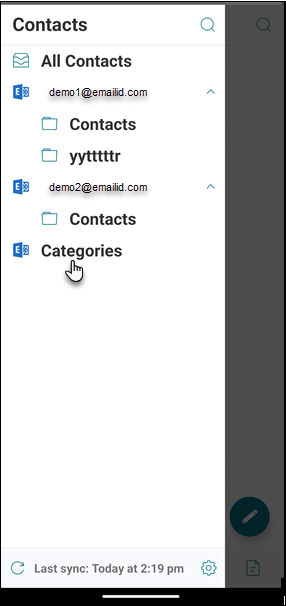 A tela Categorias é exibida.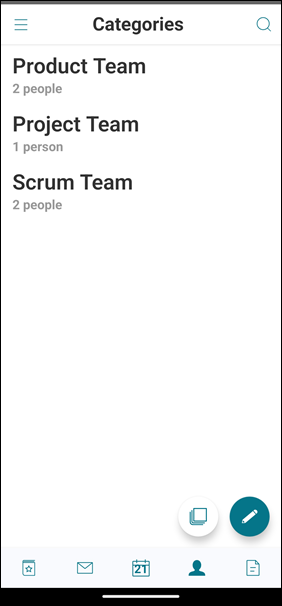
Para sincronizar contatos
Usuários finais podem sincronizar seus contatos entre o Secure Mail e os contatos do dispositivo.
Para dispositivos Android: A sincronização de contatos é bidirecional, permitindo que os contatos sejam sincronizados do Secure Mail para os contatos do dispositivo e dos contatos do dispositivo para o Secure Mail. Isso permite que os usuários gerenciem os contatos do Secure Mail a partir da lista de contatos do dispositivo e gerenciem os contatos do dispositivo a partir da lista de contatos do Secure Mail.
Para dispositivos iOS: Permite que os contatos sejam sincronizados do Secure Mail para os contatos do dispositivo. Isso permite que os usuários gerenciem os contatos do Secure Mail a partir da lista de contatos do dispositivo.
-
Toque no ícone Contatos na parte inferior da tela e, em seguida, toque no ícone de hambúrguer no canto superior esquerdo da tela.
-
Toque no ícone Configurações.
-
Em Contato, ative o botão de alternância Sincronizar contatos.
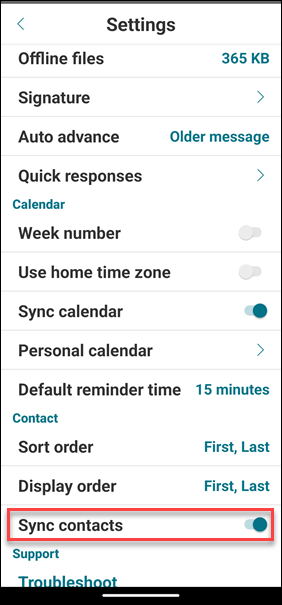
Para desativar a sincronização de contatos, desative o botão de alternância Sincronizar contatos.
Nota:
Para dispositivos gerenciados, se a opção Sincronizar contatos não estiver disponível ou aparecer esmaecida em seu aplicativo, você pode entrar em contato com seu administrador de TI para ativá-la.