
Adicionar contas do Exchange
No Secure Mail, você pode adicionar várias contas de e-mail do Exchange e alternar entre elas. Você pode monitorar seus e-mails, contatos e calendários em um só lugar.
Nota:
Este recurso está disponível para iOS e Android.
Antes de começar
-
Você precisa de um nome de usuário e senha para configurar contas extras.
-
A Citrix recomenda que você não configure várias contas em dispositivos compartilhados.
Para pré-requisitos administrativos, consulte o artigo da Documentação do Produto Citrix, Contas múltiplas do Exchange.
Para adicionar uma conta de e-mail do Exchange para iOS e Android
-
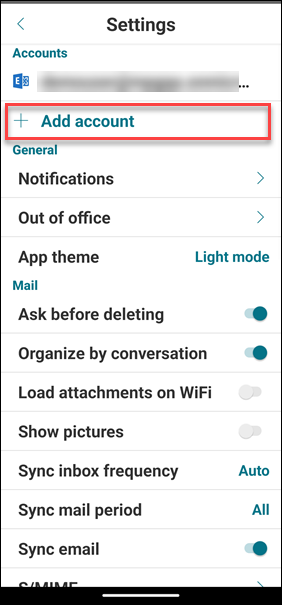
Abra o Secure Mail, toque no ícone de hambúrguer e, em seguida, toque no ícone Configurações.
-
Em CONTAS:
-
Para iOS, toque em Adicionar conta do Exchange.

-
Para Android, toque em Adicionar conta.
-
-
Para Android, na tela Adicionar Conta, edite os campos e toque em Entrar ou toque em Cancelar para retornar à tela Configurações.Opcionalmente, você pode ativar o botão Tornar esta minha conta padrão para definir a nova conta como sua conta padrão.
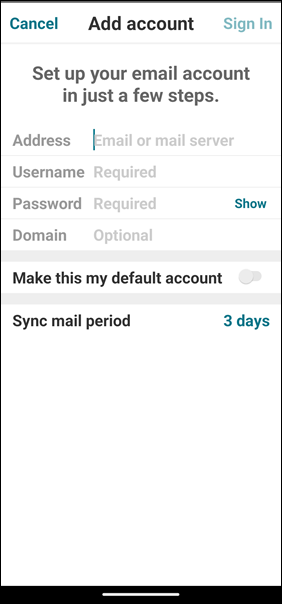 Para iOS, na tela Conta, edite os campos da nova conta e toque em Salvar ou toque em Cancelar para retornar à tela anterior.Opcionalmente, você pode ativar o botão Tornar esta minha conta padrão para definir a nova conta como sua conta padrão.
Para editar uma conta para iOS e Android
Você pode editar a senha e a descrição da sua conta de e-mail.
-
Abra o Secure Mail, toque no ícone de hambúrguer no canto superior esquerdo da tela e, em seguida, toque no ícone Configurações.
-
Em CONTAS, toque na conta que você deseja editar.

-
Na tela Conta/Detalhes da Conta, edite os campos.

-
Toque em Salvar para confirmar sua ação ou toque em Cancelar para retornar à tela Configurações.
Para excluir uma conta para iOS e Android
-
Abra o Secure Mail, toque no ícone de hambúrguer e depois toque no ícone Configurações.
-
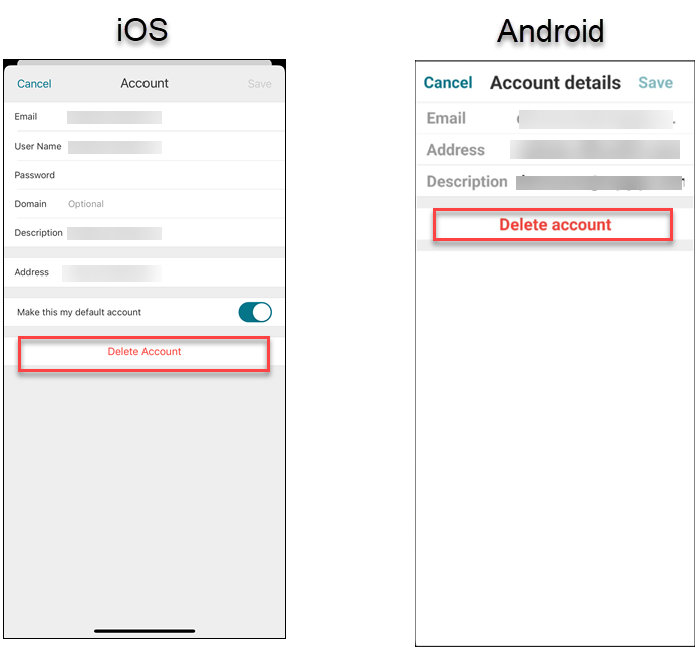
Em CONTAS, toque na conta que deseja excluir.
-
Na tela Conta para iOS ou na tela Detalhes da conta para Android, toque em Excluir Conta na parte inferior da tela ou toque em Cancelar para retornar à tela Configurações.
Nota:
Se você excluir a conta padrão, a próxima conta se tornará a conta padrão.
Para definir uma conta padrão
O Secure Mail usa a conta padrão nos seguintes cenários:
-
Compondo e-mails: O campo De: é preenchido automaticamente com o ID de e-mail da conta padrão.
-
Contagem de selos do aplicativo: Indica a contagem de e-mails não lidos da conta padrão.
Para Android, quando você adiciona uma ou mais contas de e-mail, a primeira conta que você cria é a conta padrão.
Para Android, para alterar a conta padrão, toque no ícone de hambúrguer no canto superior esquerdo da tela. Na tela Configurações, em Geral, toque no ID de e-mail ao lado de Padrão.
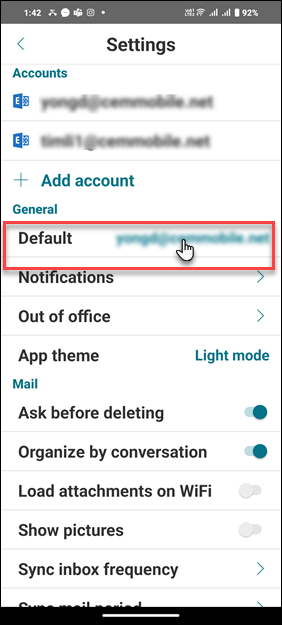
Na tela Conta padrão, toque na conta que deseja definir como padrão.
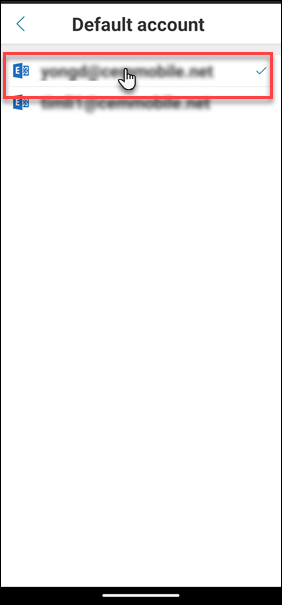
Para iOS, para definir como conta padrão, você pode navegar para Settings > ACCOUNTS e, em seguida, tocar na conta que deseja definir como padrão. Na tela Account, ative o botão Make this my default account.

Configurações para várias contas Exchange
Se você configurou várias contas Exchange, algumas configurações do Secure Mail estão disponíveis para cada uma dessas contas individualmente. Enquanto outras configurações são globais para todas as contas. As seguintes configurações são específicas da conta para iOS:
-
Padrão
-
Notificações
-
Atualização Automática
-
Fora do Escritório
-
Período de Sincronização de E-mail
-
S/MIME
-
Arquivos Offline
-
Assinatura
-
Sincronizar com Contatos Locais
-
Exportar Configurações
As seguintes configurações são específicas da conta para Android:
-
Padrão
-
Notificações
-
Fora do Escritório
-
Frequência de sincronização da caixa de entrada
-
Período de sincronização de e-mail
-
Sincronizar e-mail
-
S/MIME
-
Arquivos Offline
-
Assinatura
-
Respostas rápidas
-
Sincronizar calendário
-
Sincronizar contatos
-
Sincronizar contatos
-
Exportar Configurações
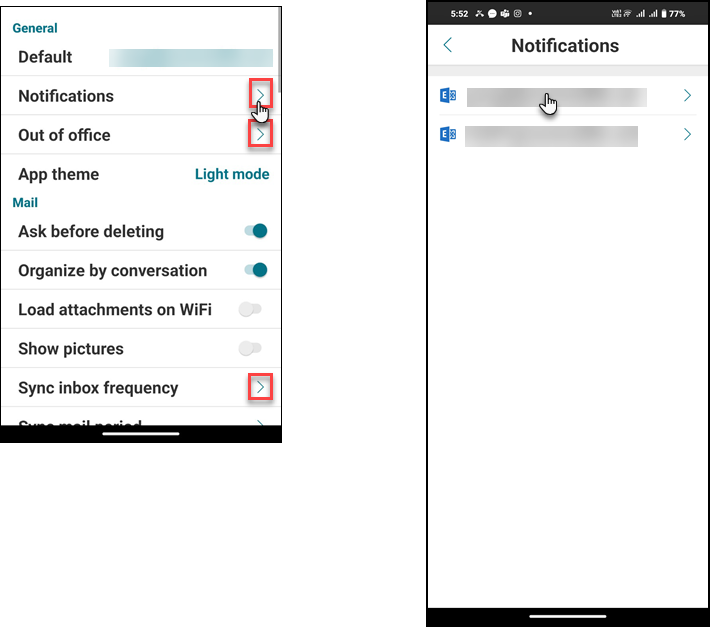
Essas configurações aparecem com o ícone > . Toque no ícone > para visualizar as contas no seu dispositivo.
Para aplicar a configuração a uma conta específica, expanda um item de configuração tocando em > e, em seguida, selecionando a conta de e-mail.
Nota:
Para iOS, você só pode importar as configurações do Secure Mail exportadas anteriormente para a conta padrão ou principal.
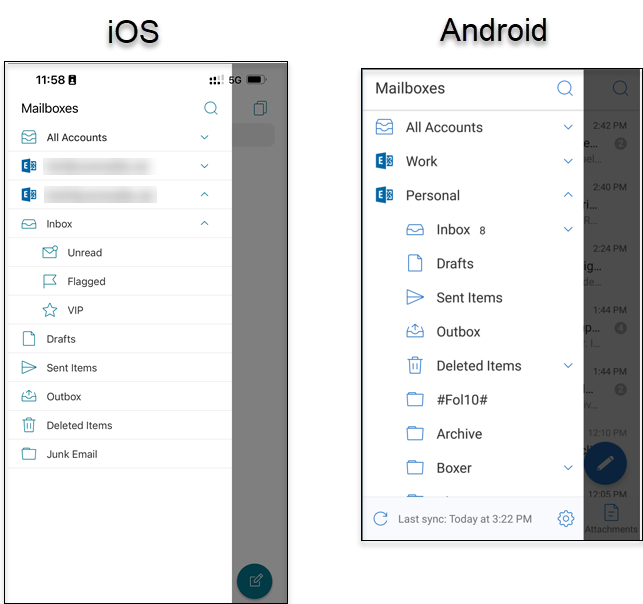
Tela de Caixas de Correio para iOS e Android
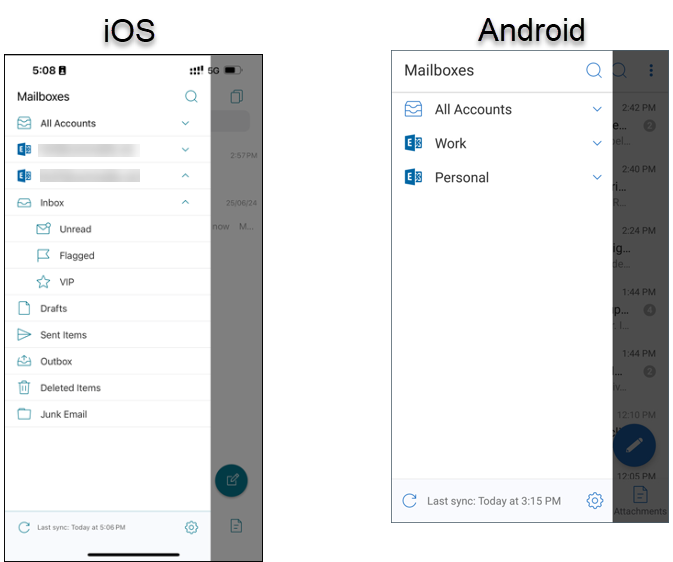
A tela Caixas de Correio exibe todas as contas que você configurou e tem as seguintes visualizações:
-
Todas as Contas: Contém e-mails de todas as contas Exchange que você configurou. A caixa de correio Todas as Contas é a visualização global por padrão. Esta visualização contém anexos e e-mails de todas as contas Exchange que você configurou em seu dispositivo.
-
Contas individuais: Contém e-mails e pastas de uma conta individual. Essas contas aparecem como uma lista que você pode expandir para visualizar as subpastas.
Para Android, para visualizar suas caixas de correio, abra o Secure Mail e toque no ícone de hambúrguer. Na tela Caixas de Correio, toque na conta para expandir as opções.
A visualização Todas as Contas exibe seus e-mails de várias contas coletivamente. Mas as seguintes ações usam o endereço de e-mail da conta padrão ou principal:
-
Nova mensagem
-
Novo evento
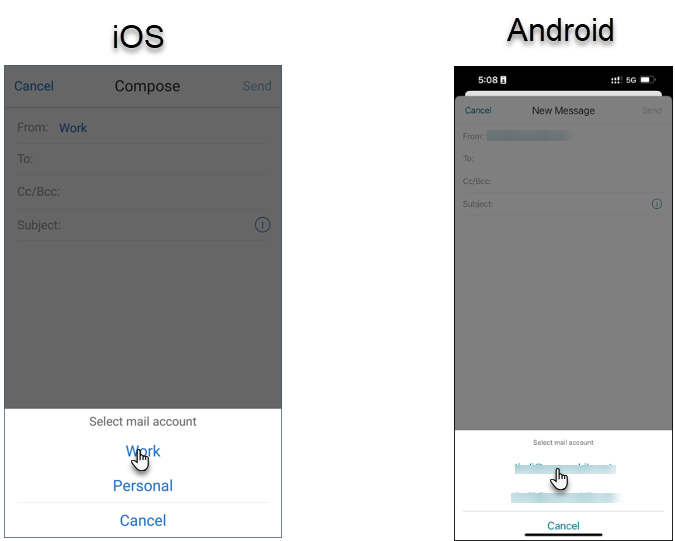
Você pode alterar o endereço de e-mail do remetente ao compor um e-mail a partir da visualização Todas as Contas. Para fazer isso, toque no endereço padrão no campo De: e selecione uma conta diferente das contas de e-mail que aparecem.
Nota:
Compor um e-mail a partir da visualização de conversa preenche automaticamente o campo De: com o endereço de e-mail para o qual a conversa é endereçada.
Contas individuais
A conta padrão ou principal sempre aparece primeiro, seguida pelas outras contas em ordem alfabética.
As contas individuais exibem quaisquer subpastas que você possa ter criado.
No Android, as subpastas aparecem da seguinte forma:
As seguintes ações são limitadas apenas a contas individuais:
-
Mover itens.
-
Compor e-mails a partir da visualização de conversa.
-
Importar vCard (para Android)
-
Salvar contatos.