
Conheça seu citrix-workspace-app
Esta seção ajuda você a se familiarizar com o citrix-workspace-app. Esta página inclui as seguintes seções:
Introdução
A nova interface de usuário (UI) do citrix-workspace-app reduz a complexidade visual, fornece acesso fácil a recursos essenciais e aprimora o uso e a funcionalidade do seu aplicativo Workspace conforme necessário – resultando em uma melhor experiência do usuário. Esta experiência de aplicativo está disponível apenas para clientes em lojas na nuvem.
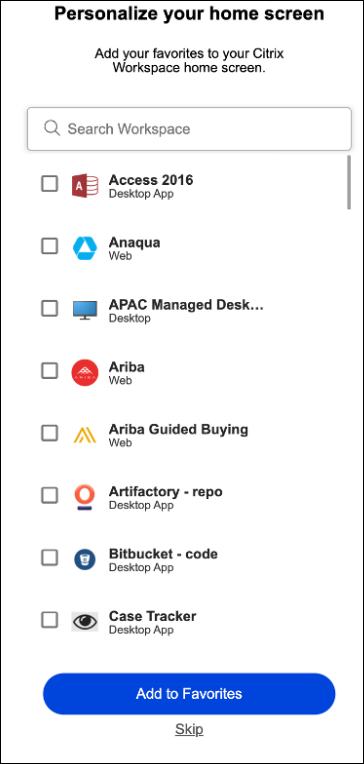
Após a autenticação bem-sucedida no citrix-workspace-app, a tela Personalize sua tela inicial aparece pela primeira vez. Você pode adicionar aplicativos e desktops aos favoritos para acesso rápido usando esta tela. Para adicionar aplicativos e desktops aos favoritos, selecione os aplicativos e desktops conforme necessário e toque em Adicionar aos favoritos na tela Personalize sua tela inicial ou toque em Ignorar para adicioná-los mais tarde. Esta tela fica visível apenas se você tiver mais de 20 aplicativos ou desktops atribuídos a você.
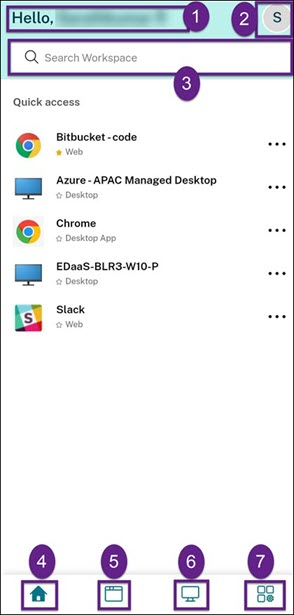
A UI do Citrix Workspace contém os seguintes elementos:
| Campo | Descrição |
|---|---|
| 1 - Mensagem de saudação | A mensagem Olá aparece com seu nome na parte superior da tela. Seu nome é exibido como consta nos registros do seu administrador. |
| 2 - Ícone da conta | Toque neste ícone para visualizar as opções Gerenciar conta, Configurações da loja, Configurações gerais e avançadas, Enviar feedback para a Citrix, Ajuda, Avaliar sua experiência, Sobre e SAIR. |
| 3 - Pesquisar Workspace | Digite os critérios de pesquisa na caixa de texto. Os resultados são preenchidos à medida que você digita os critérios de pesquisa. Você também pode encontrar os resultados para aplicativos ou desktops em uma pesquisa aproximada com texto semelhante e termos de pesquisa com erros de digitação. |
| 4 - Início | Exibe todos os favoritos e cinco aplicativos e desktops recentes. Os aplicativos e desktops são organizados em ordem alfabética, com os favoritos primeiro e depois os recentes. |
| 5 - Aplicativos | Exibe todos os aplicativos fornecidos pelo seu administrador. Os aplicativos são organizados em ordem alfabética, com os favoritos primeiro. Os aplicativos são categorizados para que você possa encontrá-los de forma rápida e fácil. |
| 6 - Desktops | Exibe todos os desktops fornecidos pelo seu administrador. Os desktops são organizados em ordem alfabética, com os favoritos primeiro. |
| 7 - Ícone do Gerenciador de Atividades | Toque neste ícone para gerenciar as sessões em execução. Para aplicativos, você tem as opções de Fazer logoff ou Desconectar do gerenciador de atividades. Para desktops, você tem opções de gerenciamento de energia, como Desconectar, Fazer logoff, Desligar, Reiniciar e Forçar encerramento. O Gerenciador de atividades pode não estar visível para você, dependendo da preferência definida pelo seu administrador. |
Em cada bloco de aplicativo e área de trabalho, você tem o ícone de estrela para marcá-lo como favorito. Além disso, você tem um menu de três pontos (...) em cada bloco de aplicativo e área de trabalho para abrir, adicionar ou remover favoritos e visualizar detalhes. Adicionalmente, você tem a opção de reiniciar para áreas de trabalho.
Início
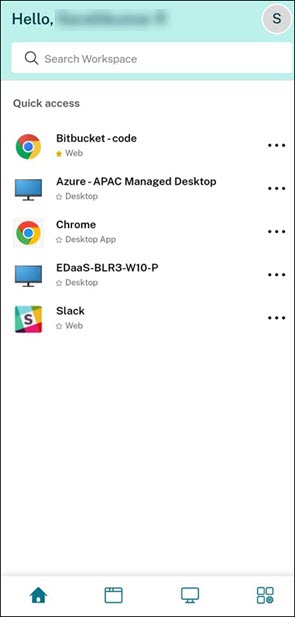
A guia Início exibe todos os aplicativos e áreas de trabalho favoritos e os cinco mais recentes para acesso rápido. Você pode acessar a Início tocando na guia Início.
Nota
A guia Início pode não estar visível para você, dependendo da preferência definida pelo seu administrador.
Aplicativos
A guia Aplicativos exibe uma lista de todos os aplicativos atribuídos a você. Você pode acessar os Aplicativos tocando na guia Aplicativos. Por padrão, todos os aplicativos são organizados em ordem alfabética, com os favoritos listados primeiro.
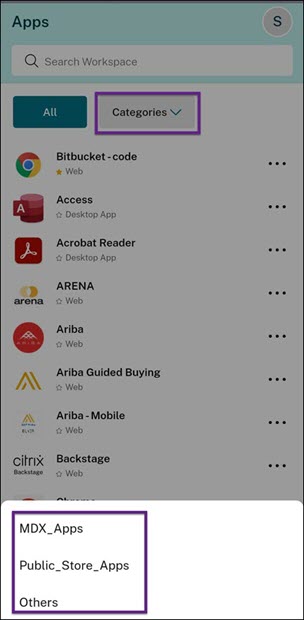
Os aplicativos são agrupados em diferentes categorias e subcategorias, conforme personalizado pelo seu administrador. Toque no menu suspenso Categorias e selecione as categorias desejadas para visualizar os aplicativos pertencentes a essa categoria. Os aplicativos que não são categorizados são agrupados em Outros.
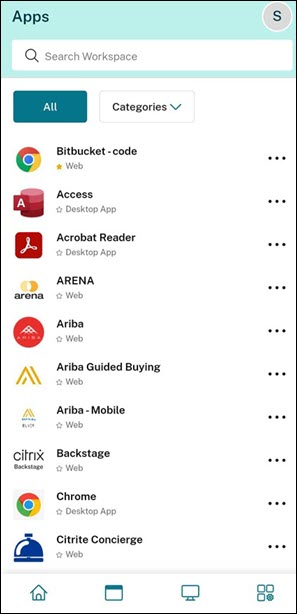
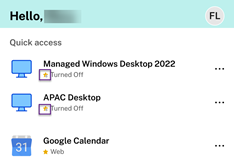
Os aplicativos com o ícone de cadeado são aplicativos obrigatórios e você não pode removê-los dos favoritos.
Os aplicativos são agrupados em diferentes categorias e subcategorias, conforme personalizado pelo seu administrador. Toque no menu suspenso Categorias e selecione as categorias desejadas para visualizar os aplicativos pertencentes a essa categoria. Os aplicativos que não são categorizados são agrupados em Outros.
As categorias exibidas na imagem anterior são para fins representativos.
Nota
Se não houver aplicativos atribuídos a você, a guia Aplicativos não estará visível. Se não houver categorias configuradas pelo seu administrador, Categorias não estará visível na guia Aplicativos.
Áreas de Trabalho
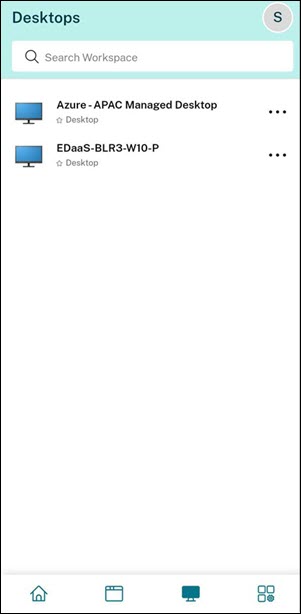
A guia Áreas de Trabalho exibe uma lista de todas as áreas de trabalho atribuídas a você. Você pode acessar a área de trabalho tocando na guia Áreas de Trabalho. Por padrão, todas as áreas de trabalho são organizadas em ordem alfabética, com os favoritos listados primeiro.
Experiência de IU de visualização simples
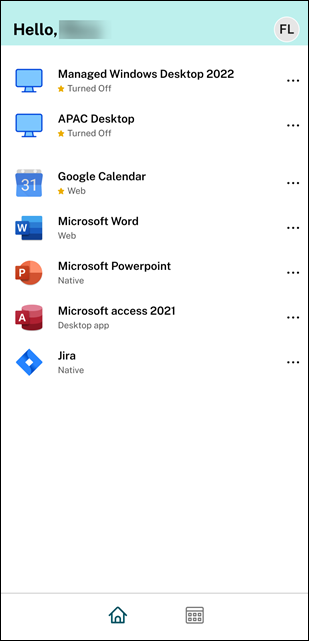
Se você tiver menos de 20 recursos, por padrão, você acessará a tela com uma IU de visualização simples que não possui guias ou categorias. Todos os aplicativos e áreas de trabalho aparecem na mesma página. Nesta tela, seus favoritos aparecem primeiro, seguidos por todos os outros aplicativos em ordem alfabética. Todos os aplicativos têm um ícone de estrela que você pode usar para marcá-los como favoritos ou remover dos favoritos. Você experimenta essa visualização simples do aplicativo Workspace, dependendo do número de aplicativos que você tem e das preferências definidas pelo seu administrador.
Pesquisar Workspace
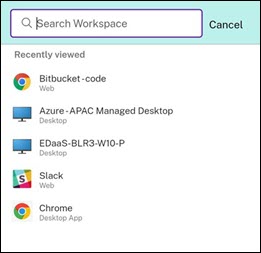
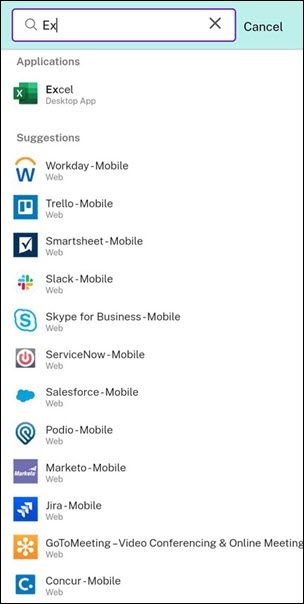
A barra Pesquisar Workspace exibe resultados mais rápidos para acesso rápido a aplicativos e áreas de trabalho. Ela permite que você faça uma pesquisa rápida e intuitiva dentro do aplicativo Workspace. Ao tocar na barra Pesquisar Workspace, os cinco aplicativos ou áreas de trabalho usados mais recentemente são exibidos por padrão e, conforme você digita os nomes de aplicativos, áreas de trabalho, mais resultados aparecem. Você também pode pesquisar os nomes das categorias para encontrá-las rapidamente. O resultado da pesquisa lista os Favoritos sempre no topo.
As pesquisas são habilitadas com verificação ortográfica, exibem resultados para pesquisa difusa com texto que corresponde de perto ou termos de pesquisa com erros de digitação, e exibem resultados de preenchimento automático junto com resultados reais e sugestões. Ela pode exibir resultados de categorias criadas pelo administrador na guia Aplicativos.
Gerenciador de Atividades
O Gerenciador de Atividades ajuda você a gerenciar seus recursos de forma eficaz. Você pode interagir perfeitamente com suas sessões, encerrando ou desconectando sessões que não são mais necessárias, liberando recursos e otimizando o desempenho em qualquer lugar.
O painel do Gerenciador de Atividades exibe uma lista consolidada de aplicativos e áreas de trabalho que estão ativos não apenas no dispositivo atual, mas também em qualquer dispositivo remoto que tenha sessões ativas. Você pode visualizar esta lista tocando no ícone do Gerenciador de Atividades localizado ao lado do ícone de perfil na área de trabalho e na parte inferior da tela em dispositivos móveis.
Entre em contato com seu administrador para configurar o Gerenciador de Atividades.
Usando o Gerenciador de Atividades
Aplicativos e desktops ativos são agrupados da seguinte forma no Gerenciador de Atividades:
-
Uma lista de aplicativos e desktops ativos no dispositivo atual é agrupada em Neste dispositivo.
-
Uma lista de aplicativos e desktops ativos em outros dispositivos é agrupada em Executando Remotamente.
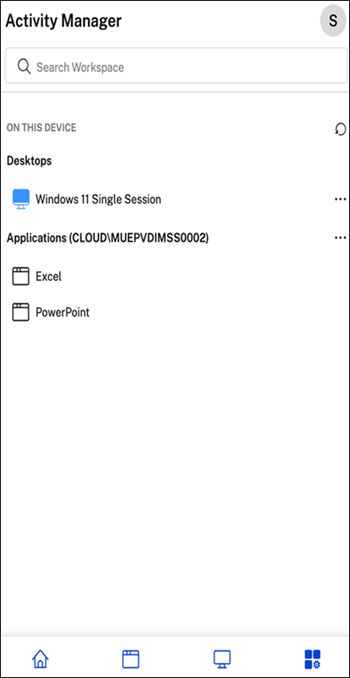
Você pode executar as seguintes ações em um aplicativo ou desktop tocando no respectivo botão de reticências (...).
-
Desconectar: A sessão remota é desconectada, mas os aplicativos e desktops permanecem ativos em segundo plano.
-
Fazer logoff: Faz logoff da sessão atual. Todos os aplicativos nas sessões são fechados e quaisquer arquivos não salvos são perdidos.
-
Desligar: Fecha seus desktops desconectados.
-
Forçar Encerramento: Desliga seu desktop à força em caso de um problema técnico.
-
Reiniciar: Desliga seu desktop e o inicia novamente.
Aplicativos e desktops desconectados
O Gerenciador de Atividades permite visualizar e executar ações em aplicativos e desktops que estão sendo executados no modo desconectado, localmente ou remotamente. As sessões podem ser gerenciadas a partir de dispositivos móveis ou desktops, permitindo que você execute ações em qualquer lugar. A execução de ações em sessões desconectadas, como fazer logoff ou desligar, promove o uso otimizado de recursos e reduz o consumo de energia.
-
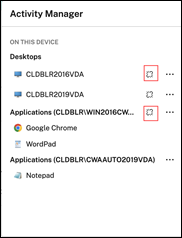
Os aplicativos e desktops desconectados são exibidos no painel do Gerenciador de Atividades e são indicados por um ícone de desconexão.
-
Os aplicativos desconectados são agrupados sob as respectivas sessões, e as sessões são indicadas por um ícone de desconexão.
Sessões desconectadas(/en-us/citrix-workspace-app/android/media/wsui-disconnected-options.png)
Você pode realizar as seguintes ações em seus desktops desconectados tocando no botão de reticências:
-
Fazer logoff: use esta opção para fazer logoff do seu desktop desconectado. Todos os aplicativos na sessão são fechados e quaisquer arquivos não salvos são perdidos.
-
Desligar: use esta opção para fechar seus desktops desconectados.
-
Desligar (forçar): use esta opção para desligar à força seus desktops desconectados em caso de um problema técnico.
-
Reiniciar: use esta opção para desligar e iniciar o desktop desconectado novamente.
O comportamento das sessões desconectadas no Gerenciador de Atividades difere da seguinte forma:
-
Se você estiver conectado ao Citrix Workspace por meio de um navegador e desconectar uma sessão local, a sessão será exibida primeiro em On this device. No entanto, depois de fechar e reabrir o Gerenciador de Atividades, a sessão desconectada será movida para Running Remotely.
-
Se você estiver conectado ao aplicativo Citrix Workspace por meio de um dispositivo nativo e desconectar uma sessão local, a sessão desconectada desaparecerá da lista. No entanto, depois de fechar e reabrir o Gerenciador de Atividades novamente, a sessão desconectada será movida para Running Remotely.