
多螢幕
多螢幕支援
以前,多螢幕顯示功能可讓您開啟所連線桌面或應用程式工作階段的額外瀏覽器索引標籤。您可以將額外的瀏覽器索引標籤拖曳至外接顯示器。
現在,citrix-workspace-app 支援一鍵式多螢幕,無需手動介入。如果裝置未連接外接顯示器,工作階段內工具列上的多螢幕圖示將會隱藏。當您連接具有所需權限的外接顯示器時,多螢幕圖示將會顯示。按一下該圖示後,您會看到視窗跨越所有連接的顯示器。
此功能預設為啟用。
注意:
-
當您的 IT 管理員停用此功能時,您會繼續看到舊有的行為。也就是說,當您按一下多螢幕圖示時,您會看到桌面或應用程式工作階段的額外瀏覽器索引標籤。
多螢幕功能支援以下項目:
-
您最多可以使用兩個外接顯示器。
-
您可以使用多螢幕的不同顯示配置。
-
此功能僅支援 Windows 上的 Google Chrome 和 Microsoft Edge Chromium 瀏覽器。
-
macOS 裝置支援舊有的行為。也就是說,當您按一下工具列上的多螢幕圖示時,會出現您所連線桌面或應用程式工作階段的次要視窗。然後您可以將次要視窗拖曳至次要顯示器。
-
您可以在部分可用顯示器上以全螢幕模式使用您的虛擬桌面。您可以將虛擬桌面拖曳至跨越兩個顯示器 (超過兩個顯示器中的兩個),然後選取多螢幕模式。此情境的典型使用案例為:
-
當您在原生裝置顯示器上執行視訊會議應用程式,並希望在通話期間在其他兩個顯示器上以全螢幕模式檢視虛擬桌面內容時。
-
使用此功能
-
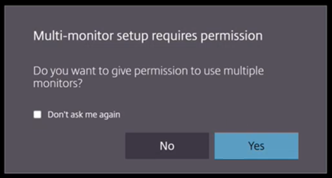
首次使用者啟動工作階段時,會出現以下快顯視窗,要求您允許使用多螢幕設定。
-
按一下是。
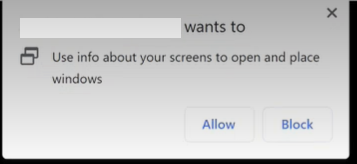 瀏覽器會出現快顯視窗,要求允許使用多個螢幕。如果您按一下封鎖,則無法使用多個螢幕。
 -
按一下允許。
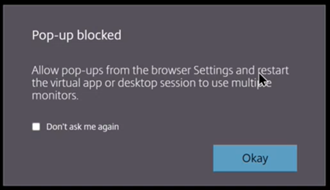 會出現快顯視窗,通知您有關快顯封鎖程式的資訊。
 -
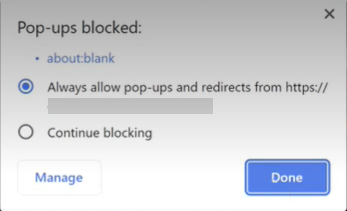
按一下確定。瀏覽至瀏覽器設定並選取永遠允許快顯視窗。
-
按一下完成。注意:請務必重新啟動工作階段,以使變更生效。
-
在您的主要螢幕上,按一下多螢幕圖示
 。
您可以看到視窗橫跨所有連接的螢幕。
。
您可以看到視窗橫跨所有連接的螢幕。
重要:
如果您拒絕多螢幕權限,多螢幕圖示將不會出現。相反地,工具列中會出現全螢幕圖示,這會讓您回到舊版行為。若要手動重新啟用多螢幕權限,請前往瀏覽器設定 > 隱私權與安全性 > 網站設定 > 權限 > 其他權限,並允許視窗放置。
備註
-
在外接螢幕上,資源視窗不會以全螢幕模式顯示。相反地,它會以視窗模式顯示,大小與外接螢幕大小相同。我們建議手動切換到全螢幕,以在外接螢幕的每個視窗上獲得更好的使用者體驗。若要在 Windows 裝置上以全螢幕模式檢視,請使用 F11 鍵。在 Mac 上,將指標移至視窗左上角的綠色按鈕,然後從選單中選擇進入全螢幕。
-
多螢幕狀態不會在不同裝置的會話之間記住。因此,您必須在每個會話中手動點擊工具列上的多螢幕圖示。
功能限制
-
在多螢幕設定中,當發生以下情況時,會話會還原為單螢幕模式:
-
您使用 Microsoft Teams 在主要螢幕上共用螢幕。
-
您選取工具列中的記錄或上傳選項。 按一下多螢幕圖示以繼續使用多個螢幕。
-
-
在 macOS 裝置上,次要視窗會在 Google Chrome 瀏覽器中以新分頁開啟。