
檔案處理
檔案傳輸
依預設,使用者可以:
-
從本機下載資料夾或連接的週邊裝置上傳檔案,並從 Citrix Virtual Apps and Desktops 或 Citrix DaaS 工作階段無縫存取資料。
-
將檔案從 Citrix Virtual Apps and Desktops 或 Citrix DaaS 工作階段下載到其使用者裝置上的資料夾或週邊裝置。
適用於 HTML5 的 Citrix Workspace 應用程式支援在 MacBook 上使用 Safari 瀏覽器下載檔案。
限制
-
使用者一次最多可以上傳或下載 10 個檔案。
-
最大檔案大小:
-
上傳:2147483647 位元組 (2 GB)
-
下載:262144000 位元組 (250 MB)
-
用戶端磁碟機對應
從 2303 版開始,用戶端磁碟機對應 (CDM) 功能支援本機上的資料夾對應,以便從工作階段內存取這些資料夾。您可以對應本機上的任何資料夾,只要該資料夾不包含系統檔案。
終端使用者可以執行以下操作:
-
將檔案和資料夾從本機複製到工作階段中對應的磁碟機。
-
在映射的磁碟機中檢視檔案和資料夾清單。
-
在映射的磁碟機中開啟並讀取檔案內容。
-
在映射的磁碟機中檢視檔案屬性 (僅限修改時間和檔案大小)。
此功能提供在 HDX 工作階段中的檔案總管中同時存取虛擬桌面磁碟機和本機電腦磁碟機的優勢。此功能僅支援桌面平台、Google Chrome 和 Microsoft Edge Chromium 瀏覽器。
注意:
-
依預設,此功能已啟用。
-
雲端磁碟機 (例如 OneDrive 和 GDrive) 只要雲端供應商支援,即可進行映射。
已知限制
-
您無法在映射的磁碟機中重新命名檔案和資料夾。
-
映射只會顯示資料夾名稱,而非完整路徑。
-
如果您的本機資料夾包含隱藏檔案,且您映射了相同的資料夾,則隱藏檔案會在工作階段中的映射磁碟機中顯示。
-
您無法在映射的磁碟機中將檔案屬性變更為唯讀存取。
-
當您從可移除裝置映射資料夾,且在作用中的工作階段期間移除裝置時,您無法在工作階段中使用映射的磁碟機。您必須手動移除映射。
如何使用此功能
-
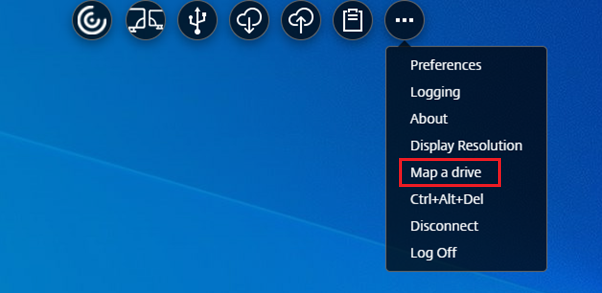
導覽至「工具列」>「更多 (...)」>「對應磁碟機」。
-
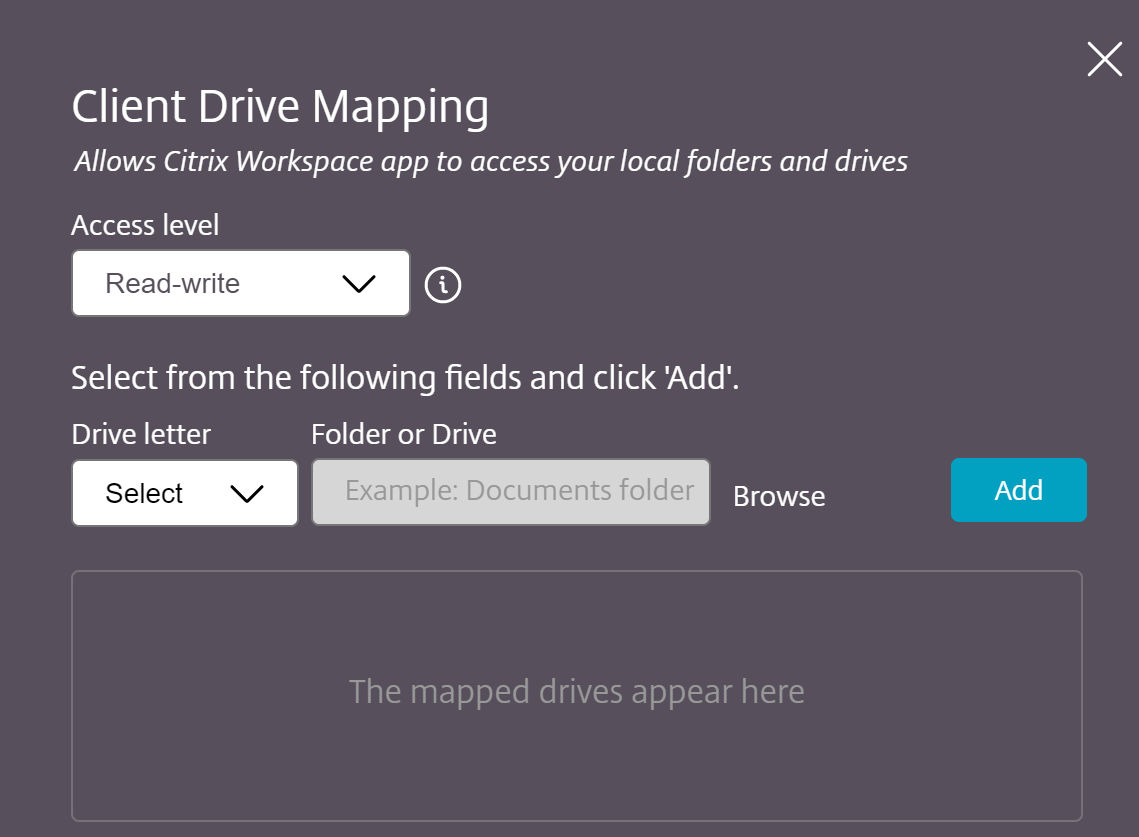
選取資料夾或磁碟機的「存取層級」。您看到的下拉式清單選項取決於您組織的 IT 管理員為您的設定檔設定的存取層級。
-
選取「磁碟機代號」,然後按一下「瀏覽」以導覽至本機中的資料夾或磁碟機。
-
按一下「新增」。
-
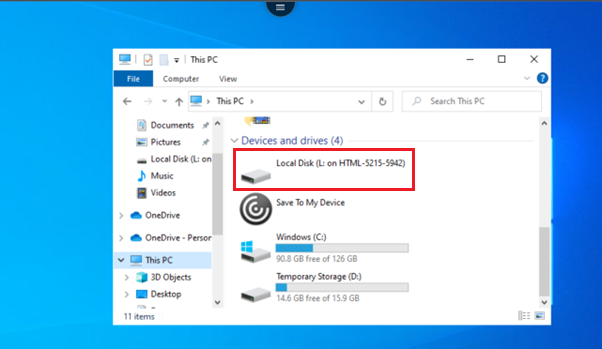
中斷連線並重新連線工作階段。工作階段會顯示已在工作階段內對應的磁碟機代號。