
Синхронизация раскладки клавиатуры
Синхронизация раскладки клавиатуры позволяет переключаться между предпочтительными раскладками клавиатуры на клиентском устройстве. Эта функция по умолчанию отключена. После включения этой функции раскладка клавиатуры клиента автоматически синхронизируется с виртуальными приложениями и рабочими столами.
-
Откройте приложение citrix-workspace-app.
-
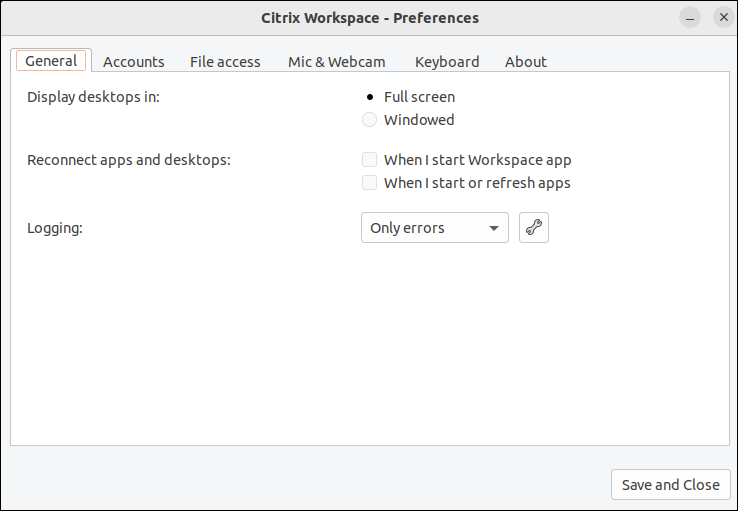
Нажмите значок учетной записи в правом верхнем углу и выберите Учетные записи.Или,Нажмите значок индикатора приложения в правом верхнем углу и выберите Настройки.Появится экран citrix-workspace-app — Настройки.
-
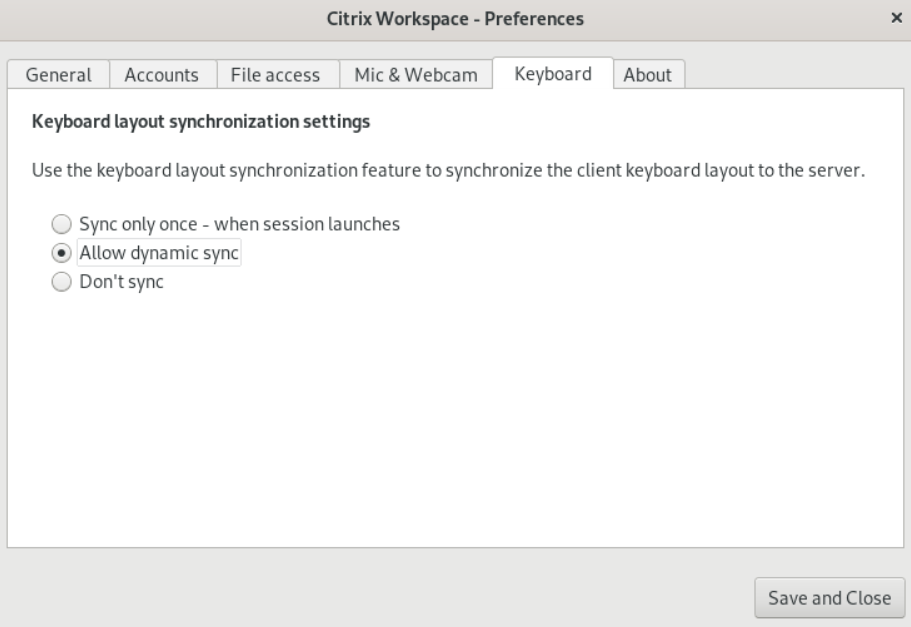
В окне Настройки перейдите на вкладку Клавиатура. Появится следующий экран:
-
Выберите один из следующих параметров синхронизации раскладки клавиатуры:
-
Синхронизировать только один раз — при запуске сеанса — в зависимости от значения
KeyboardLayoutв файле wfclient.ini раскладка клавиатуры клиента синхронизируется с сервером при запуске сеанса. Если для параметраKeyboardLayoutустановлено значение0, системная клавиатура синхронизируется с VDA. Если для параметраKeyboardLayoutустановлено значение определенного языка, клавиатура для этого языка синхронизируется с VDA. Любые изменения, внесенные в раскладку клавиатуры клиента во время сеанса, не вступают в силу немедленно. Чтобы применить изменения, выйдите из приложения и войдите в него снова. Режим Синхронизировать только один раз — при запуске сеанса является раскладкой клавиатуры по умолчанию, выбранной для citrix-workspace-app. -
Разрешить динамическую синхронизацию — этот параметр синхронизирует раскладку клавиатуры клиента с сервером при изменении раскладки клавиатуры клиента.
-
Не синхронизировать — указывает, что клиент использует раскладку клавиатуры, присутствующую на сервере.
-
-
Нажмите Сохранить и закрыть.