
Feedback verzenden over citrix-workspace-app
Met de optie Feedback verzenden kunt u Cloud Software Group informeren over eventuele problemen die u tegenkomt tijdens het gebruik van citrix-workspace-app. U kunt ook suggesties sturen om ons te helpen uw citrix-workspace-app-ervaring te verbeteren.
Deze nieuwe functie verbetert de feedbackervaring en zorgt voor een efficiënter en informatiever communicatiekanaal tussen gebruikers en ondersteuningsteams.
De optie Feedback verzenden bevat een geïntegreerde logmanager, waarmee gebruikers relevante logboeken kunnen vastleggen en opnemen voor een uitgebreid feedbackrapport.
Bovendien zorgt Feedback verzenden voor naadloze communicatie doordat gebruikers feedback-e-mails rechtstreeks kunnen verzenden met behulp van de standaard e-mailclient die op hun systeem is geïnstalleerd.
De ondersteunde e-mailclients zijn de volgende:
-
Thunderbird
-
Evolution
-
Mutt
-
Alpine
Neem contact op met uw beheerder om het e-mailadres voor het verzenden van feedback te configureren. Zie Feedback verzenden voor meer informatie.
Opmerking:
Door uw feedback naar Cloud Software Group te sturen, gaat u ermee akkoord dat uw deelname in overeenstemming is met en onderworpen is aan de Cloud Software Group End User Agreement.
U kunt feedback verzenden met een van de volgende methoden:
-
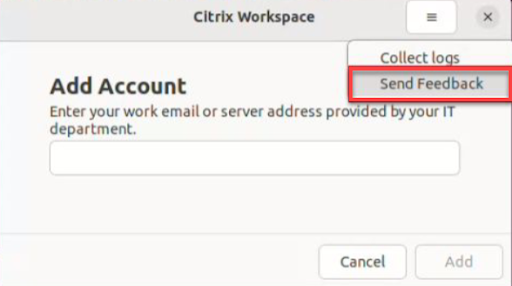
Navigeer naar het scherm Account toevoegen.
-
Klik op het hamburgermenu.
-
Klik op Feedback verzenden.
Of,
-
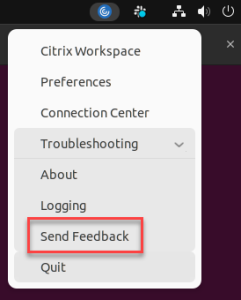
Klik op Feedback verzenden in het App-indicator-pictogram.
-
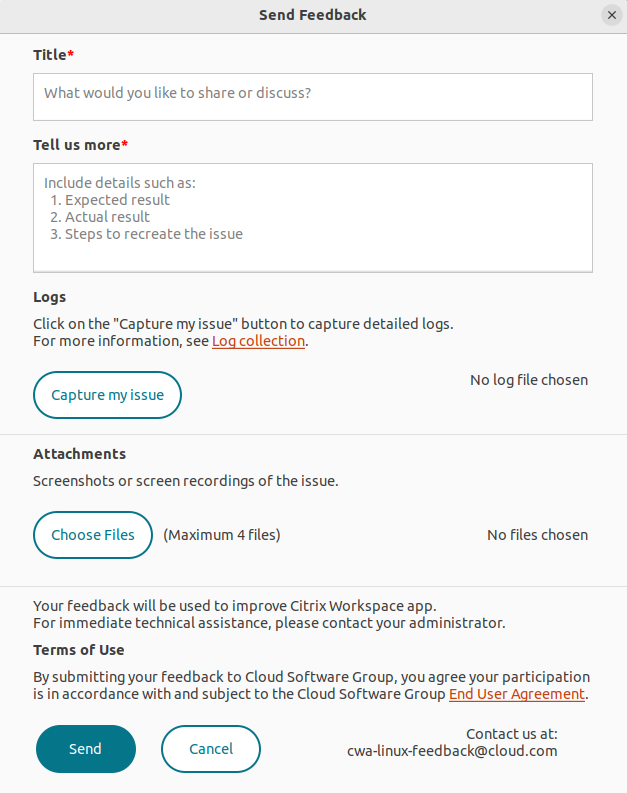
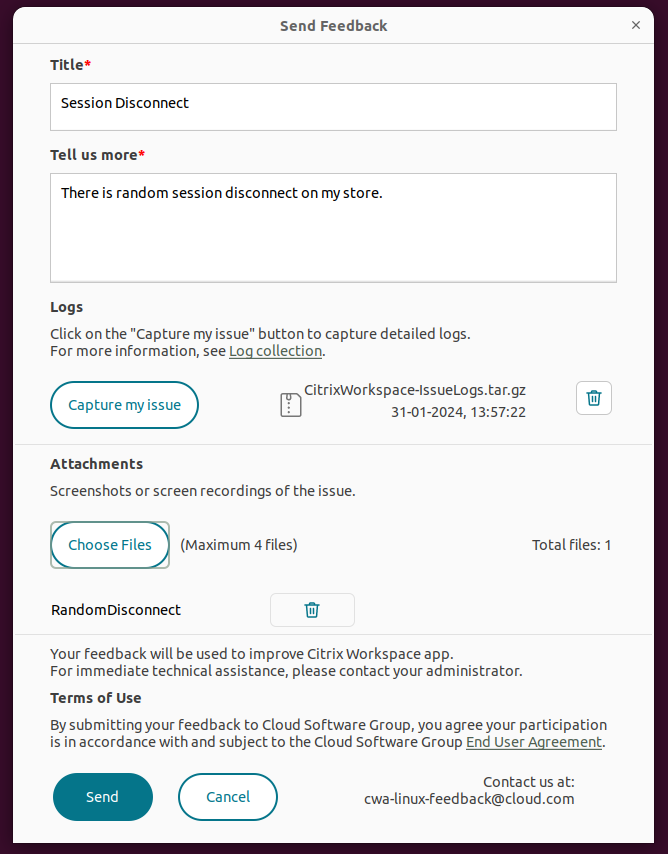
Het scherm Feedback verzenden verschijnt.
-
Geef de Titel van het probleem op.
-
Voeg probleemdetails toe in het veld Vertel ons meer.
-
Klik op Mijn probleem vastleggen. Het scherm Citrix Log Collection Utility verschijnt.
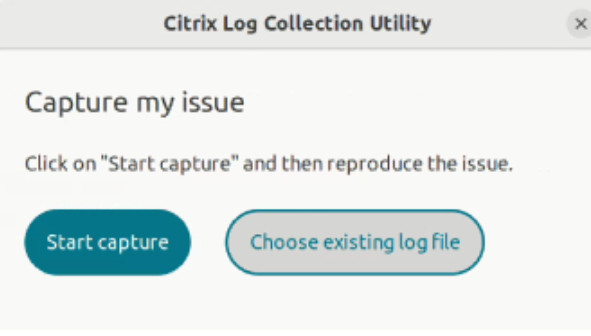 Klik op Vastleggen starten en reproduceer vervolgens het probleem om de meest recente logboeken te verzamelen.Of,Klik op Bestaande logboeken kiezen als u het probleem niet kunt reproduceren.Opmerking:Voor meer informatie over de Citrix Log Collection Utility, zie Logverzameling.
 -
Zorg ervoor dat de logbestanden worden weergegeven naast Mijn probleem vastleggen.
-
Klik op Bestanden kiezen en voeg vervolgens bijlagen toe die uw problemen beschrijven, zoals schermafbeeldingen of schermopnamen.
-
Klik op Verzenden. Het scherm Feedbackrapport verschijnt.
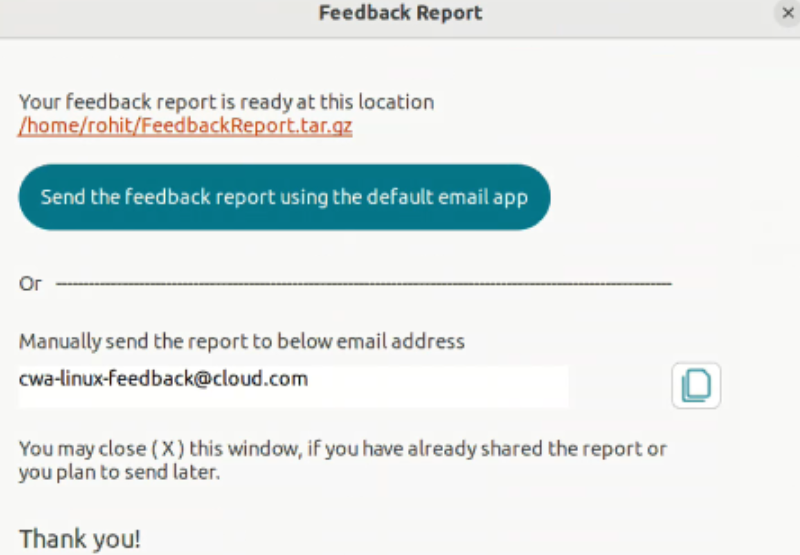 Het .tar.gz-bestand bevat de logbestanden, de probleemomschrijving als tekstbestanden en de bijlagen.
 -
U kunt het feedbackrapport naar Citrix verzenden met behulp van de volgende opties:Klik op Verzend het feedbackrapport met de standaard e-mailapp om de standaard e-mailapp in uw systeem te gebruiken.Of,Verzend het rapport handmatig naar het opgegeven e-mailadres.
Opmerking:
Zorg ervoor dat het .zip-bestand is bijgevoegd in de e-mail.