
Synchronisatie van toetsenbordindeling
Synchronisatie van toetsenbordindeling stelt u in staat om te schakelen tussen voorkeurstoetsenbordindelingen op het clientapparaat. Deze functie is standaard uitgeschakeld. Nadat u deze functie inschakelt, wordt de toetsenbordindeling van de client automatisch gesynchroniseerd met de virtuele apps en desktops.
-
Open citrix-workspace-app.
-
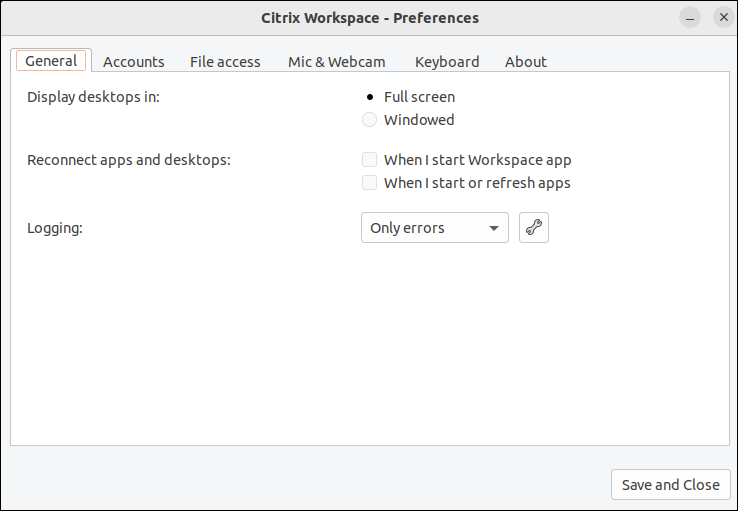
Klik op het accountpictogram in de rechterbovenhoek en klik op de optie Accounts.Of,Klik op het App-indicatorpictogram in de rechterbovenhoek en klik op de optie Voorkeuren.Het scherm citrix-workspace-app - Voorkeuren verschijnt.
-
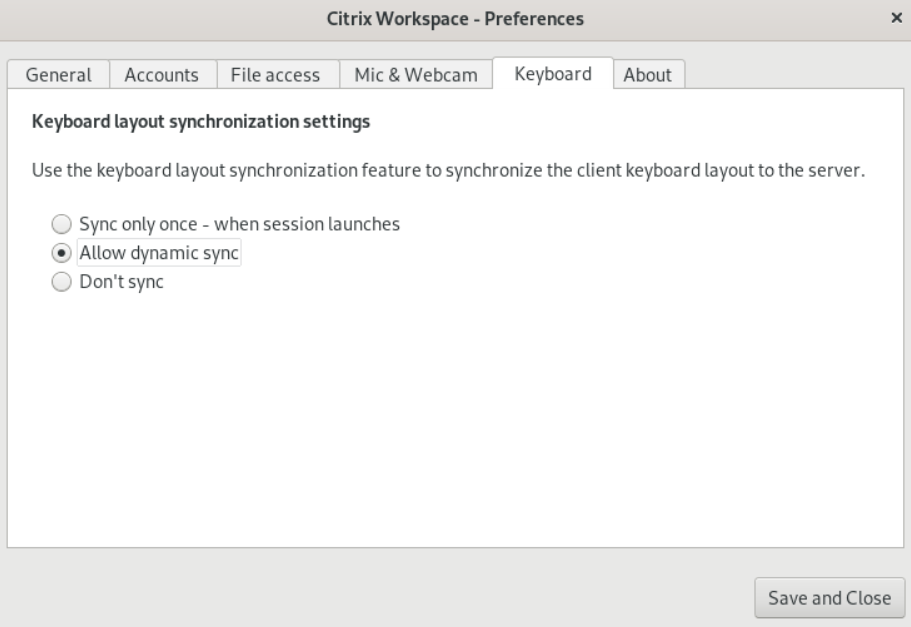
In het venster Voorkeuren klikt u op het tabblad Toetsenbord. Het volgende scherm verschijnt:
-
Selecteer een van de volgende instellingen voor toetsenbordindeling synchronisatie:
-
Slechts één keer synchroniseren - bij het starten van de sessie – Op basis van de
KeyboardLayoutwaarde in het wfclient.ini-bestand wordt de toetsenbordindeling van de client gesynchroniseerd met de server wanneer de sessie wordt gestart. Als deKeyboardLayoutwaarde is ingesteld op0, wordt het systeemtoetsenbord gesynchroniseerd met VDA. Als deKeyboardLayoutwaarde is ingesteld op een specifieke taal, wordt het taalspecifieke toetsenbord gesynchroniseerd met VDA. Wijzigingen die u aanbrengt in de toetsenbordindeling van de client tijdens de sessie worden niet onmiddellijk van kracht. Om de wijzigingen toe te passen, meldt u zich af en weer aan bij de app. De modus Slechts één keer synchroniseren - bij het starten van de sessie is de standaard toetsenbordindeling die is geselecteerd voor de citrix-workspace-app. -
Dynamische synchronisatie toestaan - Deze optie synchroniseert de toetsenbordindeling van de client met de server wanneer u de toetsenbordindeling van de client wijzigt.
-
Niet synchroniseren - Geeft aan dat de client de toetsenbordindeling gebruikt die op de server aanwezig is.
-
-
Klik op Opslaan en sluiten.