
Slaapstand en hervatten van virtuele desktopsessies
U kunt de opties Slaapstand en Hervatten in het menu van Activiteitenbeheer gebruiken om het resourcegebruik te optimaliseren door virtuele desktops in slaapstand te zetten wanneer ze niet in gebruik zijn en ze naadloos te hervatten naar hun vorige staat. Dit bespaart niet alleen kosten en energie, maar verbetert ook de gebruikersworkflow met snellere sessiehervattingstijden.
Opmerking:
Als u de virtuele desktops langer dan 60 dagen in slaapstand zet, kunt u geen slaapstand- of hervattingsbewerkingen meer uitvoeren.
Een desktopsessie in slaapstand zetten:
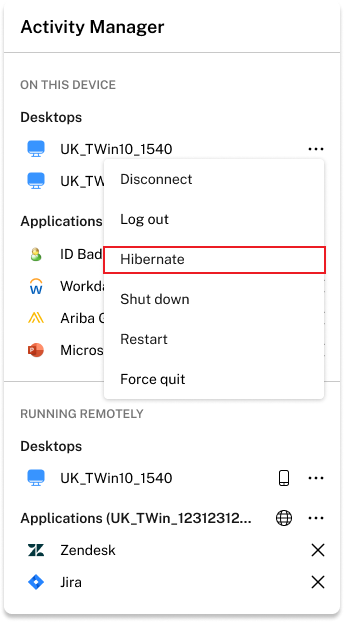
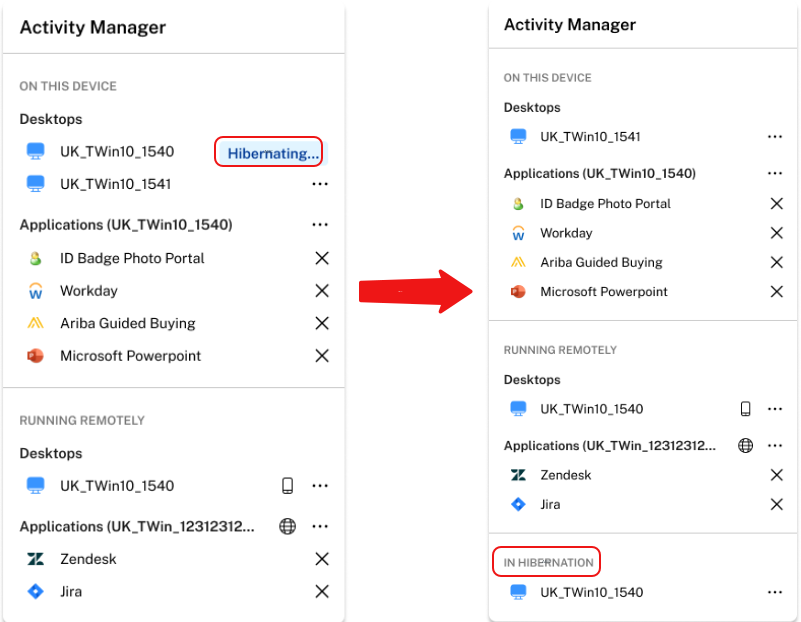
Om een desktopsessie in slaapstand te zetten, kunt u op de knop met de drie puntjes (…) klikken en vervolgens op de optie Slaapstand klikken. De desktop start de slaapstand zodra u op de optie Slaapstand klikt. Zodra de desktop in slaapstand is, verplaatst de desktopresource naar de sectie In slaapstand in Activiteitenbeheer.
Een desktopsessie in slaapstand hervatten:
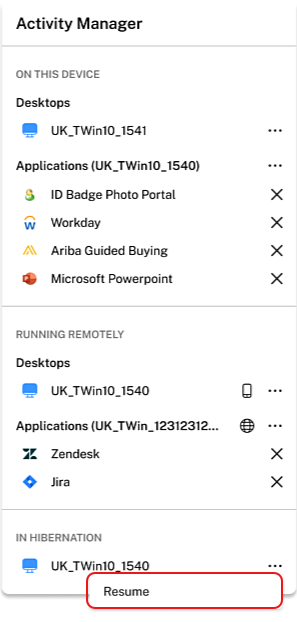
Desktopsessies in slaapstand zijn beschikbaar onder de sectie In slaapstand in Activiteitenbeheer. Om de desktopsessie in slaapstand te hervatten, kunt u op de knop met de drie puntjes (…) klikken en vervolgens op de optie Hervatten klikken.
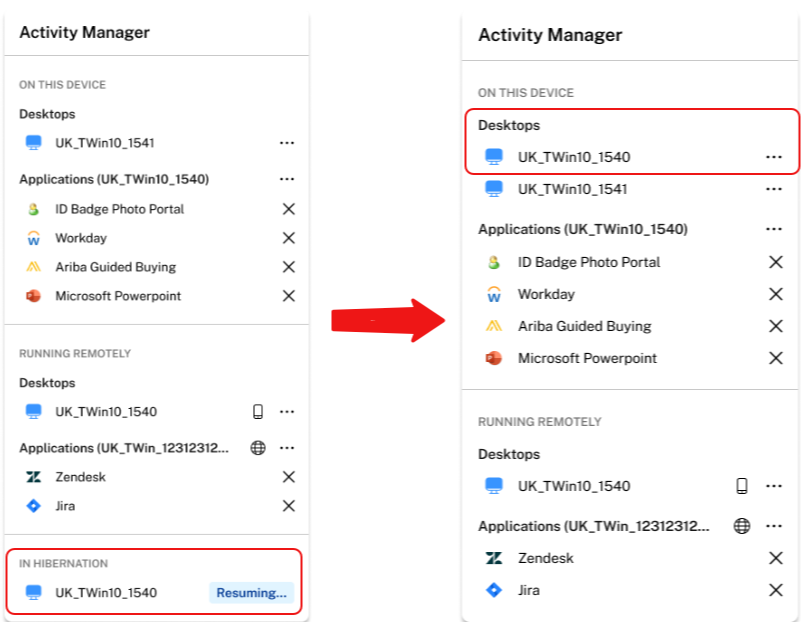
Zodra u op de optie Hervatten klikt, wordt de desktop hersteld.
Opmerking:
Neem contact op met uw IT-beheerder om deze functie in te schakelen.