
Aan de slag
Dit artikel is een referentiedocument om u op weg te helpen met Citrix Workspace-app voor Linux.
citrix-workspace-app openen
U kunt de citrix-workspace-app openen via een terminalprompt of vanuit een van de ondersteunde desktopomgevingen.
Zorg ervoor dat de omgevingsvariabele
ICAROOT is ingesteld om naar de daadwerkelijke installatiemap te verwijzen.
Tip:
De volgende instructie is niet van toepassing op installaties die zijn uitgevoerd vanuit de webpakketten en waarbij de tarball is gebruikt. Deze instructie is van toepassing wanneer niet aan de vereisten voor selfservice is voldaan.
Terminalprompt
De citrix-workspace-app starten via de terminalprompt:
-
Typ
/opt/Citrix/ICAClient/selfserviceen druk op Enter.Opmerking:/opt/Citrix/ICAClientis de map waarin u de citrix-workspace-app hebt geïnstalleerd.Het dialoogvenster Accepteert u de EULA? verschijnt.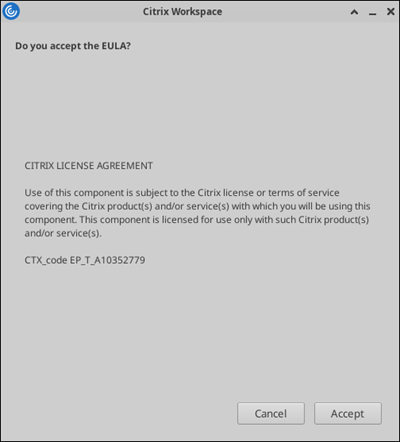
-
Klik op Accepteren om door te gaan met het toevoegen van de store.
Opmerking:
Het dialoogvenster Do you accept the EULA? verschijnt alleen als u de Citrix Workspace-app voor Linux voor de eerste keer na de installatie opent.
Linux-desktop
U kunt de citrix-workspace-app starten vanuit een desktopomgeving met behulp van een bestandsbeheerder.
Op sommige desktops kunt u de citrix-workspace-app ook vanuit een menu starten. De citrix-workspace-app is beschikbaar in verschillende menu's, afhankelijk van uw Linux-distributie.
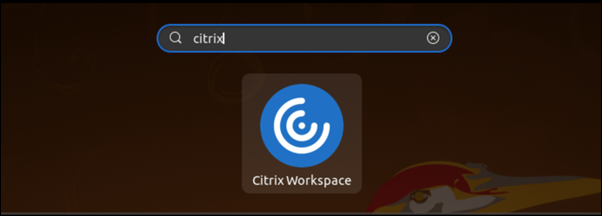
Op Ubuntu verschijnt het citrix-workspace-app-pictogram als volgt:
Accounts toevoegen
Als uw beheerder u vraagt een account toe te voegen, volgt u deze stappen.
Een citrix-workspace-app-account toevoegen
-
Open de Citrix Workspace voor Linux.
-
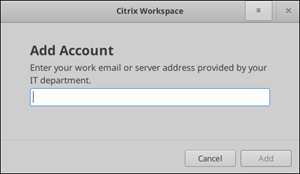
Voer in het scherm Add Account uw e-mailadres of store-URL in, zoals opgegeven door uw beheerder.
-
Klik op Doorgaan.
Om een ander account toe te voegen, doet u het volgende:
-
Vanuit de citrix-workspace-app klikt u op het accountpictogram in de rechterbovenhoek en klikt u op Accounts.Of,Klik op het App-indicatorpictogram in de rechterbovenhoek en klik op de optie Voorkeuren.Het scherm Citrix Workspace - Voorkeuren wordt weergegeven.Voorkeuren - Accounts(/en-us/citrix-workspace-app/linux/media/preferences_account.png)
-
In het scherm Citrix Workspace - Voorkeuren klikt u op het tabblad Accounts en klikt u op Toevoegen.
-
Voer in het scherm Account toevoegen uw e-mailadres of store-URL in, zoals opgegeven door uw beheerder.
-
Klik op Toevoegen. Het account is succesvol toegevoegd.
Schakelen tussen accounts
Om tussen accounts te schakelen, moet u twee of meer accounts hebben toegevoegd.
Opmerking:
De optie Accounts wisselen is alleen zichtbaar als u twee of meer accounts hebt toegevoegd.
-
Vanuit de citrix-workspace-app klikt u op het accountpictogram in de rechterbovenhoek.
-
Klik op het account waarnaar u wilt overschakelen.Accounts wisselen(/en-us/citrix-workspace-app/linux/media/switch_accounts.png)
-
Voer uw aanmeldgegevens in, indien gevraagd.