
Exchangeアカウントを追加する
Secure Mailでは、複数のExchangeメールアカウントを追加して切り替えることができます。メール、連絡先、カレンダーを1か所で監視できます。
注:
この機能はiOSおよびAndroidで利用できます。
始める前に
-
追加のアカウントを設定するには、ユーザー名とパスワードが必要です。
-
Citrixでは、共有デバイスで複数のアカウントを設定しないことを推奨しています。
管理上の前提条件については、Citrix製品ドキュメントの記事「複数のExchangeアカウント」を参照してください。
iOSおよびAndroid用のExchangeメールアカウントを追加するには
-
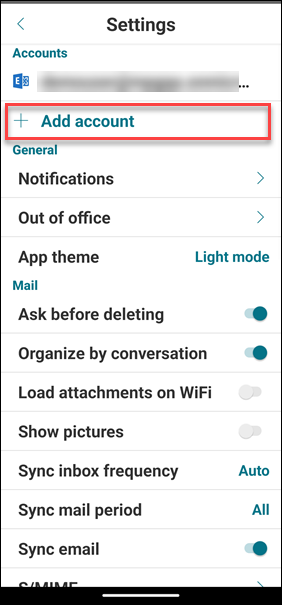
Secure Mailを開き、ハンバーガーアイコンをタップしてから、設定アイコンをタップします。
-
アカウントの下で:
-
iOSの場合は、Exchangeアカウントを追加をタップします。

-
Androidの場合は、アカウントを追加をタップします。
-
-
Androidの場合、アカウントの追加画面で、フィールドを編集し、サインインをタップするか、キャンセルをタップして設定画面に戻ります。オプションで、これをデフォルトアカウントにするトグルをオンにして、新しいアカウントをデフォルトアカウントとして設定できます。Androidの「アカウントの追加」画面の画像(/en-us/secure-mail/media/sm-exchange-accounts-details-android.png)iOSの場合、アカウント画面で、新しいアカウントのフィールドを編集し、保存をタップするか、キャンセルをタップして前の画面に戻ります。オプションで、これをデフォルトアカウントにするトグルをオンにして、新しいアカウントをデフォルトアカウントとして設定できます。iOSの「アカウントのExchange」の画像(/en-us/secure-mail/media/sm-account-exchange-ios.png)
iOSおよびAndroidのアカウントを編集するには
メールアカウントのパスワードと説明を編集できます。
-
Secure Mailを開き、画面左上隅のハンバーガーアイコンをタップし、設定アイコンをタップします。
-
アカウントの下で、編集したいアカウントをタップします。iOSの「アカウントの編集」の画像(/en-us/secure-mail/media/sm-edit-account-ios.png)
-
アカウント/アカウントの詳細画面で、フィールドを編集します。iOS2の「アカウント/アカウントの詳細」の画像(/en-us/secure-mail/media/sm-account-screen-ios.png)
-
保存をタップして操作を確定するか、キャンセルをタップして設定画面に戻ります。
iOSおよびAndroidのアカウントを削除するには
-
Secure Mailを開き、ハンバーガーアイコンをタップし、設定アイコンをタップします。
-
アカウントの下で、削除したいアカウントをタップします。
-
iOSの場合はアカウント画面、Androidの場合はアカウント詳細画面で、画面下部のアカウントを削除をタップするか、キャンセルをタップして設定画面に戻ります。Androidアカウント削除画面の画像(/en-us/secure-mail/media/sm-delete-account-android.png)
注:
デフォルトアカウントを削除すると、次に設定されているアカウントがデフォルトアカウントになります。
デフォルトアカウントを設定するには
Secure Mailは、以下のシナリオでデフォルトアカウントを使用します。
-
メールの作成: **差出人:**フィールドには、デフォルトアカウントのメールIDが自動入力されます。
-
アプリバッジカウント: デフォルトアカウントの未読メール数を表示します。
Androidの場合、1つ以上のメールアカウントを追加すると、最初に作成したアカウントがデフォルトアカウントになります。
Androidの場合、デフォルトアカウントを変更するには、画面左上隅のハンバーガーアイコンをタップします。設定画面の一般の下で、デフォルトの横にあるメールIDをタップします。
Android設定画面の画像(/en-us/secure-mail/media/sm-android-settings-screen.png)
デフォルトアカウント画面で、デフォルトとして設定したいアカウントをタップします。
Androidでデフォルトアカウントを選択する画面の画像(/en-us/secure-mail/media/sm-select-default-account-android.png)
iOSの場合、デフォルトアカウントとして設定するには、設定 > アカウントに移動し、デフォルトとして設定したいアカウントをタップします。アカウント画面で、これをデフォルトアカウントにするトグルをオンにします。
Androidアカウント削除画面の画像(/en-us/secure-mail/media/sm-make-this-account-default.png)
複数のExchangeアカウントの設定
複数のExchangeアカウントを設定している場合、Secure Mailの一部の設定は、これらの各アカウントで個別に利用できます。一方、他の設定はすべてのアカウントでグローバルです。iOSの場合、次の設定はアカウント固有です。
-
デフォルト
-
通知
-
自動更新
-
不在
-
メール同期期間
-
S/MIME
-
オフラインファイル
-
署名
-
ローカル連絡先と同期
-
設定のエクスポート
Androidの場合、次の設定はアカウント固有です。
-
デフォルト
-
通知
-
不在通知
-
受信トレイの同期頻度
-
メール同期期間
-
メールの同期
-
S/MIME
-
オフラインファイル
-
署名
-
クイック返信
-
カレンダーの同期
-
連絡先の同期
-
連絡先の同期
-
設定のエクスポート
これらの設定は > アイコンとともに表示されます。> アイコンをタップして、デバイス上のアカウントを表示します。
特定のアカウントに設定を適用するには、> をタップして設定項目を展開し、メールアカウントを選択します。
Androidの設定矢印の画像(/en-us/secure-mail/media/sm-setting-arrow-android.png)
注:
iOSの場合、以前にエクスポートしたSecure Mailの設定をインポートできるのは、デフォルトまたはプライマリアカウントのみです。
iOSおよびAndroidのメールボックス画面
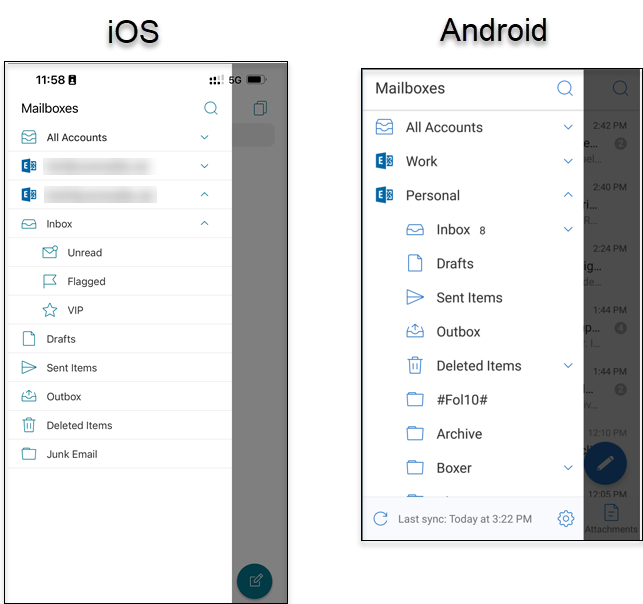
メールボックス画面には、設定したすべてのアカウントが表示され、次のビューがあります。
-
すべてのアカウント: 設定したすべてのExchangeアカウントからのメールが含まれます。すべてのアカウントメールボックスは、デフォルトでグローバルビューです。このビューには、デバイスで設定したすべてのExchangeアカウントからの添付ファイルとメールが含まれます。
-
個々のアカウント: 個々のアカウントのメールとフォルダーが含まれます。これらのアカウントは、サブフォルダーを表示するために展開できるリストとして表示されます。
Androidの場合、メールボックスを表示するには、Secure Mailを開き、ハンバーガーアイコンをタップします。メールボックス画面で、アカウントをタップしてオプションを展開します。
スライドアウトメニューオプションの画像(/en-us/secure-mail/media/sm-exchange-accounts-slide-out-menu-android.png)
すべてのアカウントビューには、複数のアカウントからのメールがまとめて表示されます。ただし、次のアクションでは、デフォルトまたはプライマリアカウントのメールアドレスが使用されます。
-
新規メッセージ
-
新規イベント
すべてのアカウントビューからメールを作成している間、送信者のメールアドレスを変更できます。そのためには、差出人: フィールドのデフォルトアドレスをタップし、表示されるメールアカウントから別のアカウントを選択します。
メールアカウント選択の画像(/en-us/secure-mail/media/sm-exchange-accounts-mail-accounts-android.png)
注記:
会話ビューからメールを作成すると、その会話の宛先であるメールアドレスが差出人: フィールドに自動入力されます。
個別アカウント
デフォルトまたはプライマリアカウントが常に最初に表示され、その後に他のアカウントがアルファベット順に表示されます。
個別アカウントには、作成した可能性のあるサブフォルダーが表示されます。
Androidでは、サブフォルダーは次のように表示されます。
次のアクションは個別アカウントのみに限定されます。
-
アイテムの移動。
-
会話ビューからのメール作成。
-
vCardのインポート (Androidの場合)
-
連絡先の保存。