
Secure Mailカレンダーイベントをエクスポートする
注:
この機能はiOSおよびAndroidで利用可能です。
Secure Mailカレンダーイベントをデバイスの個人カレンダーにエクスポートするには、次の手順を実行します。
-
画面左上のハンバーガーアイコンをタップします。
-
画面右下隅の歯車アイコンをタップします。
-
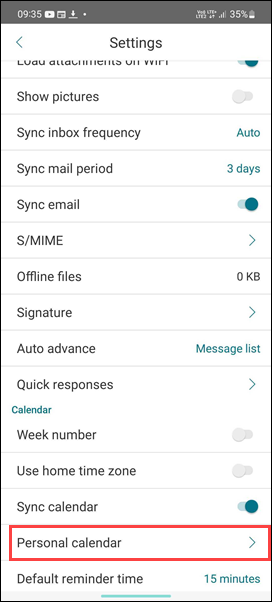
設定画面で、個人カレンダーをタップします。
-
Secure Mailカレンダーをエクスポートをタップし、メールアカウントのトグルボタンをオンにします。
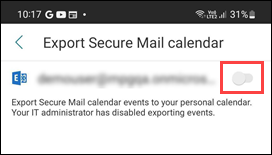 この機能が無効になっていて、次のメッセージが表示される場合は、管理者に問い合わせてください。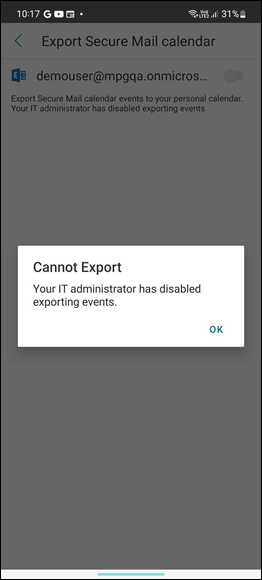
Secure Mailイベントを編集する
Secure Mailイベントを編集するには、次の手順を実行します。
-
カレンダー内のイベントをタップします。カレンダーイベントの画像(/en-us/secure-mail/media/sm-edit-personal-calendar-event.png)
-
画面下部中央にある鉛筆アイコンをタップしてフィールドを編集し、送信をタップして確定するか、キャンセルをタップして編集操作をキャンセルします。イベント編集画面の画像(/en-us/secure-mail/media/sm-event-edit-screen.png)
-
リストから適切なオプションを選択します。画像(/en-us/secure-mail/media/sm-edit-calendar-options.png)
-
関連情報を編集した後、送信をクリックします。画像(/en-us/secure-mail/media/sm-edit-calendar-send.png)
注:
-
Secure Mailからエクスポートするカレンダーイベントは読み取り専用です。
-
iOSの場合、この機能はiCloudが有効になっている場合にのみ機能します。
-
Androidの場合、Secure MailイベントリンクはSamsungおよびHuaweiデバイスでは利用できません。
-
管理ポリシー設定については、Secure Mail製品ドキュメントの「Secure Mailカレンダーイベントのエクスポート」を参照してください。