
iOSデバイスからCitrix Secure Accessを使用する方法
App StoreからCitrix Secure Accessアプリをインストールします。アプリのインストール後、初回はサーバーを追加してNetScaler Gatewayへの接続を作成する必要があります。2回目以降は、既存の接続に接続したり、新しい接続を追加したり、既存の接続を編集したりできます。ログを表示して、それに応じて適切なアクションを実行することもできます。
MDMのお客様の場合、デバイスを登録すると、管理者が事前に構成したVPN接続が自動的に表示されることがあります。接続を選択し、VPNスイッチをオンにすることで、直接接続を開始できます。これらのVPN接続は、ユーザーが編集することはできません。
接続を追加する
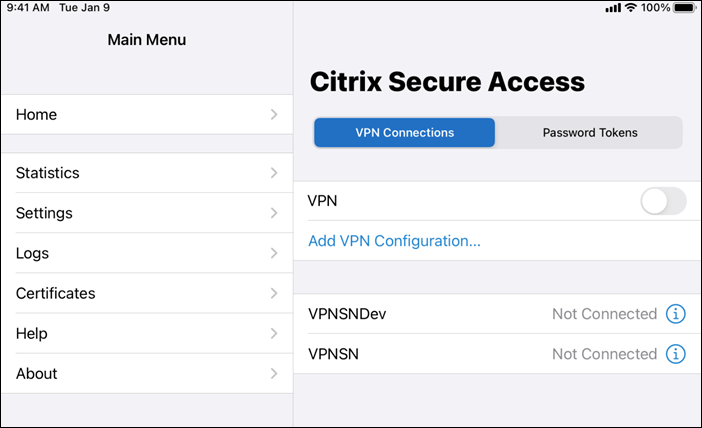
Citrix Secure Accessをインストールしてアプリを開くと、次の画面が表示されます。
-
新しい接続を追加するには、VPN構成を追加をタップします。
-
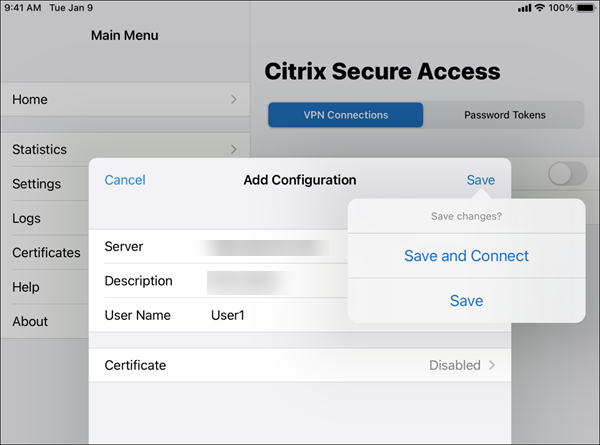
サーバーの詳細を入力します。オプションでユーザー名を追加することもできます。
-
保存をタップし、必要に応じて保存して接続または保存をタップします。
-
サーバーの認証情報を入力し、ログインをタップします。
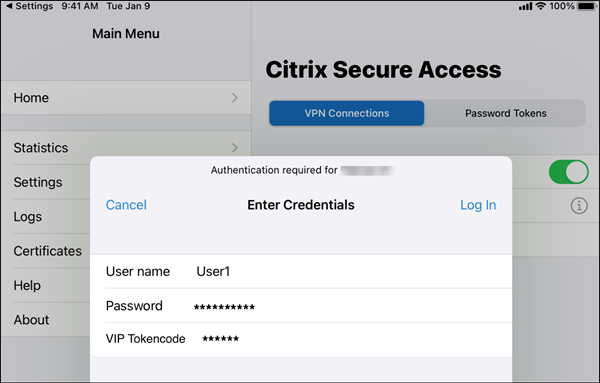 注: Citrix Secure Accessからログアウトするには、VPNをオフにします。
VPN接続の失敗後にNetScaler Gatewayに再接続する
iOS版Citrix Secure Accessアプリは、VPN接続が失われたときにNetScaler Gatewayでの再認証を促します。NetScaler Gatewayへの接続が失われたこと、および接続を再開するには再認証が必要であることがUIに通知されます。
既存の接続を削除する
既存の接続を削除する(/en-us/citrix-sso/media/sso-ios-delete.png)
接続を切断する
接続を切断する(/en-us/citrix-sso/media/sso-ios-disconnect.png)
統計を表示する
VPNが接続されているときに、接続統計を表示できます。
統計を表示する(/en-us/citrix-sso/media/sso-ios-stats.png)
信頼されていないサーバーをブロックする
信頼されていないサーバーをブロックする(/en-us/citrix-sso/media/sso-ios-block.png)
ローカルLANアクセス
iOS版Citrix SSO 23.10.1は、VPN接続が確立された後、クライアントデバイス上のローカルLANリソースにアクセスするかどうかを決定できるローカルLANアクセス機能をサポートしています。この機能は、管理者がNetScaler GatewayでローカルLANアクセス設定を構成している場合にのみ使用できます。
Citrix Secure Access UIでローカルLANアクセスを設定するには:
-
メインメニューに移動し、設定をクリックします。
-
ローカルLANアクセスを許可を有効にします。
統計ページでローカルLANアクセスのステータスを確認できます。
ログを送信
デバッグログの取得は、トラブルシューティングやCitrixサポートへの問題報告において重要な部分です。
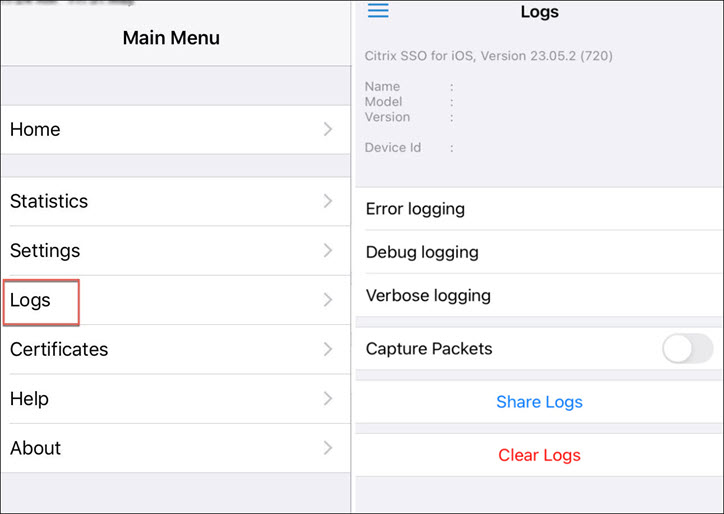
デバッグログをキャプチャして共有する手順は次のとおりです。
-
デバッグログスイッチをオンに設定します。
-
メール、チャット、ファイルへの保存などのオプションを使用してログを共有します。注:
-
新しいログセットを生成するには、まずログをクリアを使用して古いログを削除します。
-
リリース23.07.1以降、ログをメールで送信オプションはログを共有オプションに置き換えられました。ログを共有すると、圧縮されたログファイルを共有するためのさまざまなオプションが提供されます。
-
クライアント証明書を表示
Citrix Secure Accessにインポートされたクライアント証明書を表示できます。インポートされた証明書は、証明書セクションに表示されます。次のいずれかの方法で証明書を削除できます。
-
「証明書」セルで、右から左にスライドジェスチャを実行して「削除」ボタンを表示します。次に、「削除」をタップします。
-
「編集」をタップして「削除」ボタンを表示し、次に「削除」をタップします。証明書の表示または削除(/en-us/citrix-sso/media/sso-ios-certificates.png)
ヘルプトピック
さまざまな項目に関するヘルプについては、「ヘルプ」を参照してください。
ヘルプトピックの表示(/en-us/citrix-sso/media/sso-ios-help.png)