
So verwenden Sie Citrix Secure Access von Ihrem iOS-Gerät
Installieren Sie die Citrix Secure Access-App aus dem App Store. Nach der Installation der App müssen Sie zum ersten Mal eine Verbindung zum NetScaler Gateway herstellen, indem Sie den Server hinzufügen. Für spätere Verwendungen können Sie eine Verbindung zu einer bestehenden Verbindung herstellen oder eine neue Verbindung hinzufügen und bestehende Verbindungen bearbeiten. Sie können auch die Protokolle anzeigen und entsprechende Maßnahmen ergreifen.
Für MDM-Kunden hat Ihr Administrator möglicherweise vorkonfigurierte VPN-Verbindungen eingerichtet, die automatisch angezeigt werden, wenn Sie Ihr Gerät registrieren. Sie können die Verbindungen direkt starten, indem Sie die Verbindung auswählen und den VPN-Schalter auf EIN stellen. Diese VPN-Verbindungen sind für Benutzer nicht bearbeitbar.
Verbindung hinzufügen
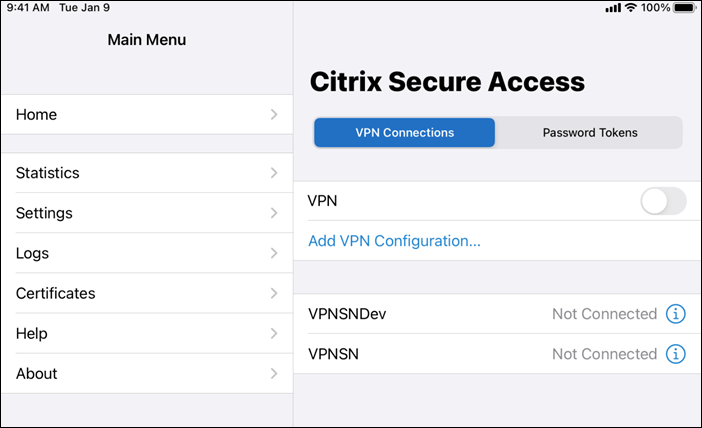
Nachdem Sie Citrix Secure Access installiert und die App geöffnet haben, wird der folgende Bildschirm angezeigt.
-
Tippen Sie auf VPN-Konfiguration hinzufügen, um eine neue Verbindung hinzuzufügen.
-
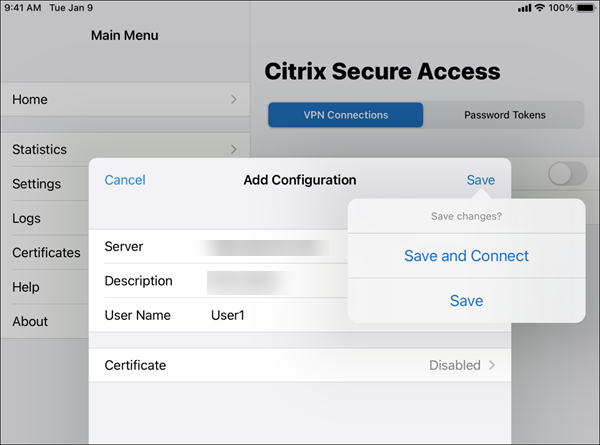
Geben Sie die Serverdetails ein.Optional können Sie auch einen Benutzernamen hinzufügen.
-
Tippen Sie auf Speichern und dann je nach Bedarf auf Speichern und Verbinden oder Speichern.
-
Geben Sie die Authentifizierungsdaten für Ihren Server ein und tippen Sie auf Anmelden.
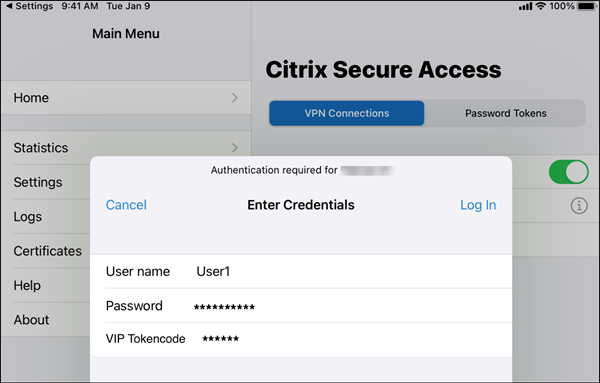 Hinweis: Um sich von Citrix Secure Access abzumelden, schalten Sie das VPN AUS.
Wiederherstellen der Verbindung zum NetScaler Gateway nach einem VPN-Verbindungsfehler
Die Citrix Secure Access App für iOS fordert Sie zur erneuten Authentifizierung bei NetScaler Gateway auf, wenn eine VPN-Verbindung unterbrochen wird. Sie werden auf der Benutzeroberfläche benachrichtigt, dass die Verbindung zu NetScaler Gateway unterbrochen wurde und Sie sich erneut authentifizieren müssen, um die Verbindung wiederherzustellen.
Eine bestehende Verbindung löschen
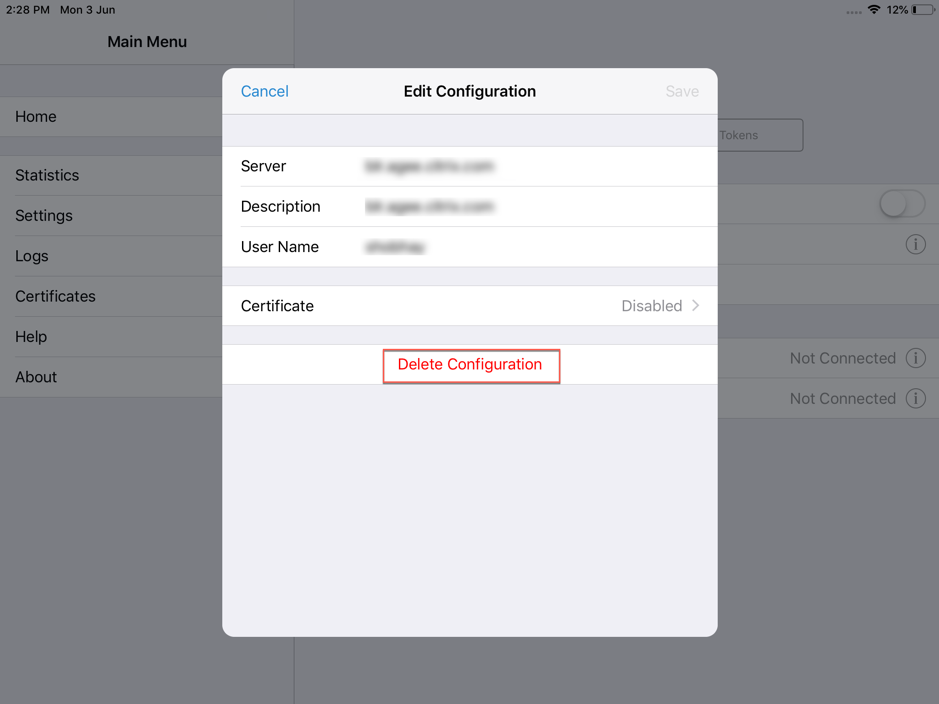
Tippen Sie auf das Symbol neben der Verbindung und dann auf Konfiguration löschen.
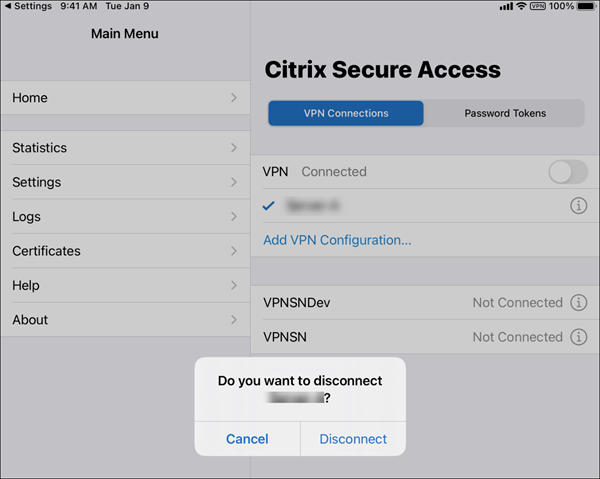
Eine Verbindung trennen
Schalten Sie den VPN-Schalter auf AUS und tippen Sie dann auf trennen.
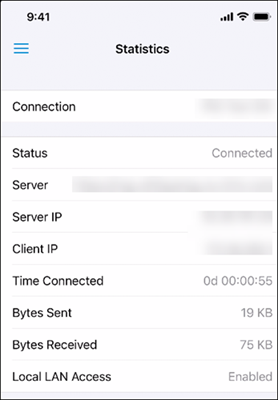
Statistiken anzeigen
Sie können die Verbindungsstatistiken anzeigen, wenn das VPN verbunden ist.
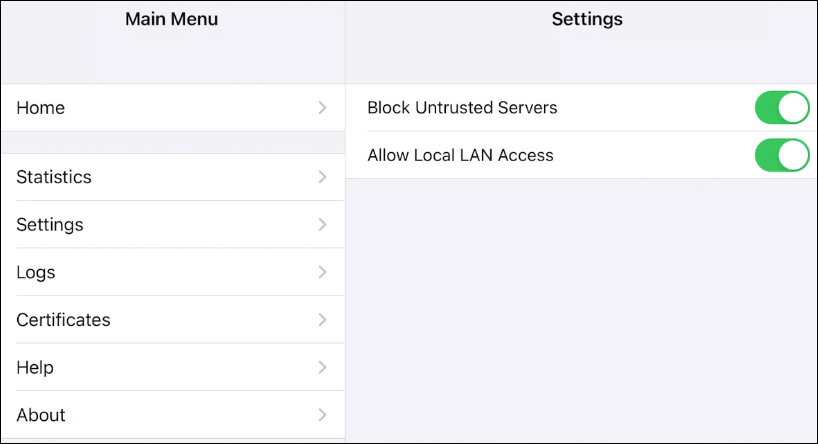
Nicht vertrauenswürdige Server blockieren
Citrix SSO stellt standardmäßig keine Verbindung zu nicht vertrauenswürdigen Servern her (Server, die selbstsignierte Zertifikate verwenden oder kein vertrauenswürdiges Stammzertifikat für das Gateway besitzen). Um diese Art von Verbindungen zuzulassen, können Sie den Schalter „Nicht vertrauenswürdige Server blockieren“ auf AUS stellen.
Lokaler LAN-Zugriff
Citrix SSO für iOS 23.10.1 unterstützt die Funktion „Lokaler LAN-Zugriff“, mit der Sie festlegen können, ob Sie nach dem Aufbau einer VPN-Verbindung auf die lokalen LAN-Ressourcen auf Ihrem Clientgerät zugreifen möchten. Sie können diese Funktion nur verwenden, wenn Ihr Administrator die Einstellung für den lokalen LAN-Zugriff auf NetScaler Gateway konfiguriert hat.
So konfigurieren Sie den lokalen LAN-Zugriff in der Citrix Secure Access-Benutzeroberfläche:
-
Navigieren Sie zum Hauptmenü und klicken Sie auf Einstellungen.
-
Aktivieren Sie Lokalen LAN-Zugriff zulassen.
Sie können den Status des lokalen LAN-Zugriffs auf der Seite Statistiken überprüfen.
Protokolle senden
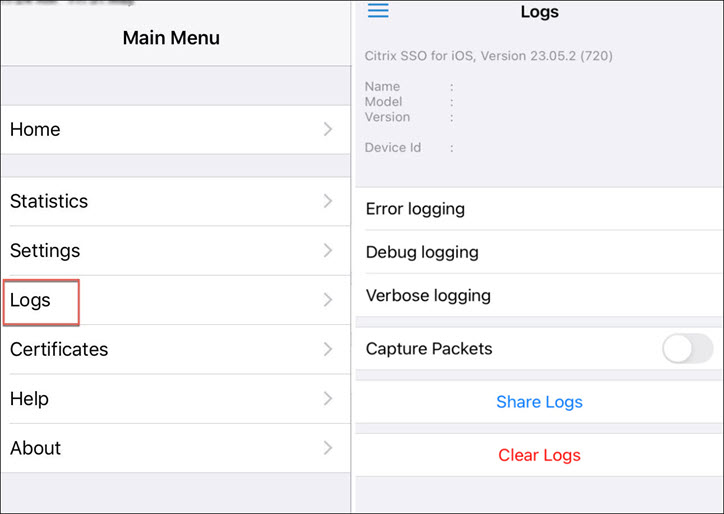
Das Erfassen von Debug-Protokollen ist ein wichtiger Bestandteil der Fehlerbehebung oder der Meldung von Problemen an den Citrix Support.
Im Folgenden sind die Schritte zum Erfassen und Freigeben der Debug-Protokolle aufgeführt:
-
Stellen Sie den Schalter Debug-Protokollierung auf EIN.
-
Geben Sie die Protokolle über Optionen wie E-Mail, Chat, Speichern in Dateien usw. frei.Hinweis:
-
Um einen neuen Satz von Protokollen zu generieren, löschen Sie zuerst ältere Protokolle mit Protokolle löschen.
-
Ab Version 23.07.1 wird die Option Protokolle per E-Mail senden durch die Option Protokolle freigeben ersetzt. „Protokolle freigeben“ bietet verschiedene Optionen zum Freigeben der komprimierten Protokolldateien.
-
Clientzertifikate anzeigen
Sie können die in Citrix Secure Access importierten Clientzertifikate anzeigen. Die importierten Zertifikate werden im Abschnitt Zertifikate angezeigt. Sie können die Zertifikate auf eine der folgenden Weisen löschen.
-
Führen Sie auf der Zertifikatszelle eine Wischgeste von rechts nach links aus, um die Schaltfläche Löschen anzuzeigen. Tippen Sie dann auf Löschen.
-
Tippen Sie auf Bearbeiten, um die Schaltfläche Löschen anzuzeigen, und tippen Sie dann auf Löschen.Zertifikat anzeigen oder löschen(/en-us/citrix-sso/media/sso-ios-certificates.png)
Hilfethemen
Für Hilfe zu verschiedenen Elementen siehe Hilfe.
Die Hilfethemen anzeigen(/en-us/citrix-sso/media/sso-ios-help.png)