
Citrix Secure Access client および Citrix EPA client をインストールする
注記:
-
ソフトウェアセンターからCitrix Secure Access clientとCitrix EPA clientをインストールする場合、最新バージョンにアップグレードする前に、既存のバージョンが最新でない場合はアンインストールする必要があります。これは、Ubuntu 18.04とは異なり、現在のバージョンを最新バージョンに置き換えることができないためです。
-
Ubuntu 20.xで、FirefoxブラウザからCitrix Secure Access clientをダウンロードし、Open Withオプションを使用して開くと、インストールが失敗する可能性があります。これは、Firefoxがクライアントを一時的な場所にダウンロードし、その場所からはCitrix Secure Access clientのインストールが失敗するためです。回避策として、Save Fileオプションを選択することをお勧めします。このオプションを選択すると、Citrix Secure Access clientがDownloadsフォルダーにダウンロードされます。その後、ダウンロードしたファイルをダブルクリックしてCitrix Secure Access clientをインストールできます。
-
eLuxやIGEL OSのようなシンLinuxクライアントでは、Citrix Secure Access clientとCitrix EPA clientは管理者が管理します。ユーザーはCitrix Secure Access clientとCitrix EPA clientを直接インストールすることはできません。
Ubuntu 20.04 用の Citrix Secure Access client および Citrix EPA client をインストールする
以下の手順でCitrix Secure Access clientとCitrix EPA clientをインストールできます。
-
以下のいずれかのオプションを使用して、Citrix Secure Access clientとCitrix EPA clientをダウンロードします。
-
オプション 1: Webブラウザを開き、管理者から提供されたNetScaler GatewayのURLを入力します。数秒後に表示されるダウンロード画面で、Download for previous Ubuntu versionsボタンをクリックします。Citrix Secure Access clientのダウンロードには、次の画面が表示されます。
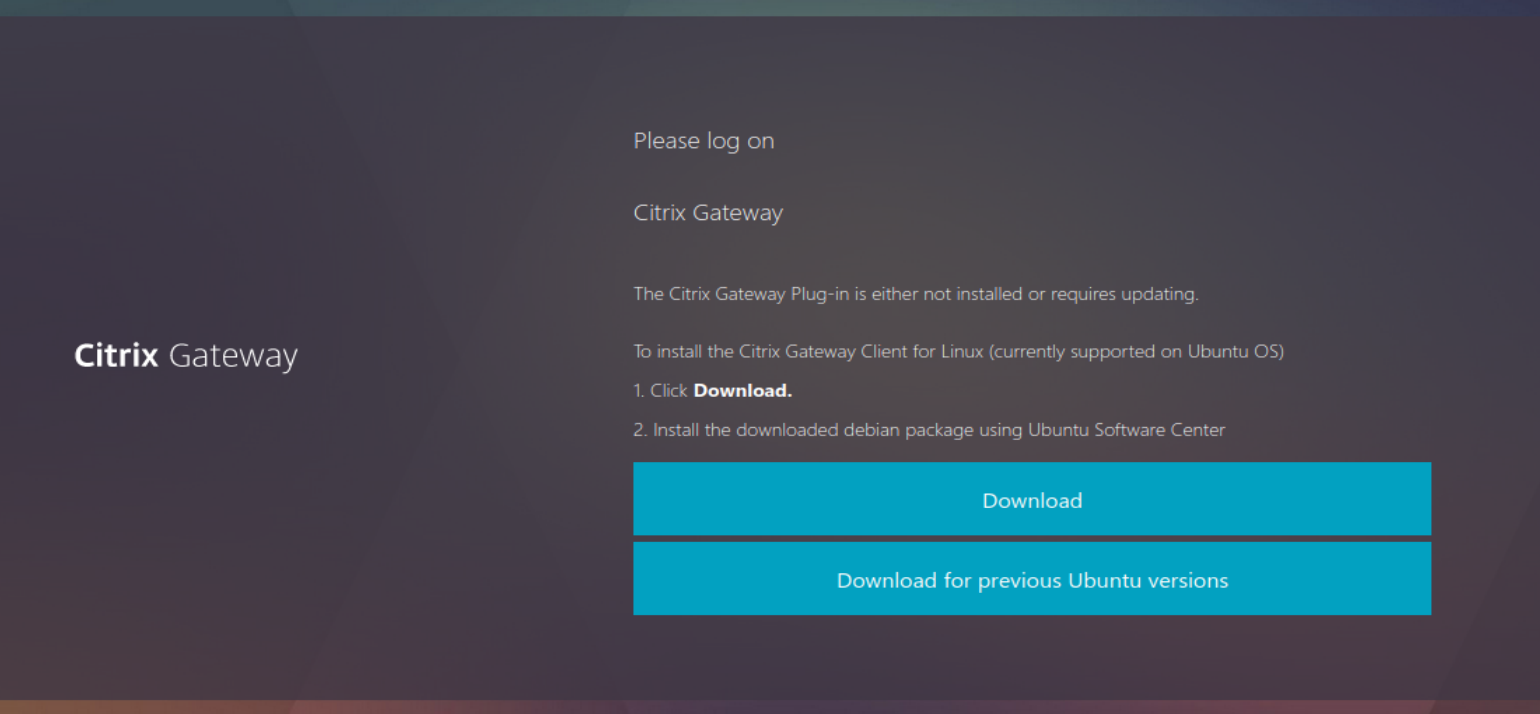 Citrix EPA clientのダウンロードには、次の画面が表示されます。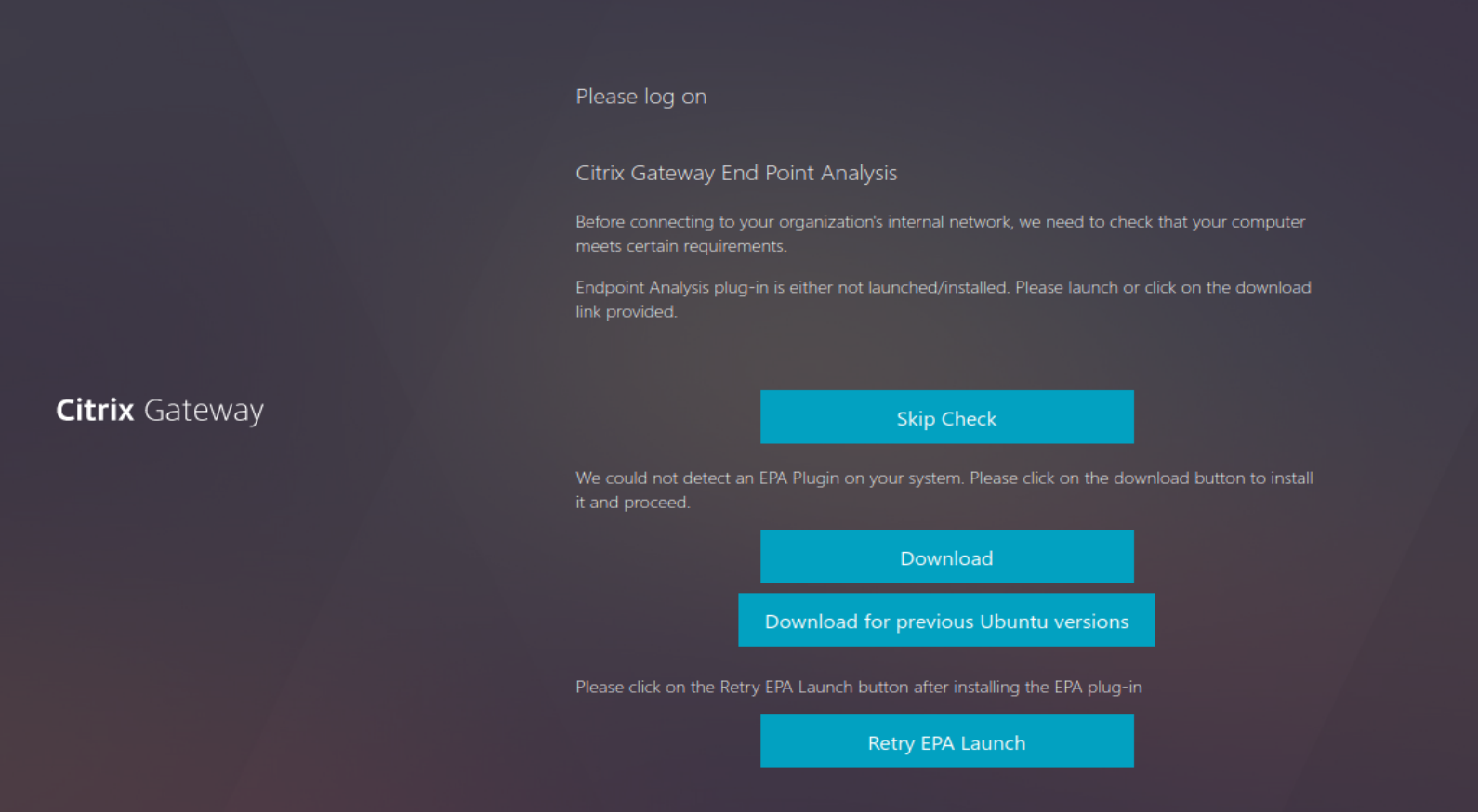
-
オプション 2: Citrix Secure Access Clients for Ubuntuにアクセスし、Ubuntu 20セクションの下にあるDownloadボタンをクリックして、Citrix Secure Access clientとCitrix EPA clientをダウンロードします。Citrix Secure Access クライアントのダウンロード(/en-us/citrix-sso/media/csa-client-download-20.png)
-
-
Citrix Secure Access クライアントとCitrix EPA クライアントを、GUIまたはUbuntuターミナルを使用してインストールします。
-
ダウンロードしたファイルをダブルクリックし、Citrix Secure Access クライアントとCitrix EPA クライアントをインストールします。ダウンロードしたCitrix Secure Access クライアントをダブルクリックすると、次の画面が表示されます。Citrix Secure Access クライアントのインストール(/en-us/citrix-sso/media/install-csa-client.png)ダウンロードしたCitrix EPA クライアントをダブルクリックすると、次の画面が表示されます。Citrix EPA クライアントのインストール(/en-us/citrix-sso/media/install-epa-client.png)Citrix Secure Access クライアントがすでにインストールされているがアップグレードされていない場合、最新バージョンへのアップグレードを求められます。次の画面に示すように、はいをクリックして最新バージョンにアップグレードします。このアップグレードはCitrix EPA クライアントには適用されません。Citrix Secure Access クライアントのアップグレード(/en-us/citrix-sso/media/upgrade-secure-access-client.png)
-
Ubuntuターミナルを使用して、Citrix Secure Access クライアントとCitrix EPA クライアントをインストールします。Citrix Secure Access クライアントをインストールするには、ターミナルで次のように入力します。
sudo apt install ./nsgclient18_64.deb
 sudo apt install -f
Citrix EPA クライアントをインストールするには、ターミナルで次のように入力します。sudo apt install ./nsepa18.deb
sudo apt install -f
-
Ubuntu 22.04以降用のCitrix Secure Access クライアントとCitrix EPA クライアントをインストールする
次の手順でCitrix Secure Access クライアントとCitrix EPA クライアントをインストールできます。
-
以下のいずれかのオプションを使用して、Citrix Secure AccessクライアントとCitrix EPAクライアントをダウンロードします。
-
オプション1: Webブラウザを開き、管理者から提供されたNetScaler GatewayのURLを入力します。数秒後に表示されるダウンロード画面でダウンロードボタンをクリックしますCitrix Secure Accessクライアントのダウンロードには、次の画面が表示されます。
Citrix EPAクライアントのダウンロードには、次の画面が表示されます。
-
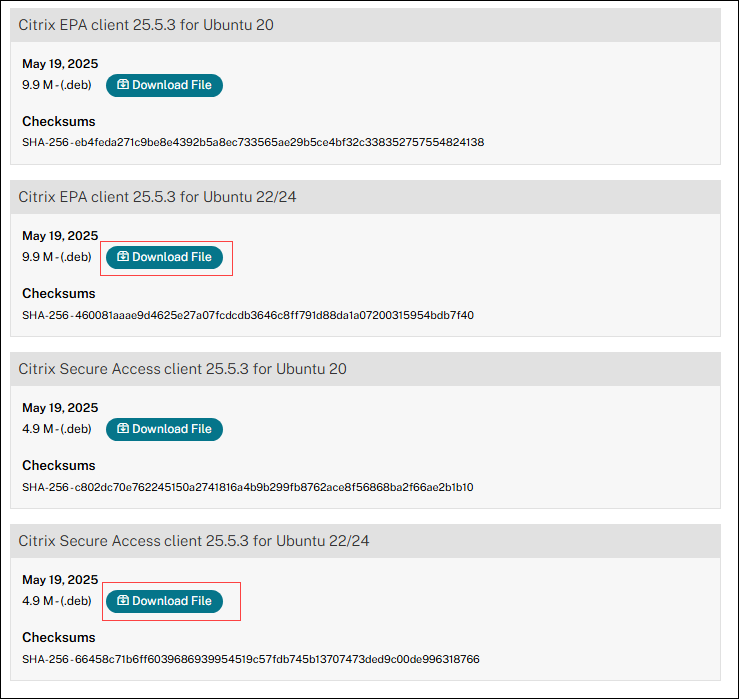
オプション2: Citrix Secure Access Clients for Ubuntuにアクセスし、Ubuntu 22/24セクションの下にあるダウンロードボタンをクリックして、Citrix Secure AccessクライアントとCitrix EPAクライアントをダウンロードします。
-
-
Citrix Secure AccessクライアントとCitrix EPAクライアントをGUIまたはUbuntuターミナルを使用してインストールします。
-
ダウンロードしたファイルをダブルクリックして、Citrix Secure AccessクライアントとCitrix EPAクライアントをインストールします。ダウンロードしたCitrix Secure Accessクライアントをダブルクリックすると、次の画面が表示されます。
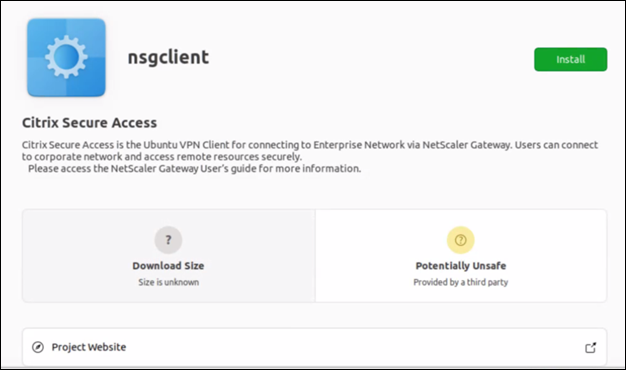 ダウンロードしたCitrix EPAクライアントをダブルクリックすると、次の画面が表示されます。
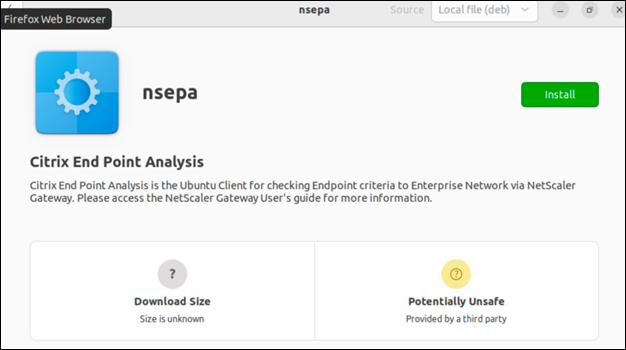 Citrix Secure Accessクライアントがすでにインストールされているがアップグレードされていない場合、最新バージョンへのアップグレードを促されます。次の画面に示すように、はいをクリックして最新バージョンにアップグレードします。このアップグレードは、Citrix EPAクライアントには適用されません。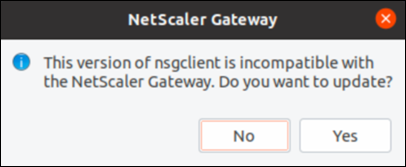
-
Ubuntuターミナルを使用して、Citrix Secure AccessクライアントとCitrix EPAクライアントをインストールします。Citrix Secure Accessクライアントをインストールするには、ターミナルで次のように入力します。
sudo apt install ./nsginstaller64.deb
 sudo apt install -f
Citrix EPAクライアントをインストールするには、ターミナルで次のように入力します。sudo apt install ./nsepa.deb
sudo apt install -f
-