AndroidデバイスからCitrix Secure Accessを使用する方法
PlayストアからCitrix Secure Accessをインストールします。初回ユーザーは、非MDMの場合にサーバーを追加してNetScaler Gatewayへの接続を作成する必要があります。それ以降の使用では、既存の接続に接続するか、新しい接続を追加できます。また、MDM展開で管理者が許可している場合は、既存の接続を編集することもできます。ログを表示し、それに応じて適切なアクションを実行することもできます。
注記:
-
MDMを介して展開された接続は編集できません。
-
Citrix Secure AccessアプリにQuery all packagesの同意を付与するよう求められる場合があります。同意が付与されると、Citrix Secure Accessアプリは次のようになります。
-
オペレーティングシステムからパッケージインストール通知を受け取ります。
-
Always On VPNを再起動します。
VPNプロファイルに初めて接続するときに、インストールされているパッケージに関する情報を収集するための同意(Googleポリシーで義務付けられています)を提供するよう求められます。同意を付与すると、VPN接続が開始されます。同意を拒否すると、VPN接続は中止されます。同意が付与されると、同意画面は再表示されません。 -
接続を追加
注: この手順は、非MDMの場合にのみ必要です。
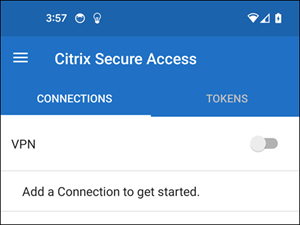
Citrix Secure Accessをインストールし、Androidデバイスでアプリを開くと、次の画面が表示されます。
-
接続を追加するには、**+**をクリックします。
-
ベースURL(例:My company)とVPN接続の名前を入力します。オプションで、ユーザー名を入力できます。
-
保存をクリックし、必要に応じて保存して接続または保存のみをクリックします。接続を保存または接続する(/en-us/citrix-sso/media/sso-andr-save-connect3.jpg)
-
サーバーの認証情報を入力し、キーパッドでLOG INまたはDoneをタップします。認証情報を入力する(/en-us/citrix-sso/media/sso-andr-login4.jpg)
接続要求メッセージが表示されます。OKをクリックします。
注: このメッセージは、Citrix Secure AccessによってVPN接続が初めて確立された場合にのみ表示されます。ユーザーが初めて接続を許可した場合、このメッセージは、ユーザーがアプリをアンインストールして再インストールするまで再び表示されません。
接続要求確認メッセージ(/en-us/citrix-sso/media/sso-andr-con-req5.png)
注: Citrix Secure Accessからログアウトするには、VPNスイッチをオフにします。
VPNスイッチを使用してログアウトする(/en-us/citrix-sso/media/sso-andr-con-req5a.png)
既存の接続を変更または削除する
Citrix Secure Accessからログアウトした後、接続を編集または削除できます。
サーバー名を長押しし、Edit ConnectionまたはDelete Connectionを選択します。
接続を編集または削除する(/en-us/citrix-sso/media/sso-andr-del-con.png)
VPN接続の失敗後にNetScaler Gatewayに再接続する - プレビュー
VPN接続が失われた場合、Android用Citrix Secure AccessクライアントはNetScaler Gatewayでの再認証を促します。NetScaler Gatewayへの接続が失われ、接続を再開するために再認証が必要であることを示す通知が、AndroidデバイスのUIおよび通知パネルに表示されます。
注:
この機能はプレビュー版です。
NetScaler Gateway で再認証する(/en-us/citrix-sso/media/reconnect-to-gateway-android.png)
Android 17 以降でローカルネットワークアクセス権限を許可する
Citrix Secure Access for Android リリース 26.08.1 以降、Android 17 以降でアプリケーションをインストール、再インストール、または更新するユーザーは、ローカルネットワークアクセスを許可するように求められます。 アクセスが拒否された場合、VPNセッション開始時にWi-Fiプリンターなどの特定のローカルネットワークサービスが利用できなくなる可能性があります。
MDM管理者は、この権限をCitrix Secure Accessアプリケーションに事前に付与することをお勧めします。
Android 13 以降で通知を受信またはブロックする
Citrix Secure Access for Android リリース 23.12.1 以降、Android 13 以降でアプリケーションをインストール、再インストール、または更新するユーザーは、通知を許可するように求められます。 通知が拒否された場合、ユーザーはCitrix Secure AccessからのVPNステータスまたはプッシュ通知を受信しません。
Androidデバイスで設定 > 通知に移動して、通知権限を変更できます。
次の例では、VPNステータス通知が無効になっています。
Android 13 の通知(/en-us/citrix-sso/media/android-13-notifications.png)
信頼できないサーバーをブロックする
Citrix Secure Accessは、デフォルトでは信頼できないサーバーに接続しません。信頼できないサーバーとは、自己署名証明書を使用しているサーバー、またはゲートウェイの信頼されたルート証明書を持っていないサーバーを指します。これらの種類の接続を許可するには、信頼できないサーバーをブロックスイッチをオフにすることができます。
信頼できないサーバーをブロックする(/en-us/citrix-sso/media/sso-andr-block.png)
デバッグログを有効にする
デバッグログの取得は、トラブルシューティングやCitrixサポートへの問題報告において重要な部分です。 Citrix Secure Accessのデバッグログを有効にするには、デバッグログスイッチをオンにタップします。接続の問題をトラブルシューティングする際に、ログをメールで送信リンクを使用してログをメールで送信できます。
デバッグログを表示(/en-us/citrix-sso/media/sso-andr-logs.png)
統計を表示
VPNが接続されている場合、接続統計を表示できます。
接続統計を表示(/en-us/citrix-sso/media/sso-andr-stats.png)
パスワードトークン
6桁のパスワードトークンを2要素認証として追加できます。このコードは、時間ベースのワンタイムパスワードプロトコルを使用してOTPコードを生成します。
パスワードトークンは手動で追加するか、QRコードスキャン方式を使用して登録できます。トークンを手動で入力することを選択した場合、プッシュ通知を使用した2要素認証は有効になりません。
ブラウザでQRコードをスキャンしてパスワードトークンを追加する
-
ブラウザのQRコードにカメラを向けます。
Citrix Secure Accessは、デバイス名とシークレットキーを自動入力します。
または、QRコードの上に表示されているシークレットキーを手動で入力することもできます。
Citrix Secure AccessはQRコードを検証し、プッシュ通知のためにゲートウェイに登録します。登録プロセスでエラーがなければ、トークンはトークンタブに正常に追加されます。
注:
-
Citrix Secure AccessがQRコードをキャプチャするには、カメラの許可を付与する必要があります。
-
デバイスでデバイスのPIN/パスワードを有効にする必要があります。
パスワードトークンを手動で追加する
-
ホームビューのトークンタブに移動します。
-
+をタップし、手動で入力をタップします。
-
ブラウザで生成されたパスワードトークンに表示されているデバイス名とシークレットキーを入力します。
ヘルプトピック
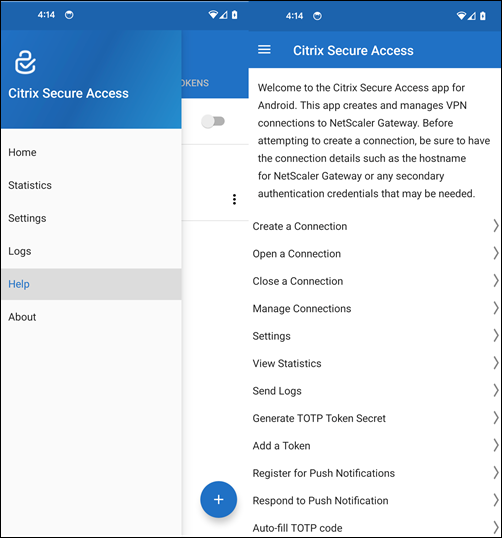
Citrix Secure Accessの使用方法の詳細については、ヘルプを参照してください。