
macOSデバイスからCitrix Secure Accessアプリを使用する方法
初めて利用するユーザーは、サーバーを追加してNetScaler Gatewayへの接続を作成する必要があります。既存のユーザーは、既存の接続に接続するか、新しい接続を追加するか、既存の接続を編集することができます。また、ログを表示し、それに応じて適切なアクションを実行することもできます。
初めてのユーザーエクスペリエンス
Citrix Secure Accessアプリをインストールし、初めてアプリを開くと、次の画面が表示されます。
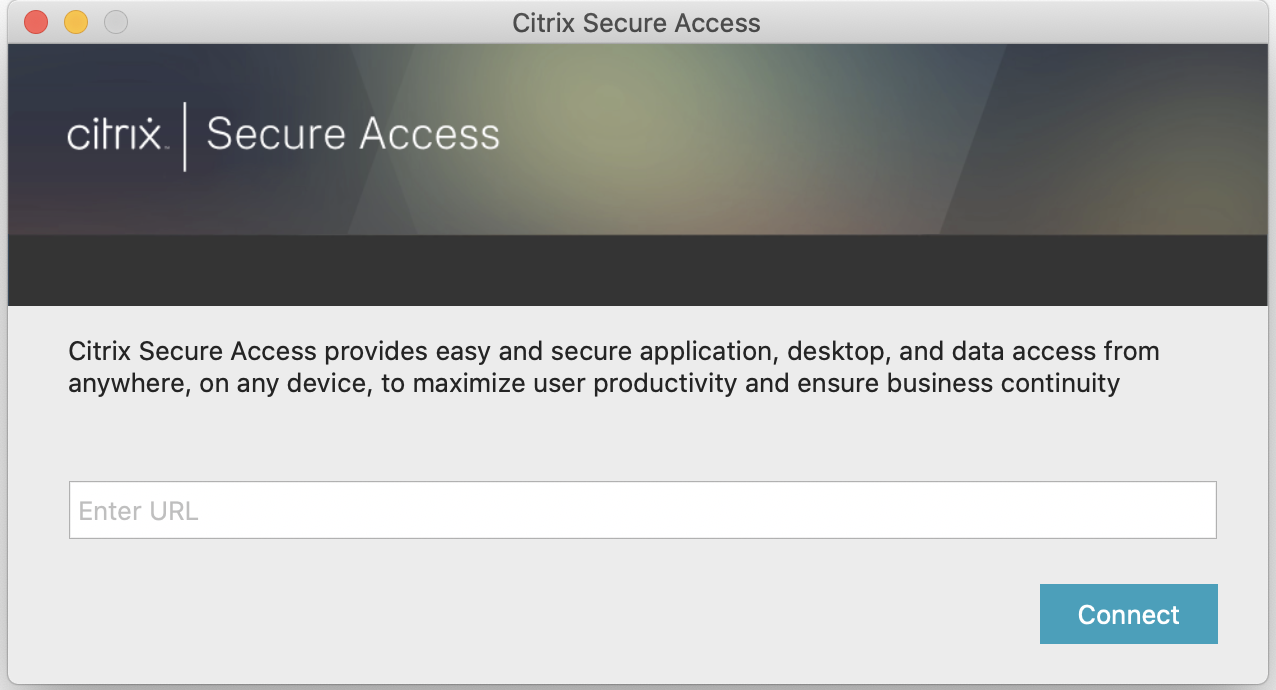
NetScaler GatewayのベースURLまたはCitrix WorkspaceのURLを入力し、Connectをクリックします。
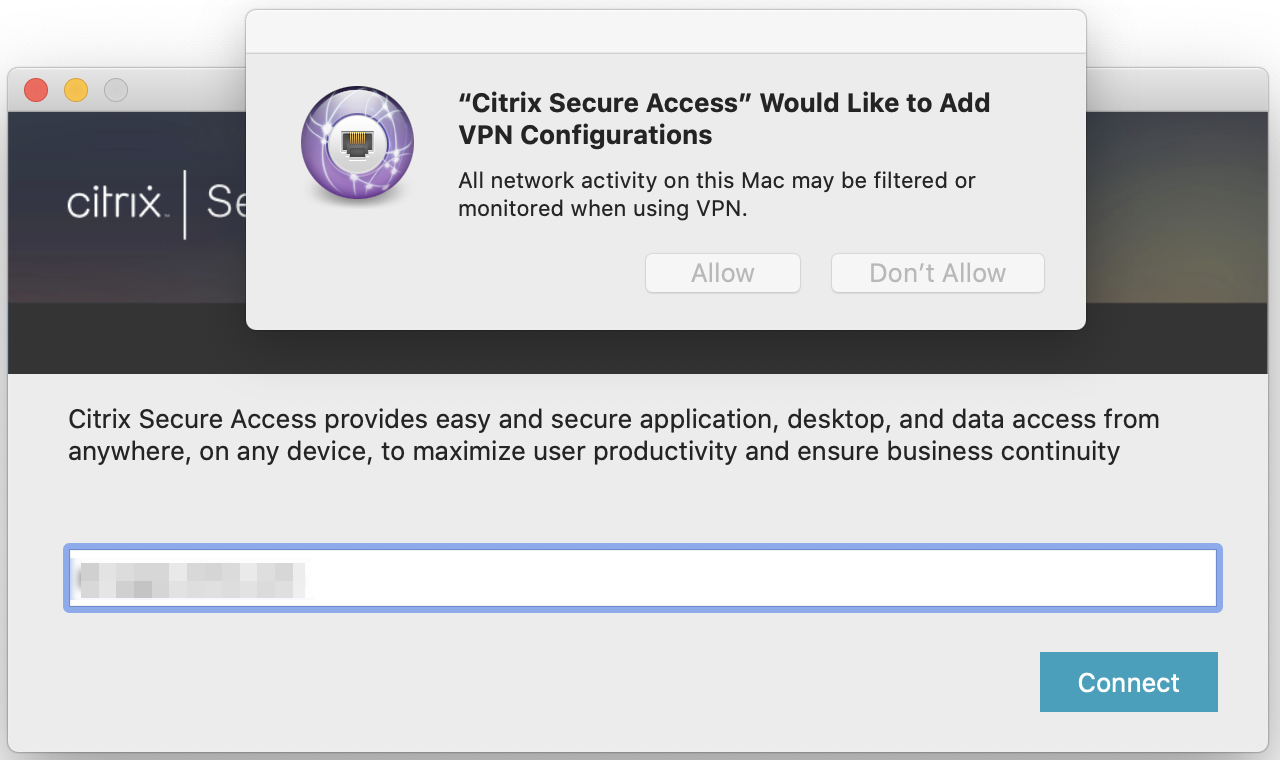
ポップアップメッセージが表示されます。Allowをクリックして接続の追加を有効にします。このメッセージは初回のみ表示されます。それ以降の新しい接続では、このメッセージは表示されません。
注: Citrix Secure Accessからログアウトするには、まずアプリ内でLog Offをクリックし、その後ドックからアプリを終了することをお勧めします。ドックのQuitオプションは使用しないでください。
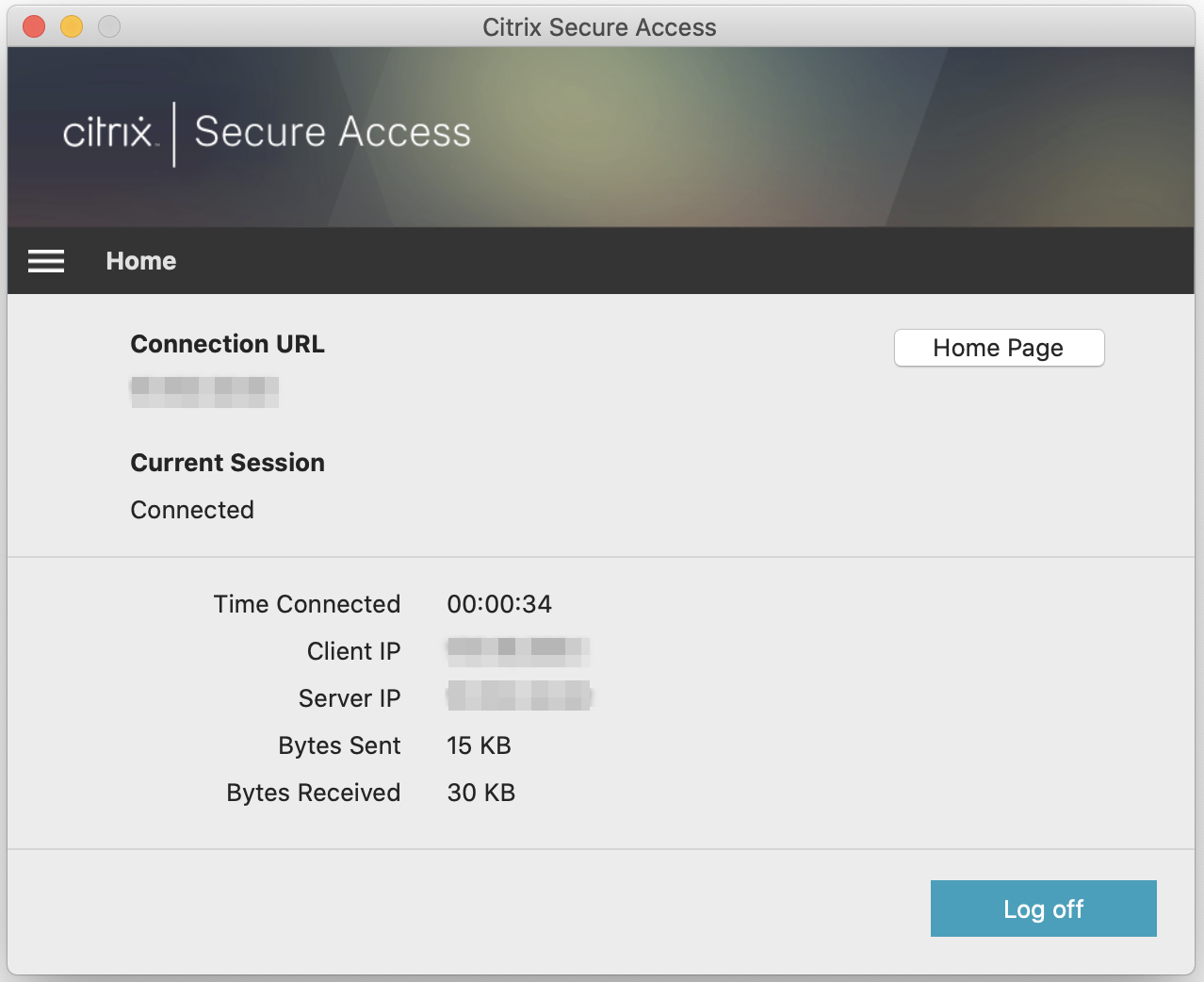
NetScaler Gatewayに接続する
最初の接続を追加した後、それ以降の接続では、既存のNetScaler GatewayまたはCitrix Workspaceに接続するか、新しい接続を追加することができます。
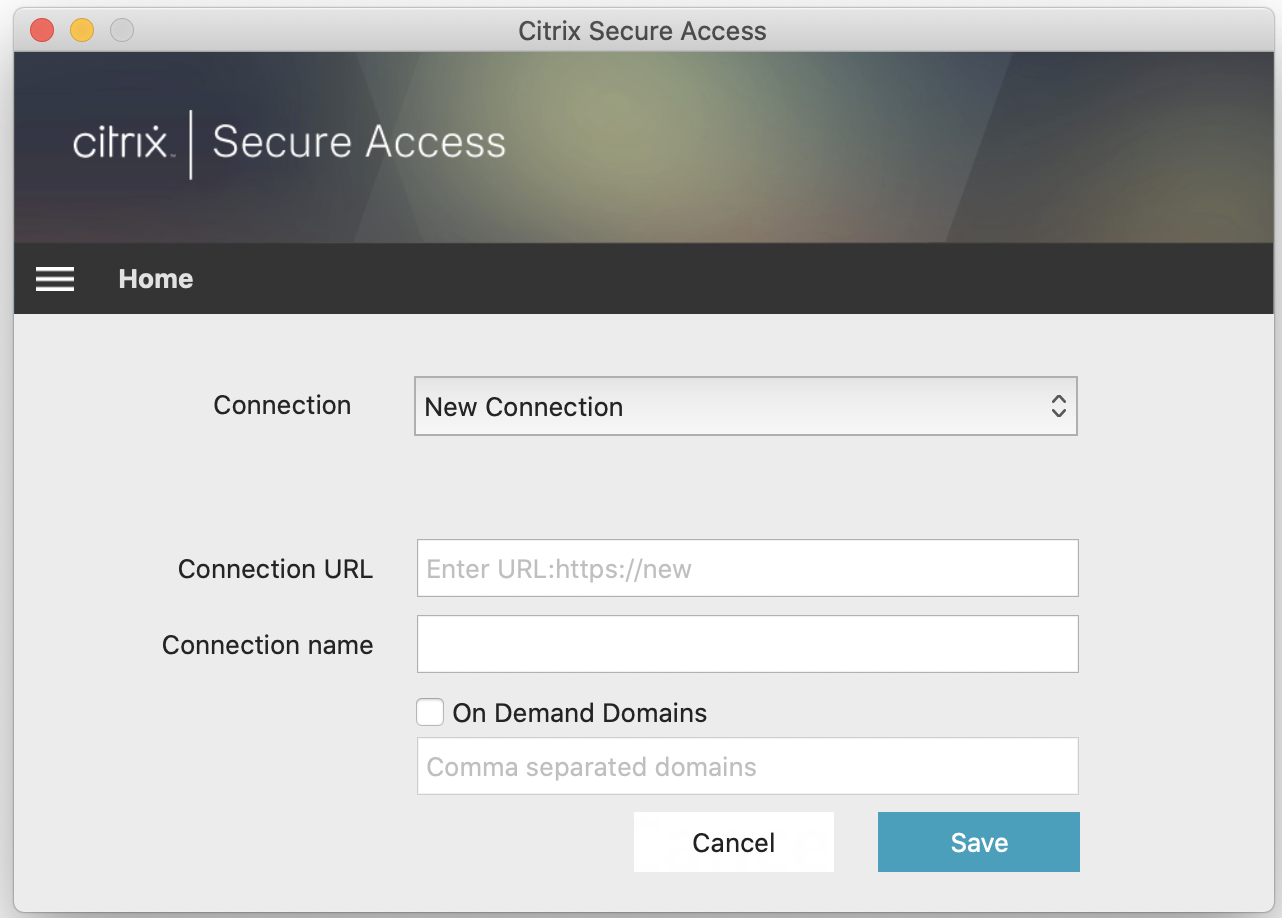
接続を追加する
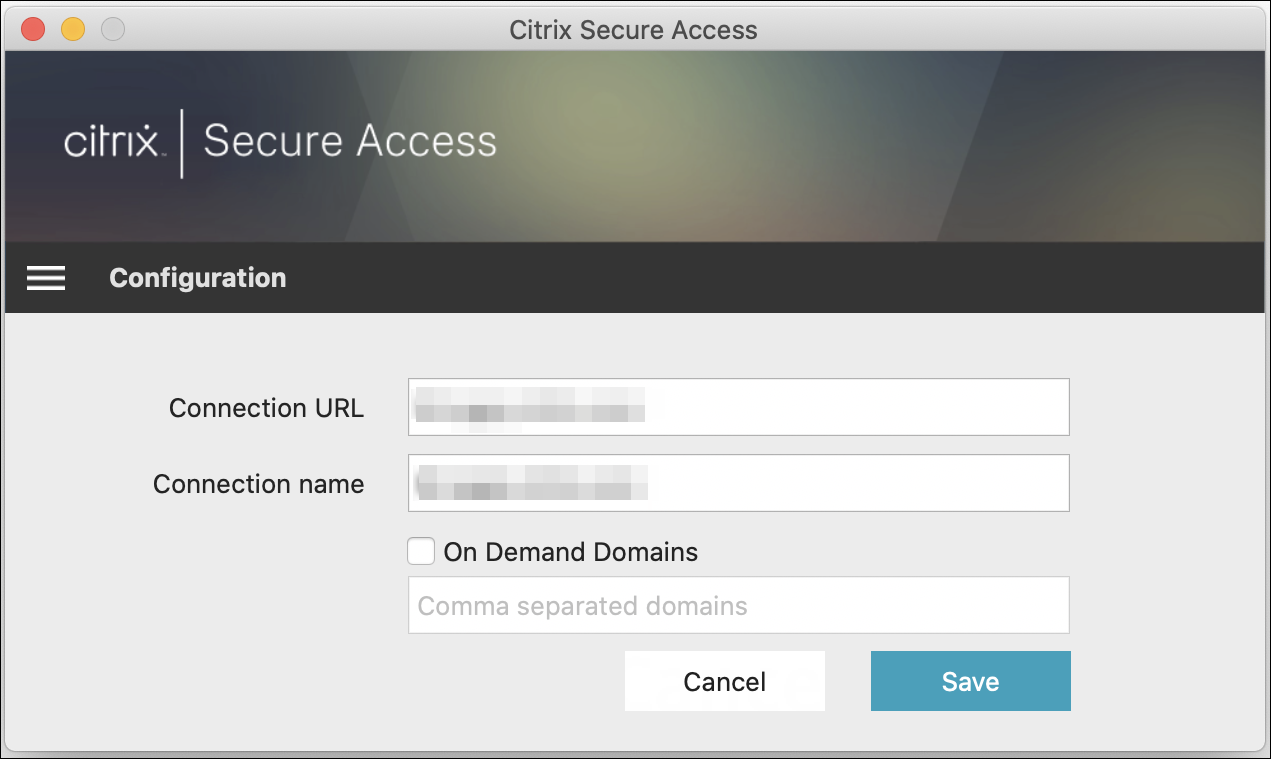
ベースURL(例:My company
<https://gateway.mycompany.com>)とVPN接続の名前を入力します。
既存のNetScaler Gatewayに接続する
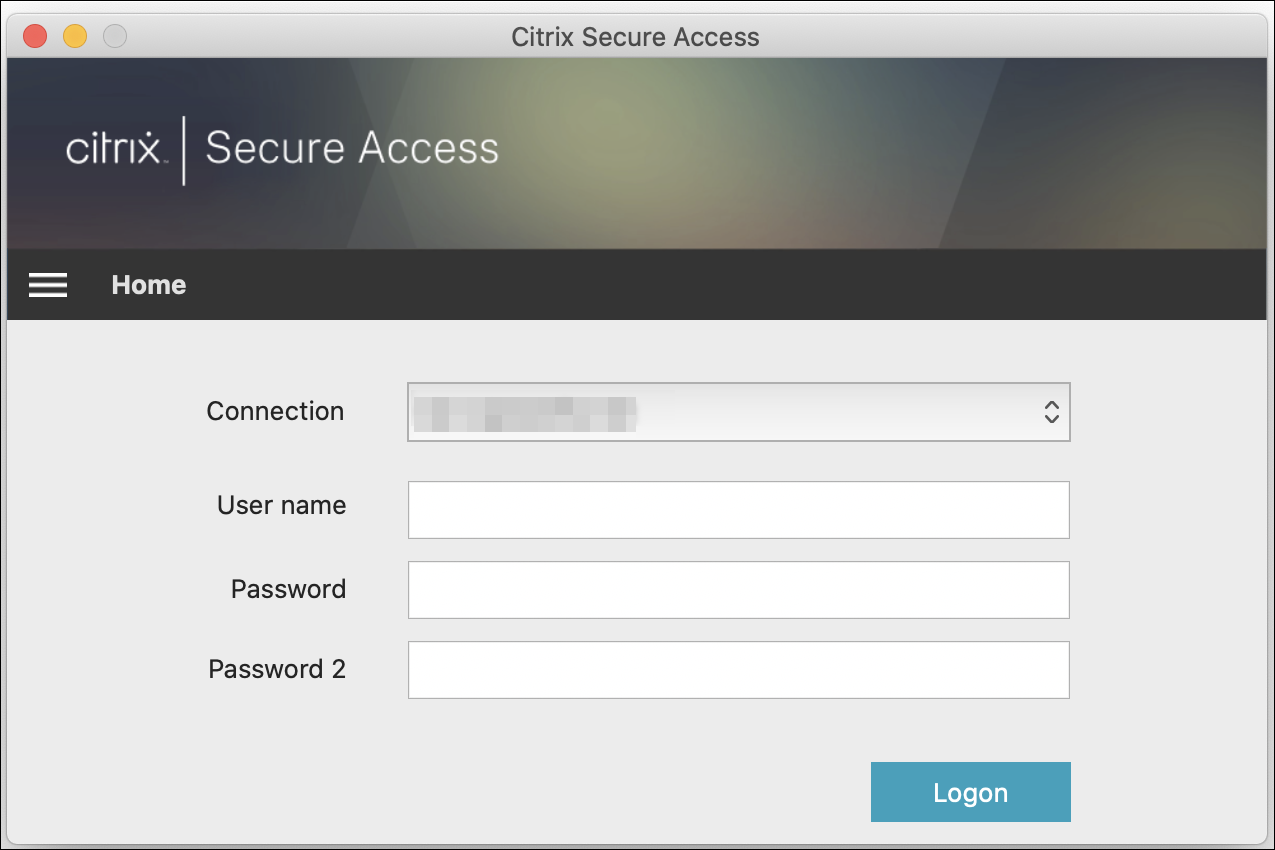
既存の接続を選択し、サーバーの認証情報を入力して、ログオンを選択します。
VPN接続の失敗後にNetScaler Gatewayに再接続する
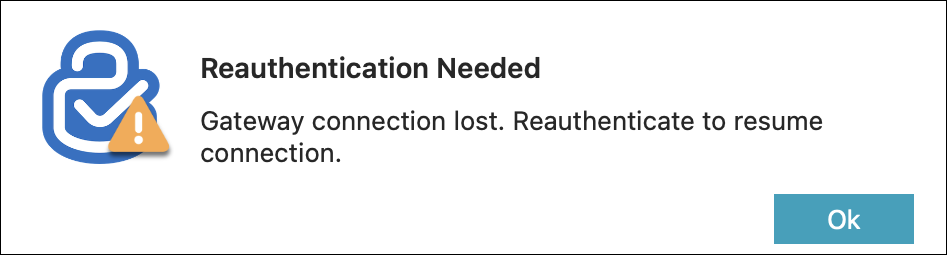
リリース23.09.1以降、macOS用Citrix Secure Accessクライアントは、VPN接続が失われたときにNetScaler Gatewayで再認証するよう求めます。Citrix Secure AccessクライアントのUIに、NetScaler Gatewayへの接続が失われたこと、および接続を再開するには再認証が必要であることが通知されます。
既存の接続を変更する
既存の接続を変更または削除できます。
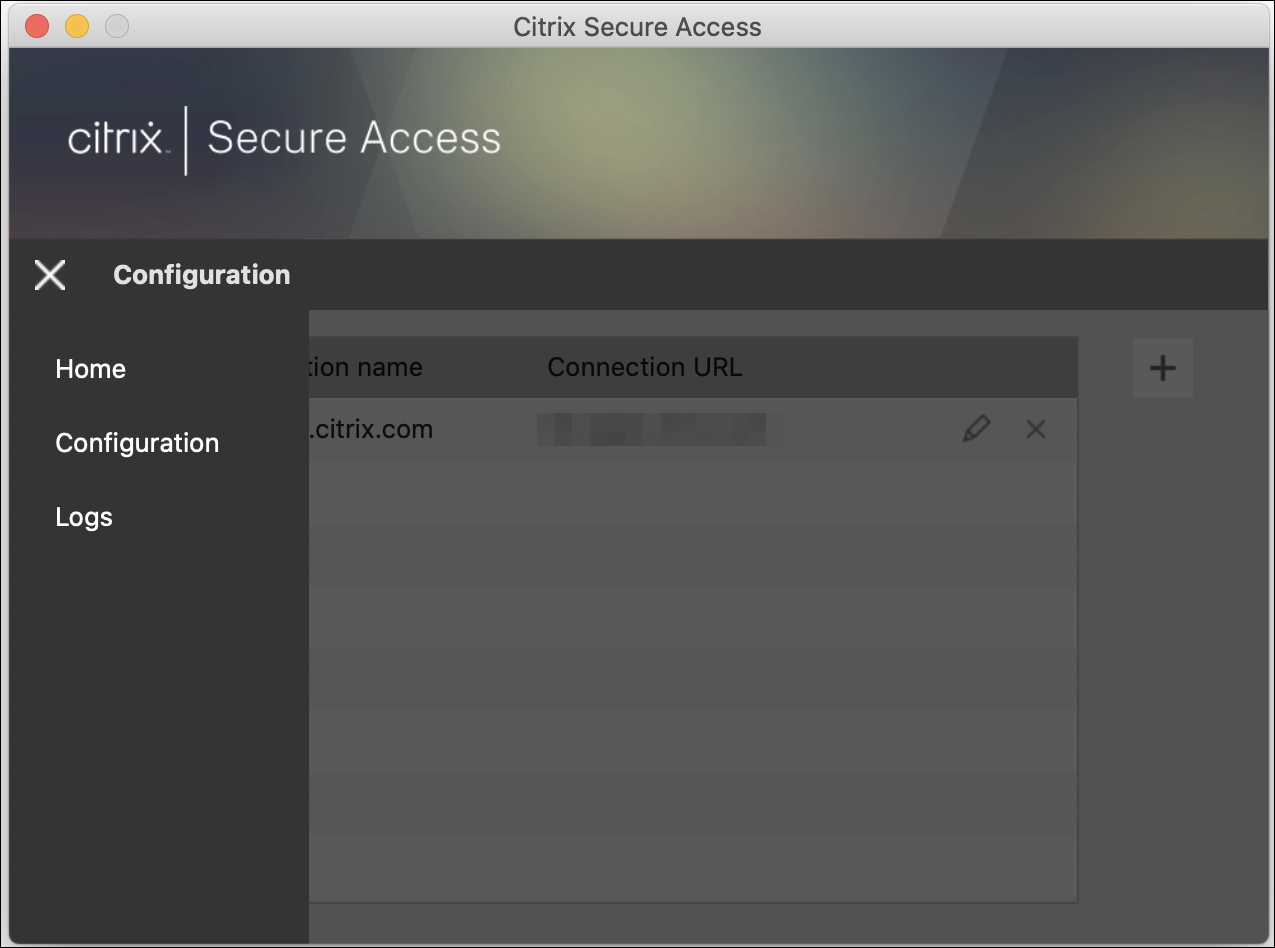
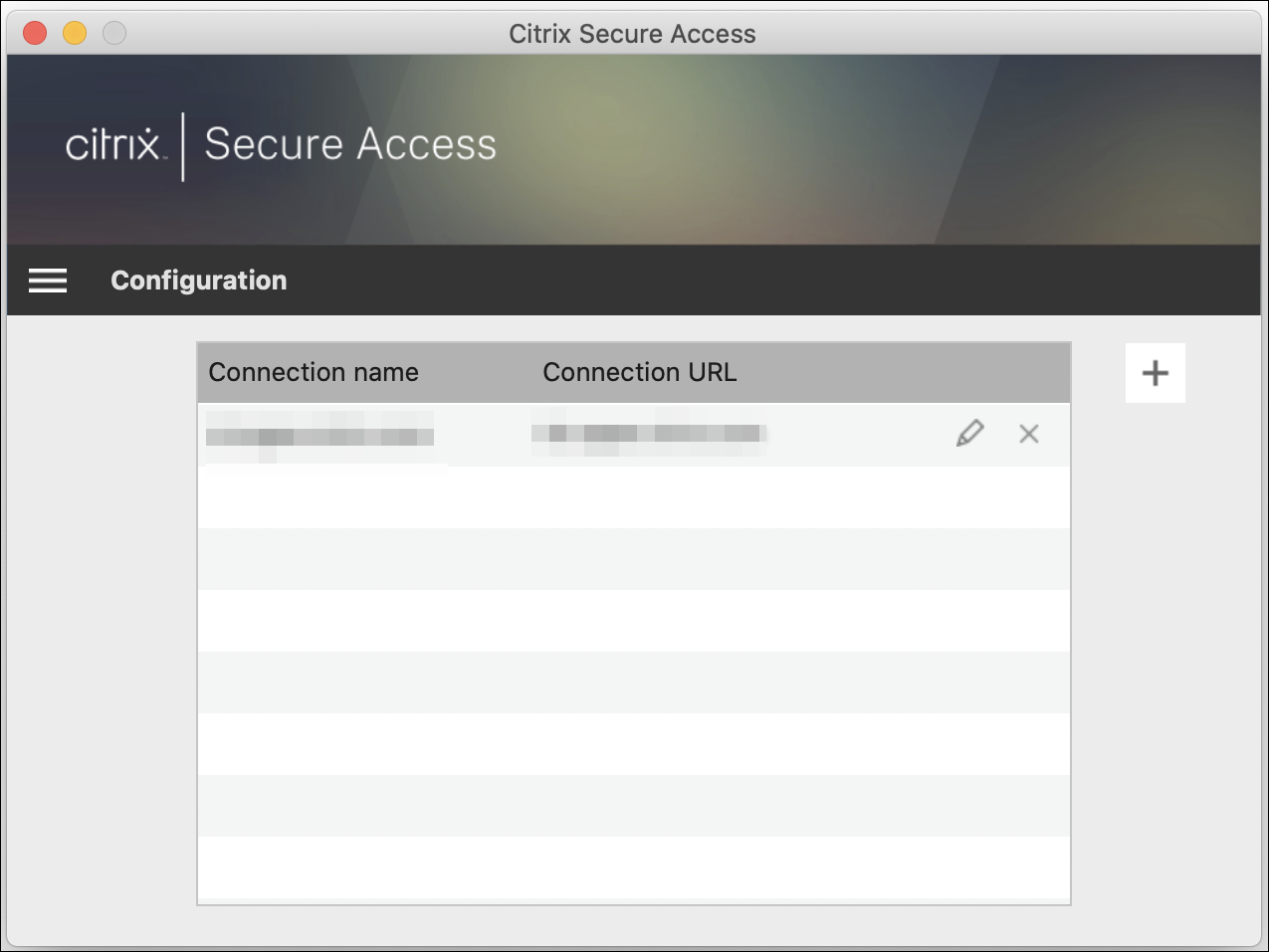
必要に応じて接続の詳細を変更します。
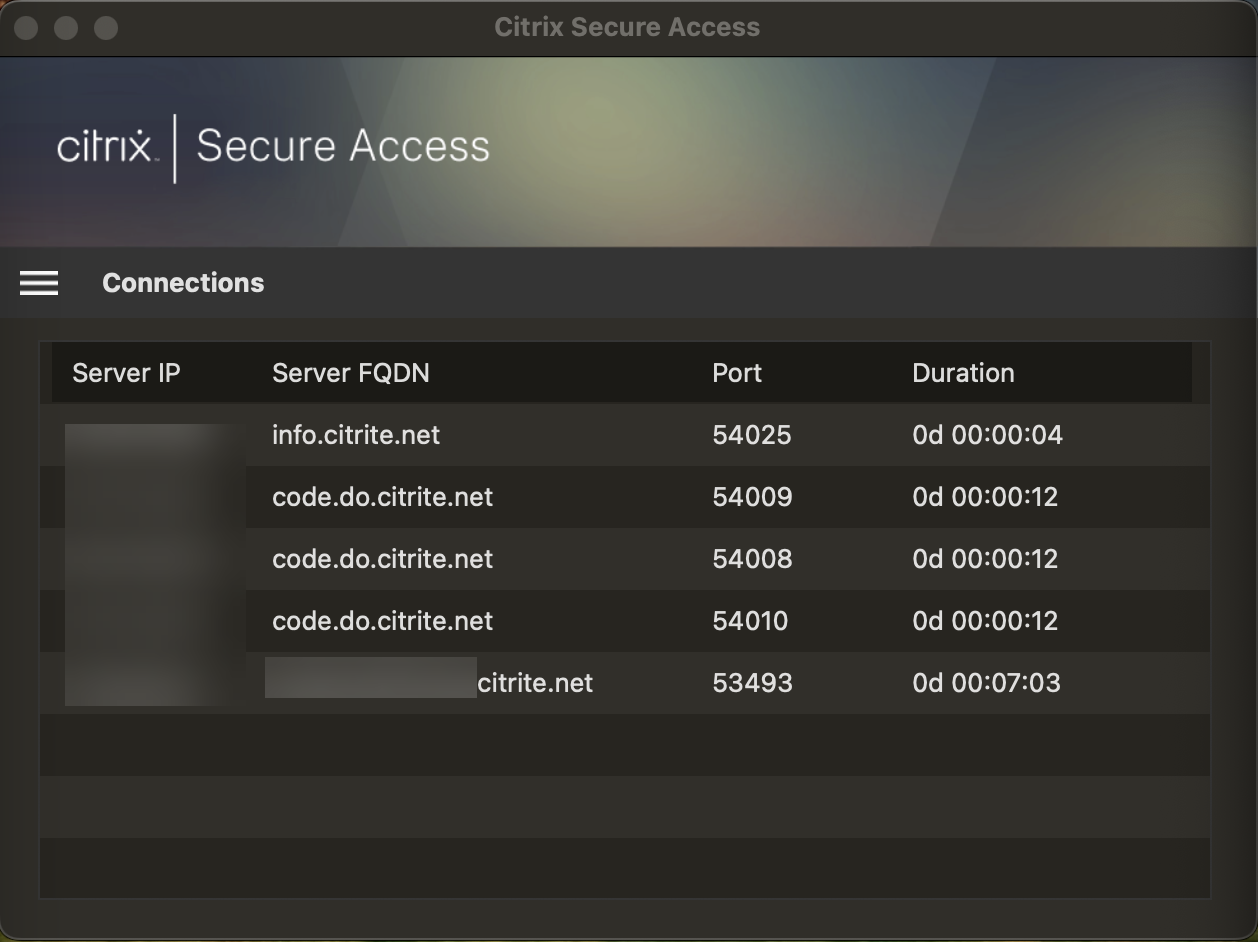
保護された接続のインサイト
リリース23.09.1以降、IPアドレス、FQDN、宛先ポート、接続期間を含む保護された接続の詳細を表示できます。これらの詳細を表示するには、UIのハンバーガーメニューをクリックし、接続に移動します。
ローカルLANアクセス
Citrix Secure Accessクライアント for macOS 23.10.1は、ローカルLANアクセス機能をサポートしており、VPN接続が確立された後、クライアントマシン上のローカルLANリソースにアクセスするかどうかを決定できます。この機能は、管理者がNetScaler GatewayでローカルLANアクセス設定を構成している場合にのみ使用できます。
Citrix Secure AccessクライアントUIでローカルLANアクセスを有効にするには、ホームページに移動し、Allow Local LAN Accessチェックボックスを有効にします。
接続が確立された後、同じページでローカルLANアクセスのステータスを確認できます。
Citrix Workspaceアプリを介したCitrix Secure Accessへの自動シングルサインオン
重要:
この機能はデフォルトで無効になっています。この機能を使用するには、管理者にお問い合わせください。
Citrix Secure Access for macOS 24.03.1以降、Citrix Workspaceアプリへのログインにより、エンドユーザーはCitrix Secure Accessにシングルサインオン(SSO)でき、ユーザーチャネルを確立し、TCP/UDPアプリケーションへのアクセスをシームレスに提供できます。Citrix Workspaceアプリに接続している場合、Citrix Secure Access for macOSは自動的に起動され、シングルサインオンを使用してシームレスにログインできます。
Citrix Workspaceアプリにログオンすると、Citrix Secure Accessクライアントが自動的に起動され、クライアントにシングルサインオンされます。Citrix Workspaceアプリからログアウトすると、Citrix Secure Accessは手動操作なしで自動的にアプリケーションからログアウトさせます。この機能により、エンドユーザーは1つのアプリケーションにログオンするだけで済むため、時間を節約でき、統合されたエクスペリエンスが提供されます。
注:
この機能が動作するためには、Citrix WorkspaceアプリとCitrix Secure Accessクライアントを介してアクセスされるプライマリURLが同じである必要があります。
前提条件
-
エンドユーザーはCitrix Workspace app 2402以降を使用している必要があります。Mac用Citrix Workspaceアプリのインストールについては、Citrix Workspace app for Macを参照してください。
-
エンドユーザーはCitrix Secure Access for macOS 24.03.1以降を使用している必要があります。注意点:
-
ユーザーがこの機能を使用する前にCitrix Workspaceアプリにすでにログインしている場合、アプリがCitrix Secure Accessクライアントへのシングルサインオンをトリガーできるように、Citrix Workspaceアプリに再ログインする必要があります。
-
タイムアウト、手動によるユーザーログアウトなどによりユーザーがCitrix Workspaceアプリからログアウトすると、Citrix Secure Accessもログアウトされ、ユーザーセッションは切断されます(これは、Citrix Secure AccessがCitrix Workspaceアプリを介して自動的に起動された場合に限ります)。
-
Citrix WorkspaceアプリからCitrix Secure AccessへのSSOログインは、単一のプライマリドメインでのみサポートされています。複数のドメインでのSSOはサポートされていません。
-
この機能を通じてCitrix Secure Accessにシングルサインオンした後、Citrix Workspaceアプリの接続を別のURLに切り替えると、Citrix Workspaceアプリの接続URLを選択するよう求められます。
Citrix Workspaceアプリ(/en-us/citrix-sso/media/switch-cwa-connection.png) -
ログを送信
デバッグログの取得は、トラブルシューティングやCitrixサポートへの問題報告において重要な部分です。ログのトラブルシューティングを行うには、ホーム > ログに移動します。
ログタブをクリック(/en-us/citrix-sso/media/sso-macos-logs1.png)
次のセッションログレベルのいずれかを選択します。
-
デフォルト: 基本的なトラブルシューティングに必要な最小限のログを出力します。
-
デバッグメッセージ: すべてのログを出力します。
-
詳細: トンネルメッセージや構成情報を含む詳細なログを出力します。
リリース23.07.1以降、ログファイルの最大数フィールドを使用して、ログ収集に追加するファイルの数を指定できます。最大50個のログファイルを追加できます。
-
ログを表示するには、ログを開くをクリックします。
-
ログをローカルディレクトリにエクスポートするには、ログをエクスポートをクリックします。
-
ログをメールで送信をクリックして、ログをメールで送信します。
-
ログをクリアをクリックして、古いログを削除します。注:Citrix Secure Access for macOS リリース 23.07.1 以降、ログをメールで送信オプションは、ログページで利用できます。
エクスポートまたはログのクリアを開く(/en-us/citrix-sso/media/sso-macos-logs2.png)
Citrix Secure Access for macOS 23.06.1 以降、Citrix Secure Access クライアントのナビゲーションバーにヘルプメニューが導入されました。このメニューは、デバッグログをキャプチャして送信するための代替場所として使用できます。
ヘルプメニュー(/en-us/citrix-sso/media/help-menu.png)
参照
Citrix SSO for iOS の管理者固有の手順については、Citrix SSO for iOS および Citrix Secure Access for macOSを参照してください。