Windows 用 Citrix Secure Access クライアントの使用方法
管理者がアプリケーションの接続 URL を追加していない場合、初回ユーザーは接続 URL を追加して NetScaler Gateway または Secure Private Access への接続を作成する必要があります。その後、既存の接続に接続したり、接続を追加したり、既存の接続を編集したりすることもできます。ログを表示し、それに応じて適切なアクションを実行することもできます。
接続を追加する
重要:
接続が追加されると、Citrix Secure Access クライアントは認証を要求します。プロンプトは、NetScaler Gateway または Secure Private Access で構成されている認証方法によって異なります。パスワードまたはワンタイムパスワードの入力が必要になる場合があります。あるいは、SAML 認証 URL にリダイレクトされることもあります。
管理者がすでにアプリケーションへの接続を追加している場合は、ホームページのドロップダウンリストから接続を選択し、ユーザー名とパスワード(またはワンタイムパスワード)を入力し、ログオンをクリックします。
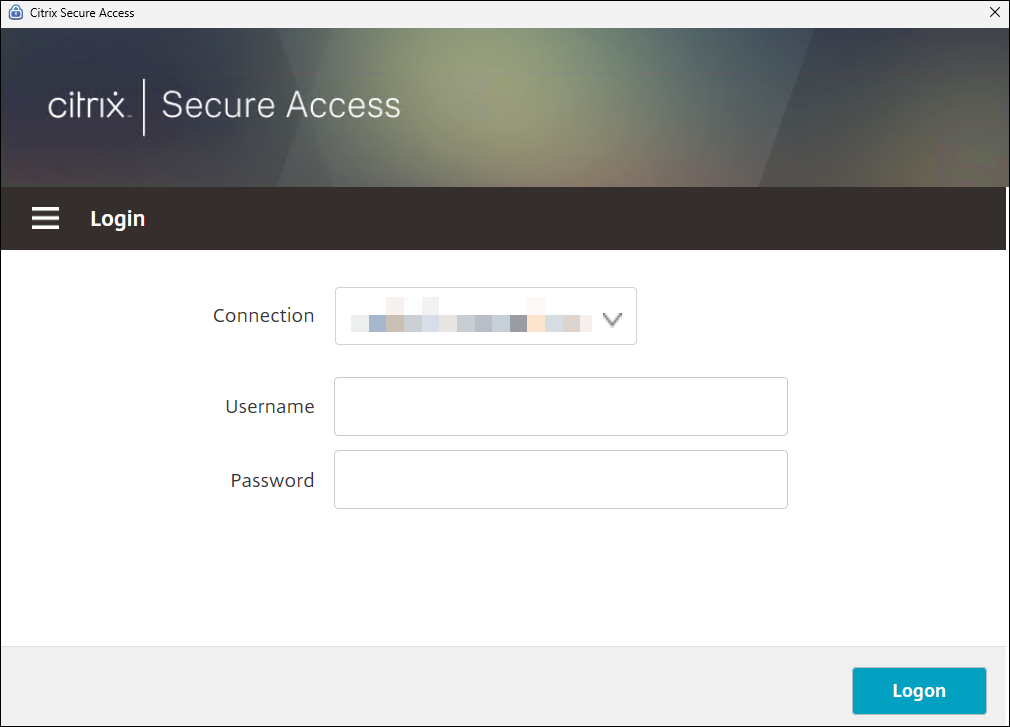
管理者が接続 URL を追加していない場合は、次の手順で接続を追加する必要があります。
-
Windows 用 Citrix Secure Access クライアントをインストールした後、Windows マシンでアプリケーションを開きます。
-
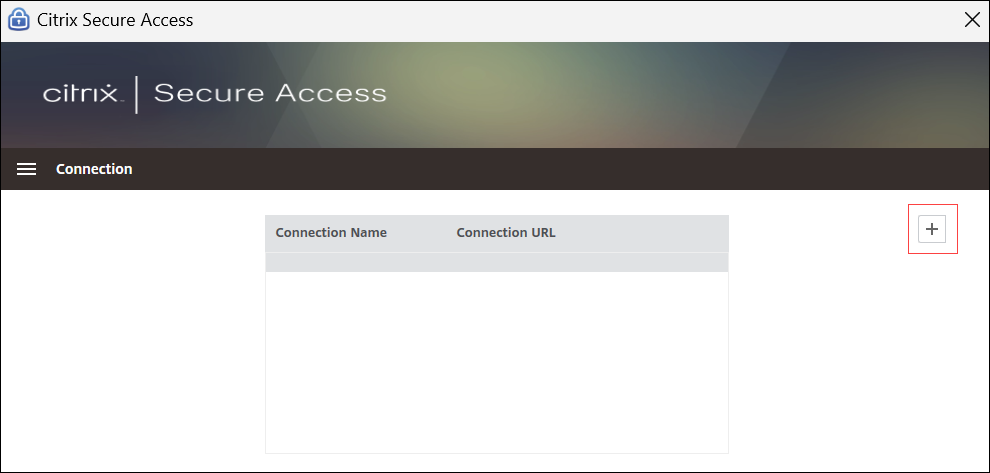
接続タブに移動し、**+**をクリックして接続を追加します。
-
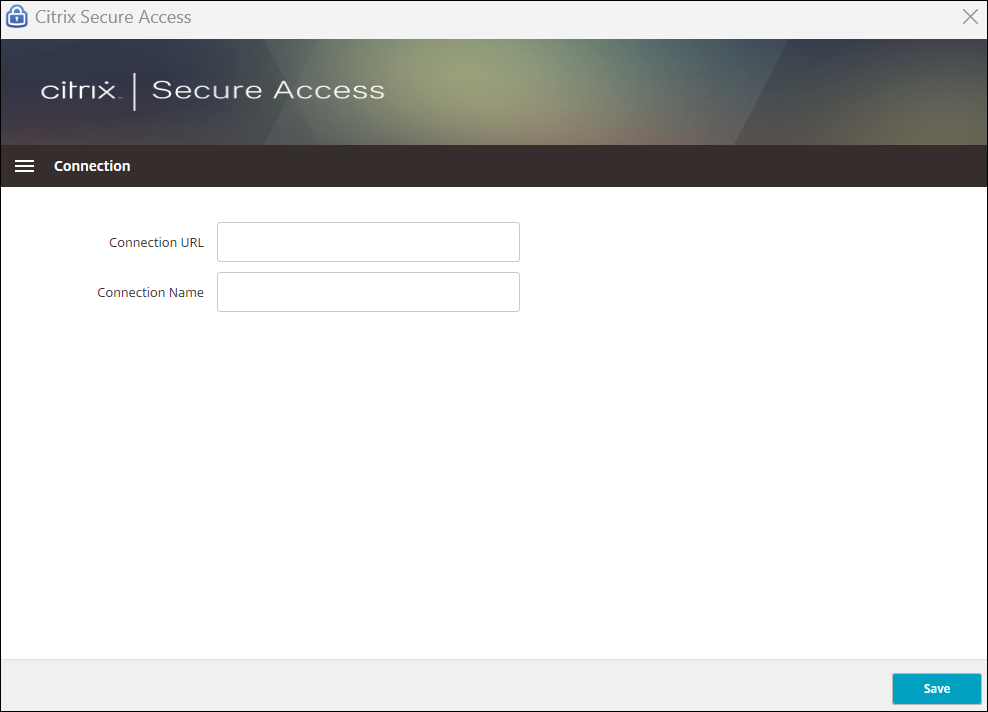
管理者から提供された URL を接続 URL テキストボックスに入力し、接続の名前を指定し、保存をクリックします。
-
接続が追加されたら、ホームタブに移動し、ドロップダウンリストから接続を選択し、ユーザー名とパスワード(またはワンタイムパスワード)を入力し、ログオンをクリックします。
認証が成功すると、イントラネットアプリケーションにアクセスできます。
注:
初回ログイン後、管理者がNetScaler GatewayまたはSecure Private AccessでAlways OnまたはAlways On before Windows Logonプロファイルを有効にしている場合、VPNを手動で接続または切断することはできません。
既存の接続を変更または削除する
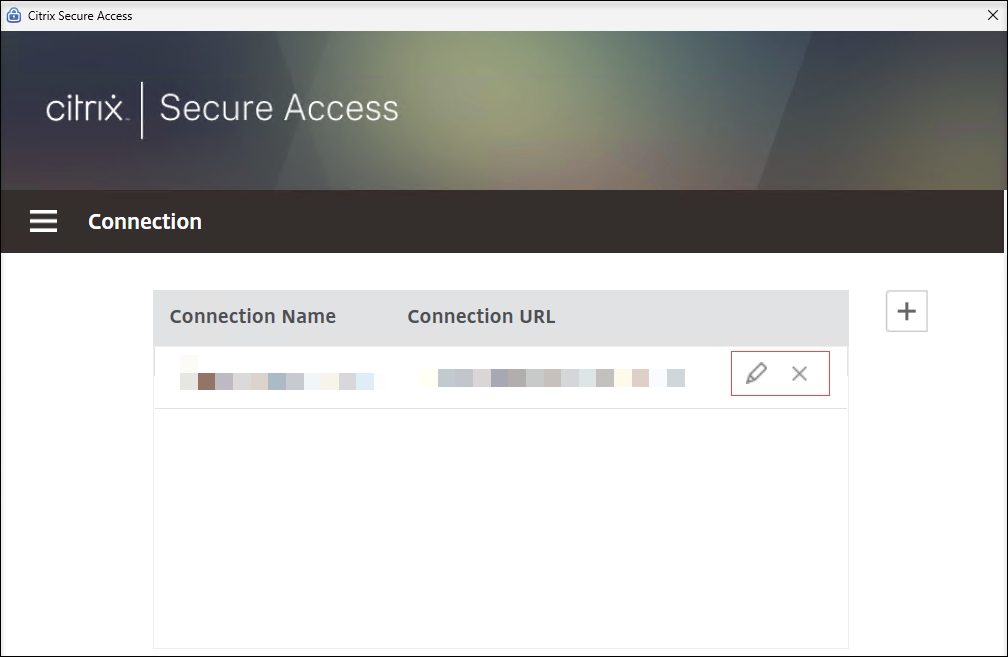
接続タブで、編集アイコンまたはキャンセルアイコンをクリックして、既存の接続を変更または削除します。
保護されたアプリケーションを表示する
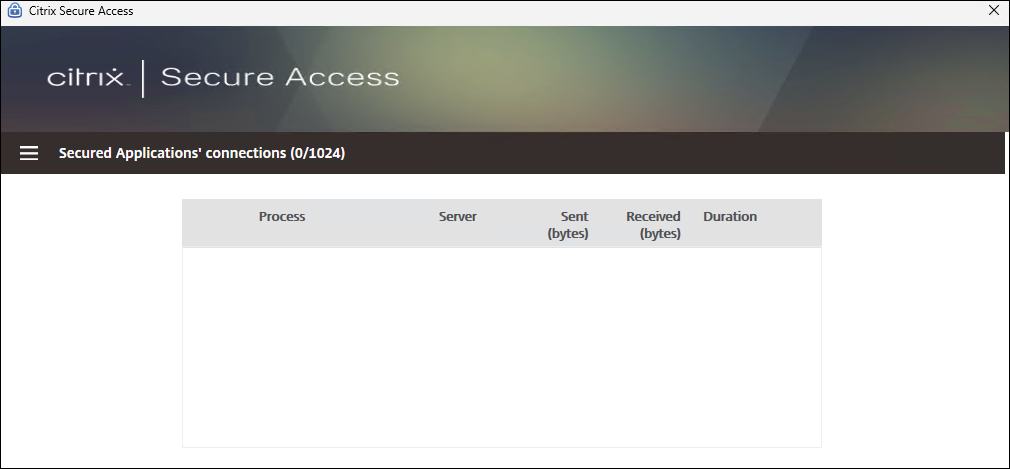
保護されたアプリケーションタブで、サーバーに接続されているアプリケーション、サーバーIP、送受信データ、および接続期間を表示できます。
ロギングを構成する
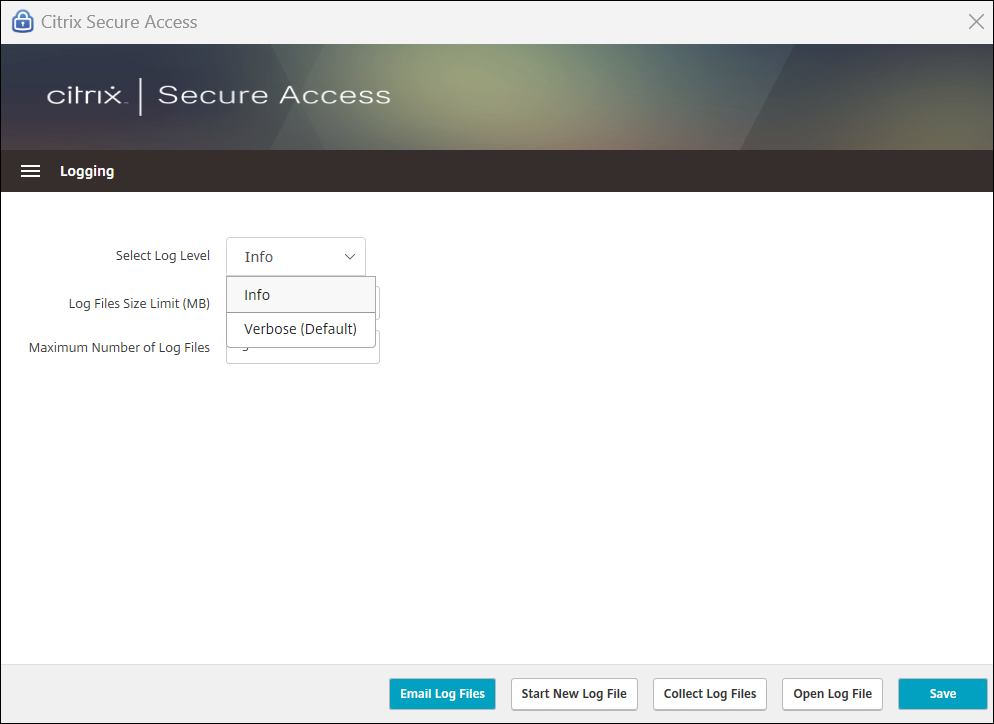
ロギングタブで、ログレベル、ファイルサイズ、およびログファイルの最大数を構成できます。
-
ログレベルの選択: Windows用Citrix Secure Accessクライアントには、2つのログレベルがあります。
-
情報: このレベルには、プログラム実行に関連する情報メッセージとイベントが含まれます。エラーと例外も含まれます。
-
詳細: このレベルには、情報レベルで報告されるすべてのログメッセージと、トラブルシューティングに役立つ可能性のあるその他のメッセージが含まれます。
-
-
ログファイルサイズ制限: 各ログファイルのファイルサイズを入力します。最大値は600 MBです。
-
ログファイルの最大数: ログ収集に追加するファイルの数を入力します。最大値は5です。
-
保存をクリックして、追加されたログ設定を保存します。
ログタブには、次のオプションが含まれています。
-
ログファイルをメールで送信: ログファイルをnssslvpn.txt形式で管理者に送信します。
-
新しいログファイルを開始: 新しいログファイルを作成します。これは通常、新しいセッションのログを新たに開始するため、またはトラブルシューティングのために特定のイベント後に使用されます。
-
ログファイルを収集: アプリケーションのすべてのログファイルを含むzipファイルを作成します。このzipファイルはデスクトップに保存されます。
-
ログファイルを開く: 最新のcsa_nssslvpn*.txtファイルを開きます。