
Intune環境で構成されたCitrix Secure Accessを使用して企業ネットワークに接続する
注:
Android版Citrix Secure Accessの管理者向け手順については、「Androidデバイス用Citrix Secure Access」を参照してください。
このトピックでは、Microsoft Intune Android Enterprise環境で構成されたCitrix Secure Accessクライアントを使用して企業ネットワークに接続する方法について詳しく説明します。
前提条件:
-
Intune Company Portalアプリを使用して、デバイスをIntuneに登録していること。
-
ユーザーの仕事用プロファイルがデバイスに設定されていること。
-
仕事用プロファイルからデバイスでIntune Company Portalアプリを開きます。
-
3点メニューをクリックしてアプリの設定を開き、画面の一番下までスクロールします。SYNCをタップしてIntuneサーバーと同期し、メインアプリ画面に移動します。
-
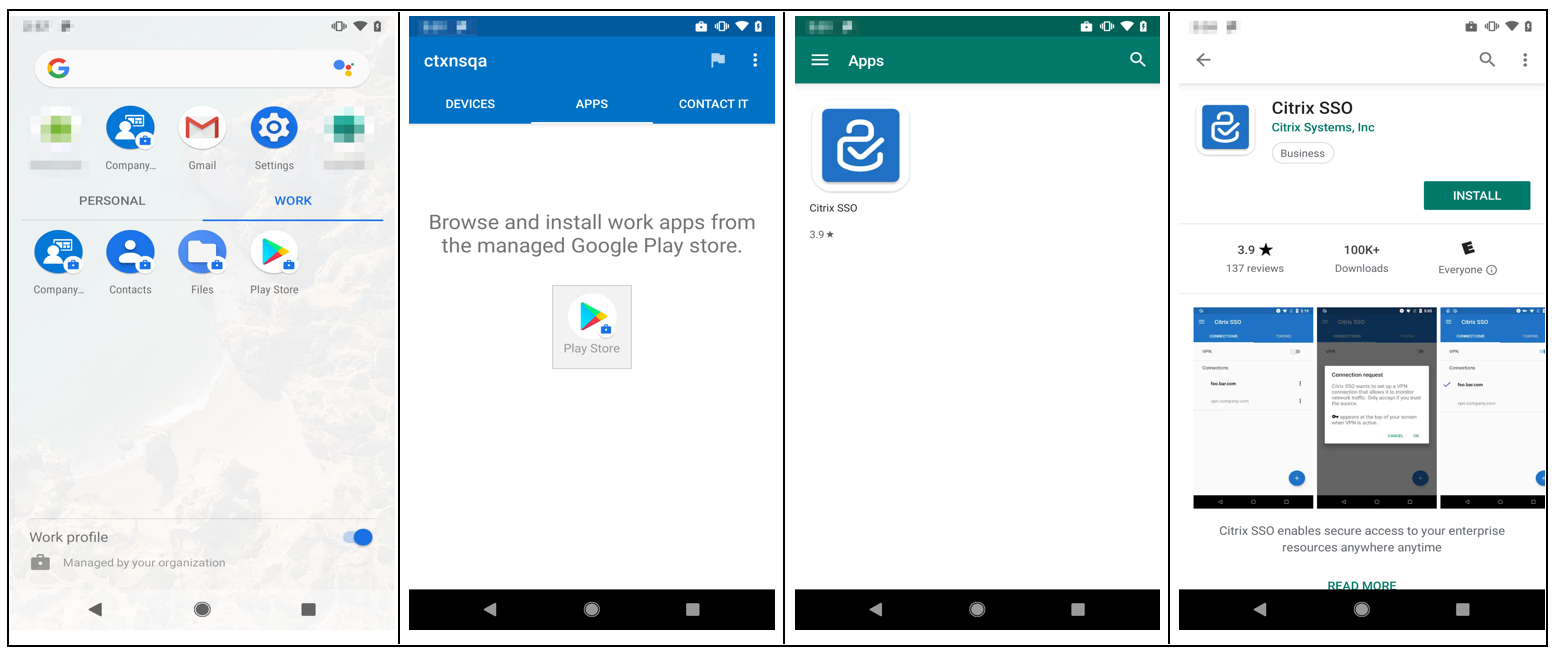
APPSタブをタップし、Managed Google Play Storeリンクをタップします。ユーザーに承認されたアプリのリストが表示されます。
-
Citrix Secure Accessをタップします。Managed Google PlayストアにCitrix Secure Accessクライアントが表示されます。
-
インストールをタップします。
-
仕事用プロファイルアプリのリストに戻ります。Citrix Secure Access がインストール済みアプリのリストに追加されます。
-
WORK プロファイルアプリリストの Citrix Secure Access アイコンをタップして開きます。
Citrix Secure Access が開きます。会社の内部ネットワークと安全に通信するための権限を許可または拒否するよう求められます。
-
ALLOW をタップして権限を付与します。DON'T ALLOW を選択した場合、Citrix Secure Access は閉じ、Citrix Secure Access クライアントを使用できません。注:電話の発信と管理の権限を許可または拒否するよう求められる場合があります (Intune 経由でまだ付与されていない場合)。Allow をタップして権限を付与します。この権限を拒否することもできますが、NetScaler Gateway でのデバイス認証に Intune NAC チェックが必要な場合、この権限を付与するまで会社の内部ネットワークに接続できません。
-
CONNECTIONS タブの「管理対象接続」セクションに、My Corporate VPN (または Intune の Citrix Secure Access 構成で選択した名前) が表示されます。この接続をタップすると、NetScaler Gateway で認証するための資格情報の入力を求められます。
-
NetScaler Gateway で認証するための資格情報を入力し、LOG IN をタップします。
NetScaler Gateway でクライアント証明書認証が構成されている場合、証明書の選択を求められることがあります。証明書へのアクセスを許可できます。
-
Android システムから VPN トンネル設定のための接続要求を許可するよう求められます。OK をタップして、Citrix Secure Access が会社の内部ネットワークとの安全な接続を確立する権限を付与します。注: このプロンプトは、NetScaler Gateway への安全な接続を初めて確立するときにのみ表示されます。Citrix Secure Access がアンインストールされてからデバイスに再インストールされるまで、その後の接続試行では表示されません。
会社の内部ネットワークに接続されました。デバイスのステータスバーに鍵のアイコンが表示され、VPN 接続がアクティブであることを通知します。Citrix Secure Access クライアントの VPN サービス通知アイコンもステータスバーに表示されます。接続スイッチの状態は「接続済み」に変わり、VPN プロファイル名の横にチェックマークアイコンが表示されます。