
Como usar o Citrix Secure Access no seu dispositivo iOS
Instale o aplicativo Citrix Secure Access na App Store. Após instalar o aplicativo, na primeira vez você deve criar uma conexão com o NetScaler Gateway adicionando o servidor. Para usos subsequentes, você pode se conectar a uma conexão existente ou adicionar uma nova conexão, e também editar conexões existentes. Você também pode visualizar os logs e tomar as ações apropriadas de acordo.
Para clientes MDM, seu administrador pode ter conexões VPN pré-configuradas que aparecem automaticamente quando você registra seu dispositivo. Você pode iniciar as conexões diretamente selecionando a conexão e ativando o interruptor VPN. Essas conexões VPN não são editáveis pelos usuários.
Adicionar uma conexão
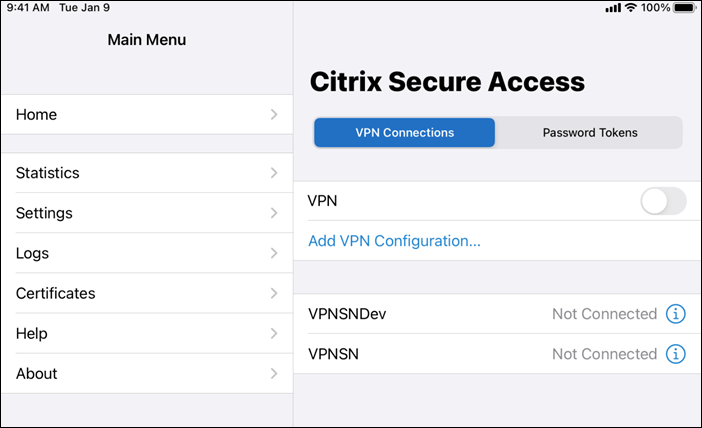
Depois de instalar o Citrix Secure Access e abrir o aplicativo, a seguinte tela aparece.
-
Toque em Adicionar Configuração VPN para adicionar uma nova conexão.
-
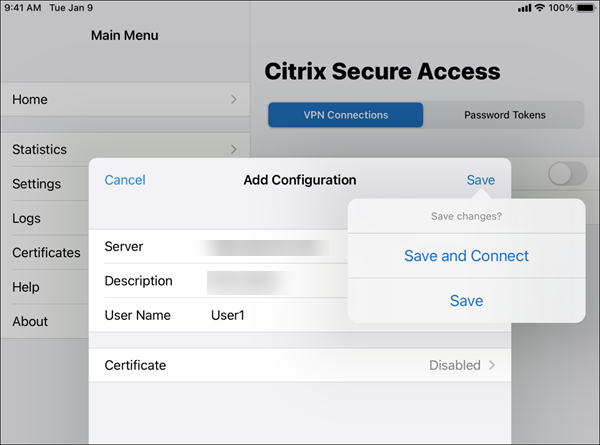
Insira os detalhes do servidor.Você também pode, opcionalmente, adicionar o nome de usuário.
-
Toque em Salvar e, em seguida, toque em Salvar e Conectar ou Salvar, conforme apropriado.
-
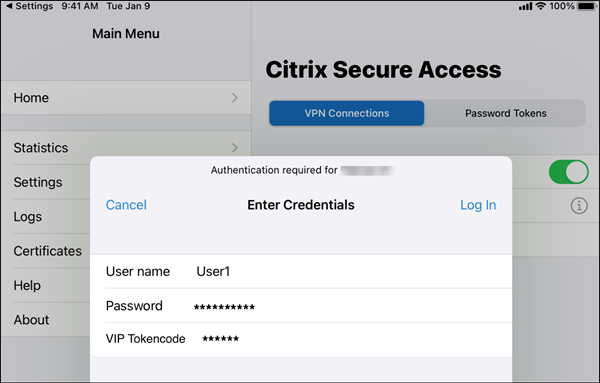
Forneça as credenciais de autenticação para o seu servidor e toque em Fazer Login.
 Nota: Para sair do Citrix Secure Access, desative a VPN.
Reconectar ao NetScaler Gateway após uma falha de conexão VPN
O aplicativo Citrix Secure Access para iOS solicita que você se reautentique com o NetScaler Gateway quando uma conexão VPN é perdida. Você é notificado na interface do usuário que a conexão com o NetScaler Gateway foi perdida e que você deve se reautenticar para retomar a conexão.
Excluir uma conexão existente
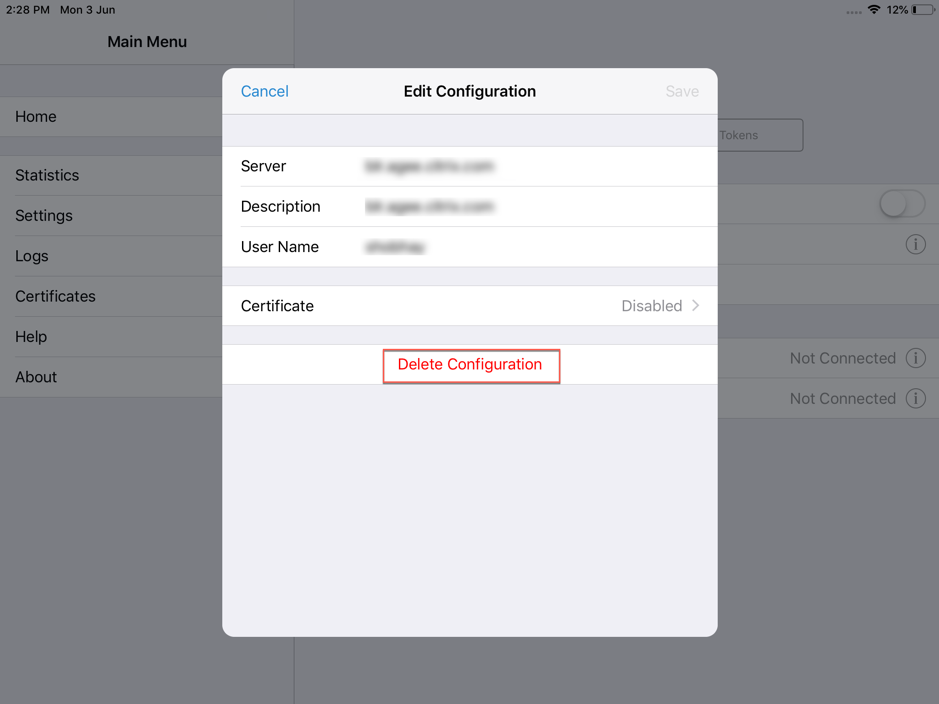
Toque no ícone ao lado da conexão e, em seguida, toque em Excluir Configuração.
Desconectar uma conexão
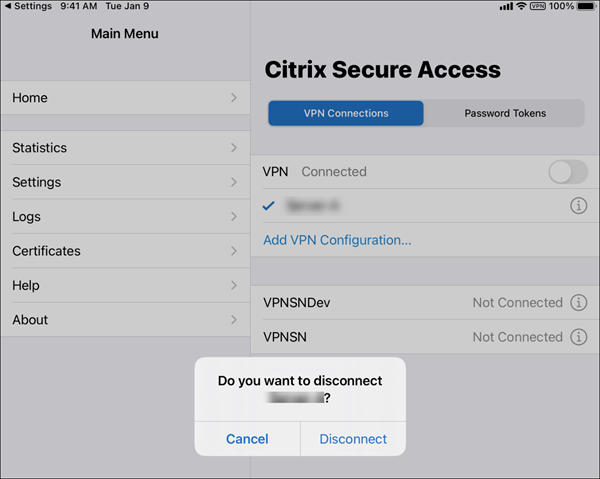
Alterne o botão VPN para DESLIGADO e, em seguida, toque em Desconectar.
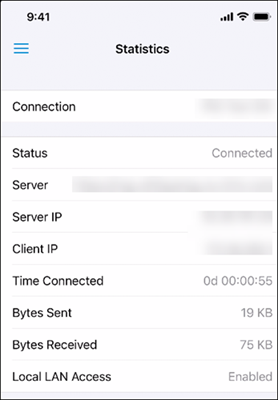
Visualizar estatísticas
Você pode visualizar as estatísticas de conexão quando a VPN estiver conectada.
Bloquear servidores não confiáveis
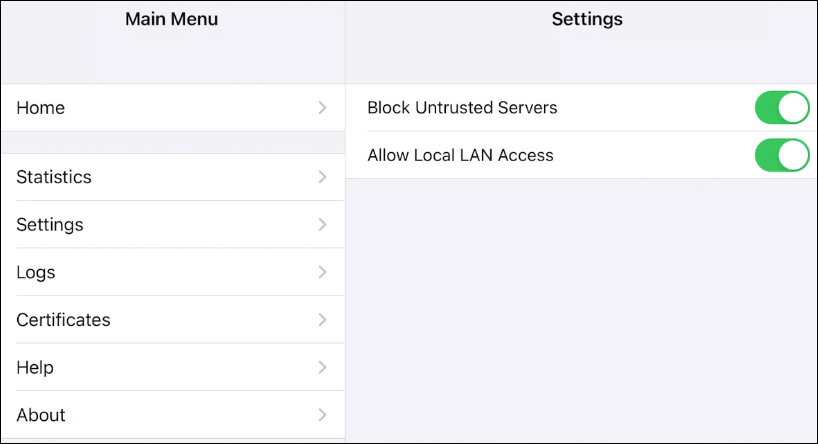
Por padrão, o Citrix SSO não se conecta a servidores não confiáveis (servidores que usam certificados autoassinados ou que não possuem um certificado raiz confiável para o gateway). Para permitir esses tipos de conexões, você pode desativar a opção Bloquear Servidores Não Confiáveis.
Acesso à LAN local
O Citrix SSO para iOS 23.10.1 oferece suporte ao recurso de acesso à LAN local, no qual você pode determinar se deseja acessar os recursos da LAN local em seu dispositivo cliente assim que uma conexão VPN for estabelecida. Você pode usar esse recurso somente se o seu administrador tiver configurado a configuração de acesso à LAN local no NetScaler Gateway.
Para configurar o acesso à LAN local na interface do usuário do Citrix Secure Access:
-
navegar para o menu principal e clique em Configurações.
-
Habilite Permitir Acesso à LAN Local.
Você pode verificar o status do acesso à LAN local na página Estatísticas.
Enviar logs
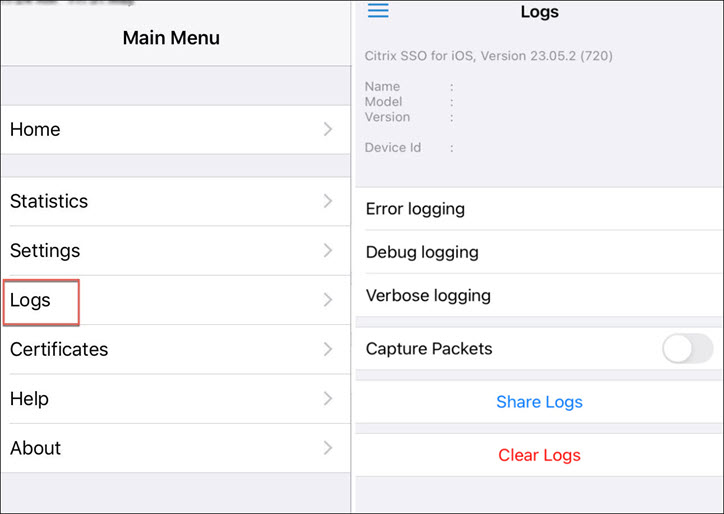
A captura de logs de depuração é uma parte crítica da solução de problemas ou do relato de problemas ao Suporte Citrix.
A seguir estão as etapas para capturar e compartilhar os logs de depuração:
-
Defina o botão Registro de Depuração como ATIVADO.
-
Compartilhe os logs usando opções como e-mail, chat, salvar em arquivos e assim por diante.Nota:
-
Para gerar um novo conjunto de logs, exclua os logs mais antigos primeiro usando Limpar Logs.
-
A partir da versão 23.07.1, a opção Logs de E-mail é substituída pela opção Compartilhar Logs. Compartilhar Logs oferece várias opções para compartilhar os arquivos de log compactados.
-
Visualizar certificados de cliente
Você pode visualizar os certificados de cliente que são importados para o Citrix Secure Access. Os certificados importados aparecem na seção Certificados. Você pode excluir os certificados de uma das seguintes maneiras.
-
Na célula do certificado, execute um gesto de deslizar da direita para a esquerda para revelar o botão Excluir. Em seguida, toque em Excluir.
-
Toque em Editar para revelar o botão Excluir e, em seguida, toque em Excluir.Visualizar ou excluir um certificado(/en-us/citrix-sso/media/sso-ios-certificates.png)
Tópicos de ajuda
Para obter ajuda sobre vários itens, consulte Ajuda.
Visualizar os tópicos de ajuda(/en-us/citrix-sso/media/sso-ios-help.png)