如何从您的 iOS 设备使用 Citrix Secure Access
从 App Store 安装 Citrix Secure Access 应用程序。安装应用程序后,首次使用时,您必须通过添加服务器来创建与 NetScaler Gateway 的连接。后续使用时,您可以连接到现有连接或添加新连接,也可以编辑现有连接。您还可以查看日志并采取相应的操作。
对于 MDM 客户,您的管理员可能已预配置 VPN 连接,这些连接在您注册设备时会自动显示。您可以通过选择连接并打开 VPN 开关来直接启动连接。这些 VPN 连接用户不可编辑。
添加连接
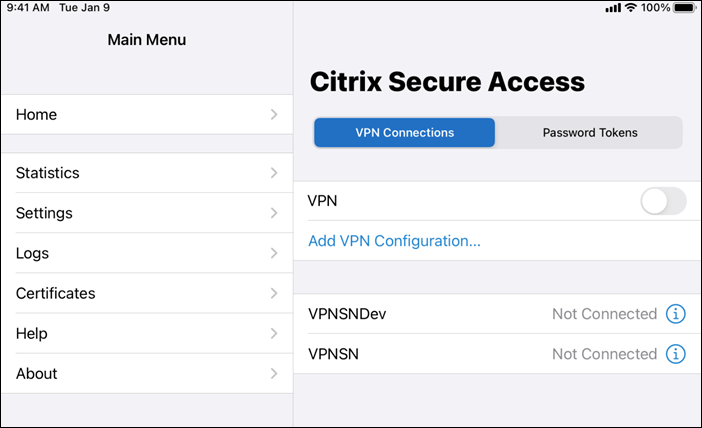
安装 Citrix Secure Access 并打开应用程序后,将显示以下屏幕。
-
点击 添加 VPN 配置 以添加新连接。
-
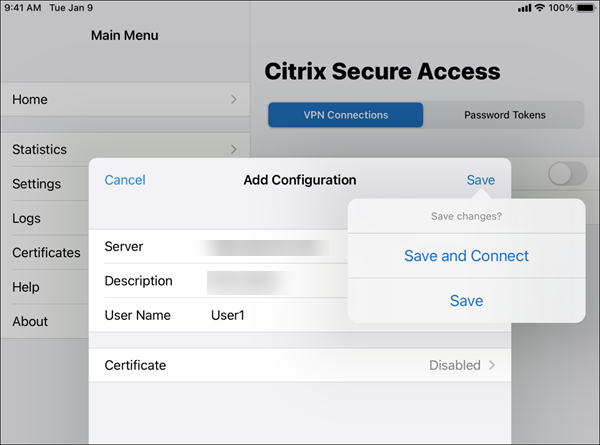
输入服务器详细信息。您还可以选择添加用户名。
-
点击 保存,然后根据需要点击 保存并连接 或 保存。
-
为您的服务器提供身份验证凭据,然后点击 登录。
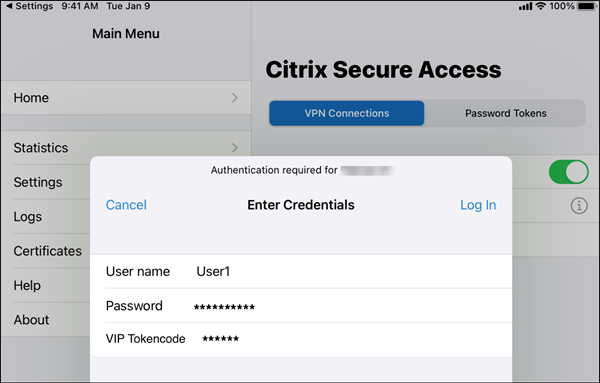 注意:要从 Citrix Secure Access 注销,请关闭 VPN。
在 VPN 连接失败后重新连接到 NetScaler Gateway
当 VPN 连接丢失时,适用于 iOS 的 Citrix Secure Access 应用程序会提示您使用 NetScaler Gateway 重新进行身份验证。您会在 UI 上收到通知,告知您与 NetScaler Gateway 的连接已丢失,并且您必须重新进行身份验证才能恢复连接。
删除现有连接
点击连接旁边的图标,然后点击“删除配置”。
删除现有连接(/en-us/citrix-sso/media/sso-ios-delete.png)
断开连接
将 VPN 开关切换到“关”,然后点击“断开连接”。
断开连接(/en-us/citrix-sso/media/sso-ios-disconnect.png)
查看统计信息
当 VPN 连接时,您可以查看连接统计信息。
查看统计信息(/en-us/citrix-sso/media/sso-ios-stats.png)
阻止不受信任的服务器
默认情况下,Citrix SSO 不会连接到不受信任的服务器(使用自签名证书或网关没有受信任根证书的服务器)。要允许此类连接,您可以将“阻止不受信任的服务器”开关关闭。
阻止不受信任的服务器(/en-us/citrix-sso/media/sso-ios-block.png)
本地 LAN 访问
适用于 iOS 的 Citrix SSO 23.10.1 支持本地 LAN 访问功能,您可以在 VPN 连接建立后决定是否要访问客户端设备上的本地 LAN 资源。您只有在管理员已在 NetScaler Gateway 上配置了本地 LAN 访问设置的情况下才能使用此功能。
在 Citrix Secure Access UI 上配置本地 LAN 访问:
-
导航到主菜单并单击“设置”。
-
启用“允许本地 LAN 访问”。
您可以在“统计信息”页面上验证本地 LAN 访问的状态。
发送日志
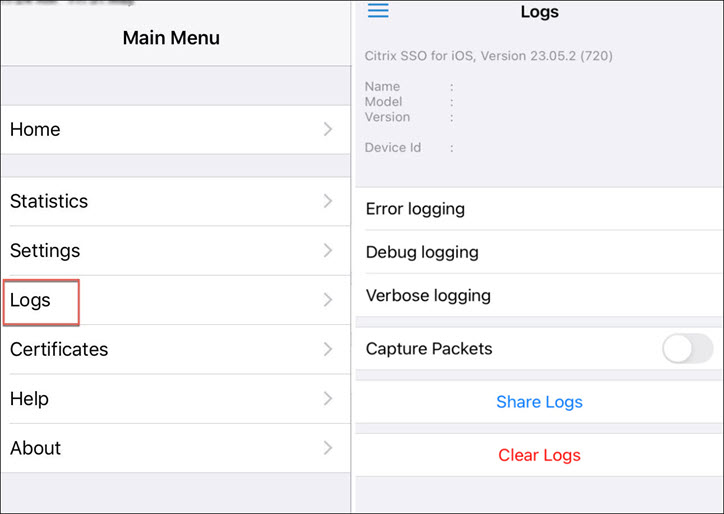
捕获调试日志是故障排除或向 Citrix 支持报告问题的关键部分。
以下是捕获和共享调试日志的步骤:
-
将“调试日志记录”开关设置为“开”。
-
使用电子邮件、聊天、保存到文件等选项共享日志。注意:
-
要生成一组新日志,请首先使用“清除日志”删除旧日志。
-
从版本 23.07.1 开始,“电子邮件日志”选项已替换为“共享日志”选项。“共享日志”提供了多种共享压缩日志文件的选项。
-
查看客户端证书
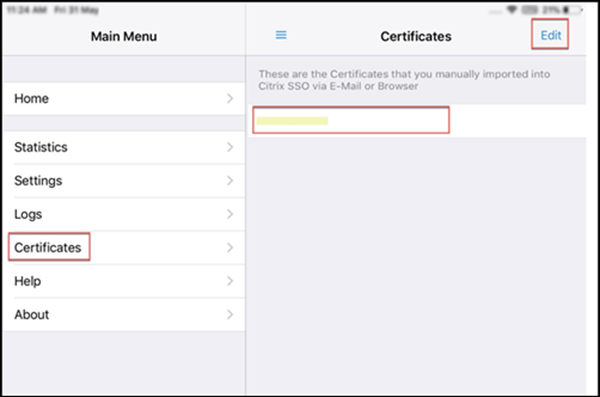
您可以查看导入到 Citrix Secure Access 中的客户端证书。导入的证书显示在“证书”部分。您可以通过以下任一方式删除证书。
-
在证书单元格上,从右向左滑动以显示“删除”按钮。然后点击“删除”。
-
点击“编辑”以显示“删除”按钮,然后点击“删除”。
帮助主题
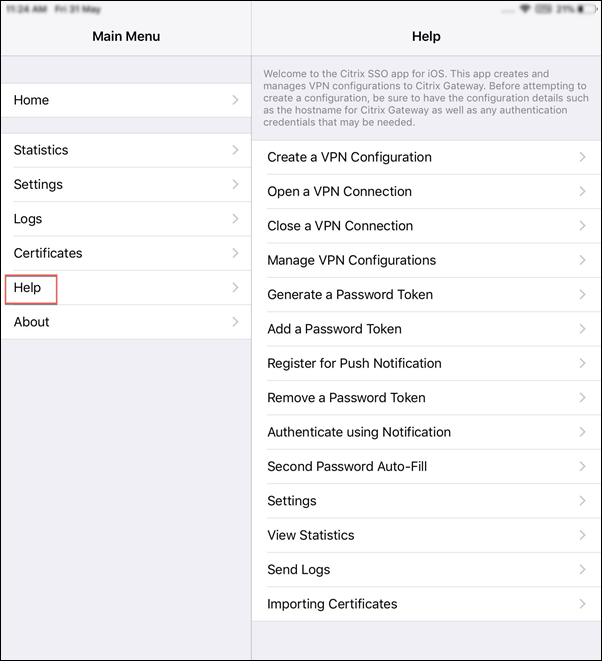
有关各种项目的帮助,请参阅“帮助”。