如何在您的 Android 设备上使用 Citrix Secure Access
从您的 Play 商店安装 Citrix Secure Access。首次使用的用户必须在非 MDM 情况下通过添加服务器来创建与 NetScaler Gateway 的连接。对于后续使用,您可以连接到现有连接或添加连接,如果您的管理员在 MDM 部署中允许,您也可以编辑现有连接。您还可以查看日志并采取相应的操作。
注意:
-
通过 MDM 部署的连接无法编辑。
-
系统可能会提示您授予 Citrix Secure Access 应用程序 查询所有软件包 的权限。一旦授予权限,Citrix Secure Access 应用程序将:
-
从操作系统接收软件包安装通知。
-
重启 Always On VPN。
当您首次连接到 VPN 配置文件时,系统会提示您提供同意(Google 政策要求)以收集有关已安装软件包的信息。如果您授予同意,VPN 连接将启动。如果您拒绝同意,VPN 连接将被中止。一旦授予同意,同意屏幕将不再出现。 -
添加连接
注意:此步骤仅在非 MDM 情况下需要。
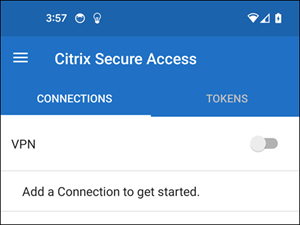
在您的 Android 设备上安装 Citrix Secure Access 并打开应用程序后,将出现以下屏幕。
-
单击 + 添加连接。
-
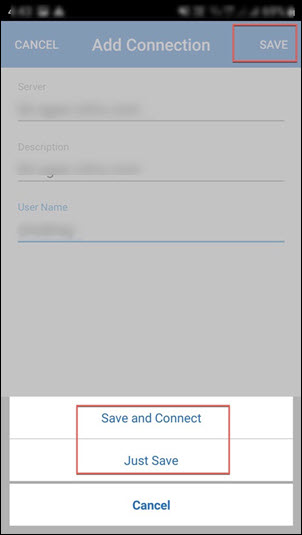
输入基本 URL(例如,我的公司)和 VPN 连接的名称。您可以选择输入用户名。
-
单击 保存,然后根据需要单击 保存并连接 或 仅保存。
-
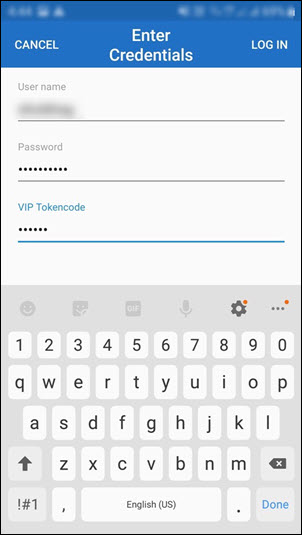
为您的服务器提供身份验证凭据,然后在键盘上点击 登录 或 完成。
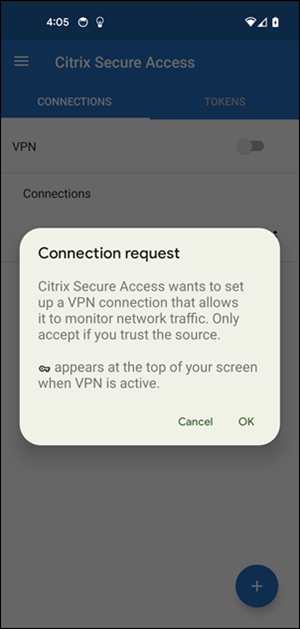
连接请求消息出现。点击 确定。
注意:此消息仅在 Citrix Secure Access 首次建立任何 VPN 连接时出现。如果用户首次允许连接,则在用户卸载并重新安装应用程序之前,此消息不会再次显示。
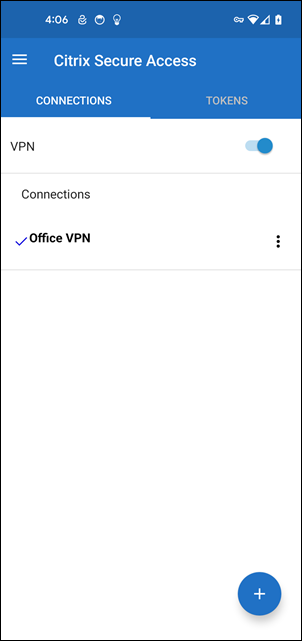
注意:要从 Citrix Secure Access 注销,请关闭 VPN 开关。
修改或删除现有连接
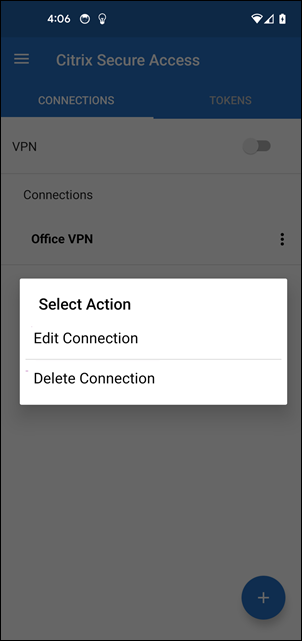
从 Citrix Secure Access 注销后,您可以编辑或删除连接。
点击并按住服务器名称,然后选择 编辑连接 或 删除连接。
VPN 连接失败后重新连接到 NetScaler Gateway - 预览
当 VPN 连接丢失时,适用于 Android 的 Citrix Secure Access 客户端会提示您重新向 NetScaler Gateway 进行身份验证。您的 Android 设备的 UI 和通知面板上会显示通知,指示与 NetScaler Gateway 的连接已丢失,并且您必须重新进行身份验证才能恢复连接。
注意:
此功能为预览版。
重新使用 NetScaler Gateway 进行身份验证(/en-us/citrix-sso/media/reconnect-to-gateway-android.png)
在 Android 17 及更高版本上允许本地网络访问权限
从 Citrix Secure Access for Android 26.08.1 版本开始,在 Android 17 及更高版本上安装、重新安装或更新应用程序的用户会收到提示,要求允许本地网络访问。 如果拒绝访问,则在 VPN 会话开始时,某些本地网络服务(例如 Wi-Fi 打印机)可能不可用。
建议 MDM 管理员预先授予 Citrix Secure Access 应用程序此权限。
在 Android 13 及更高版本上接收或阻止通知
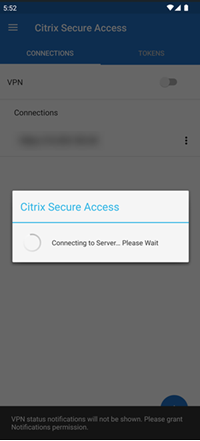
从 Citrix Secure Access for Android 23.12.1 版本开始,在 Android 13 及更高版本上安装、重新安装或更新应用程序的用户会收到提示,要求允许通知。 如果拒绝通知,用户将不会收到来自 Citrix Secure Access 的 VPN 状态或推送通知。
您可以导航到 Android 设备上的 设置 > 通知 来更改通知权限。
在以下示例中,VPN 状态通知已被禁用。
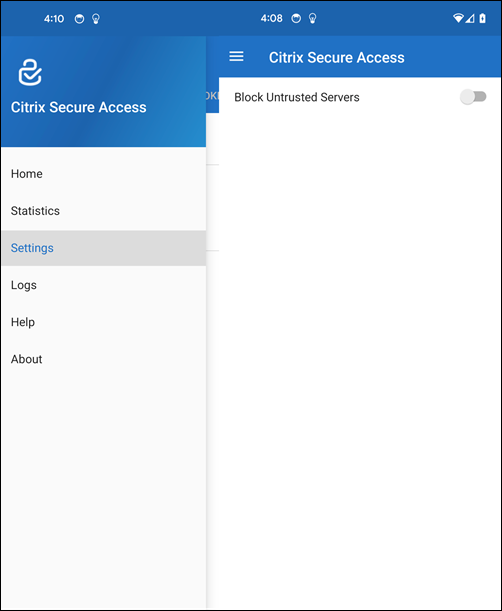
阻止不受信任的服务器
默认情况下,Citrix Secure Access 不连接到不受信任的服务器。不受信任的服务器是指使用自签名证书或没有网关的受信任根证书的服务器。要允许这些类型的连接,您可以将“阻止不受信任的服务器”开关设置为“关闭”。
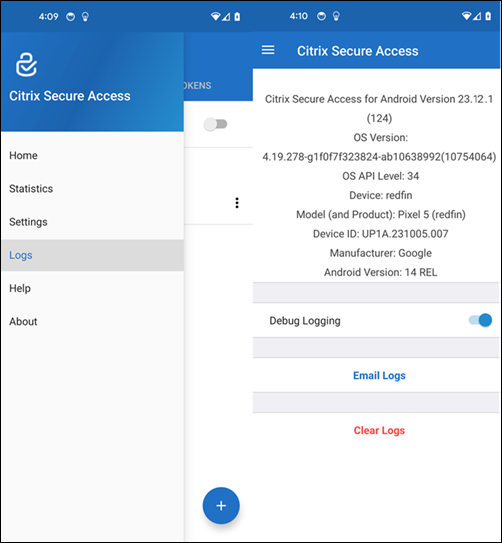
启用调试日志
捕获调试日志是故障排除或向 Citrix 支持报告问题的关键部分。 点击“调试日志记录”开关“开启”以启用 Citrix Secure Access 的调试日志记录。您可以使用“电子邮件日志”链接在排查连接问题时发送日志。
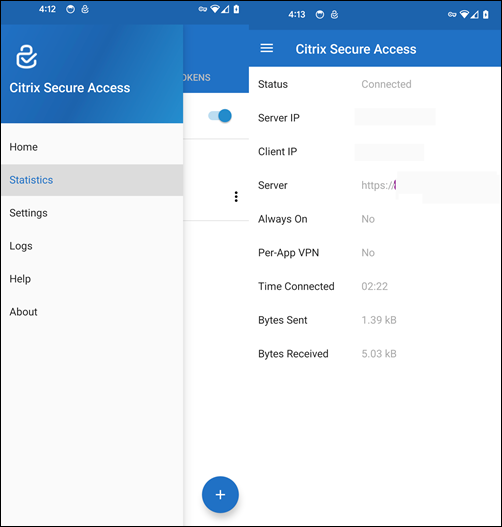
查看统计信息
VPN 连接后,您可以查看连接统计信息。
密码令牌
您可以添加一个 6 位数字的密码令牌作为第二因素身份验证。此代码使用基于时间的单次密码协议生成 OTP 代码。
您可以手动添加密码令牌,也可以使用二维码扫描方法注册密码令牌。如果您选择手动输入令牌,则不会启用使用推送通知的第二因素身份验证。
注册密码令牌
-
在台式机或笔记本电脑上,使用 Web 浏览器登录您组织的管理一次性 PIN 页面。
-
单击 添加设备。
-
输入设备的名称,然后单击 Go。将生成一个二维码。
通过扫描浏览器上的二维码添加密码令牌
-
导航到 主页 视图上的 令牌 选项卡。
-
点击 +,然后点击 扫描二维码。
-
将摄像头对准浏览器上的二维码。
Citrix Secure Access 会自动填充设备名称和密钥。
或者,您可以手动输入显示在二维码上方的密钥。
Citrix Secure Access 会验证二维码,然后向网关注册以接收推送通知。如果注册过程中没有错误,令牌将成功添加到令牌选项卡。
注意:
-
您必须允许 Citrix Secure Access 访问摄像头权限才能捕获二维码。
-
您必须在设备上启用设备 PIN/密码。
手动添加密码令牌
-
导航到“主页”视图上的“令牌”选项卡。
-
点击 +,然后点击“手动输入”。
-
输入设备名称和密钥,与浏览器上生成的密码令牌中显示的一致。
帮助主题
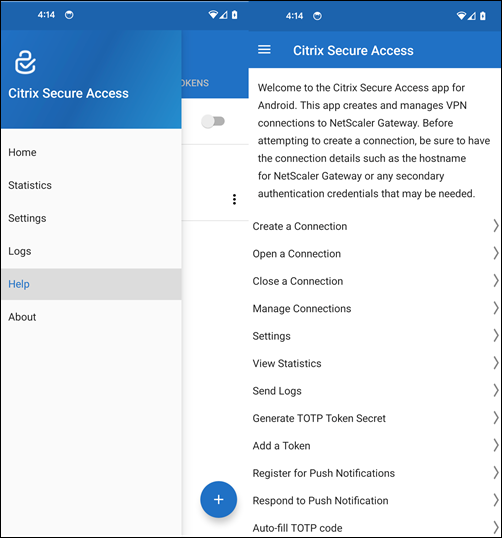
有关如何使用 Citrix Secure Access 的更多信息,请参阅“帮助”。