Como usar o Citrix Secure Access no seu dispositivo Android
Instale o Citrix Secure Access na sua Play Store. Usuários iniciantes devem criar uma conexão com o NetScaler Gateway adicionando o servidor no caso não-MDM. Para usos subsequentes, você pode se conectar a uma conexão existente ou adicionar uma conexão, e também editar conexões existentes, se permitido pelo seu administrador em uma implantação MDM. Você também pode visualizar os logs e tomar as ações apropriadas de acordo.
Notas:
-
Conexões implantadas via MDM não podem ser editadas.
-
Você pode ser solicitado a conceder o consentimento Consultar todos os pacotes ao aplicativo Citrix Secure Access. Uma vez concedido o consentimento, o aplicativo Citrix Secure Access:
-
Recebe a notificação de instalação do pacote do sistema operacional.
-
Reinicia a VPN Always On.
Ao se conectar ao seu perfil VPN pela primeira vez, você será solicitado a fornecer consentimento (exigido pelas políticas do Google) para coletar informações sobre o pacote instalado. Se você conceder o consentimento, a conexão VPN será iniciada. Se você negar o consentimento, a conexão VPN será abortada. A tela de consentimento não reaparecerá uma vez que o consentimento tenha sido concedido. -
Adicionar uma conexão
Observação: Esta etapa é necessária apenas em um caso não-MDM.
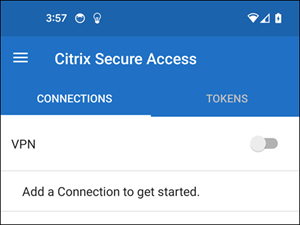
Depois de instalar o Citrix Secure Access e abrir o aplicativo no seu dispositivo Android, a seguinte tela aparece.
-
Clique em + para adicionar uma conexão.
-
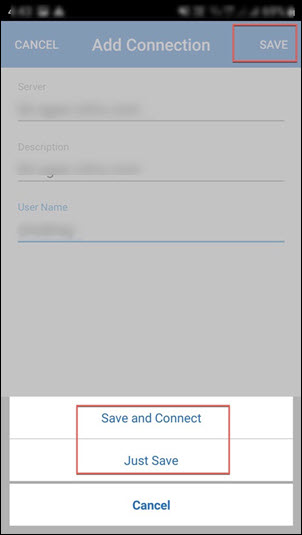
Insira a URL base (por exemplo, Minha empresa) e o nome para a conexão VPN. Opcionalmente, você pode inserir o nome de usuário.
-
Clique em Salvar e depois em Salvar e Conectar ou Apenas Salvar, conforme apropriado.
-
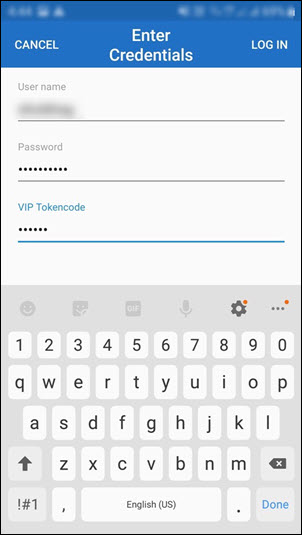
Forneça as credenciais de autenticação para o seu servidor e toque em LOG IN ou Done no teclado.
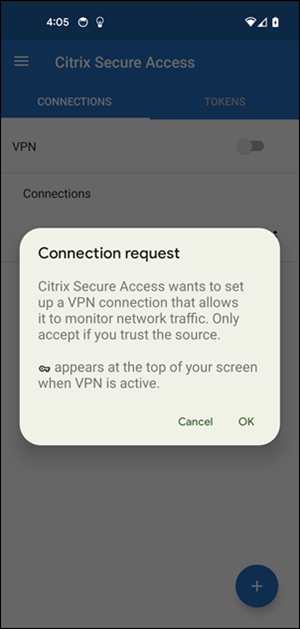
A mensagem de solicitação de conexão é exibida. Clique em OK.
Nota: Esta mensagem aparece apenas na primeira vez que qualquer conexão VPN é estabelecida pelo Citrix Secure Access. Se o usuário permitir a conexão pela primeira vez, esta mensagem não será exibida novamente até que o usuário desinstale e reinstale o aplicativo.
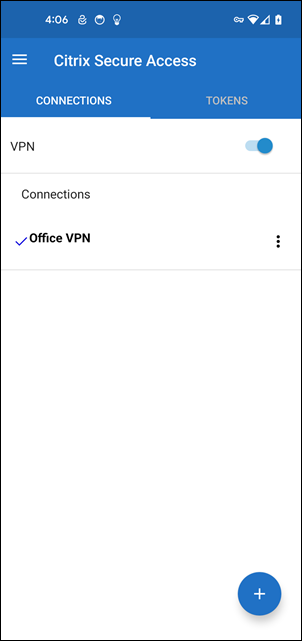
Nota: Para sair do Citrix Secure Access, desative o VPN switch.
Modificar ou excluir uma conexão existente
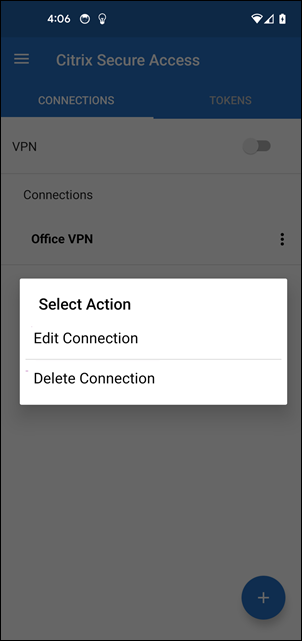
Você pode editar ou excluir uma conexão depois de sair do Citrix Secure Access.
Toque e segure o nome do servidor e selecione Editar Conexão ou Excluir Conexão.
Reconectar ao NetScaler Gateway após uma falha de conexão VPN - Visualização
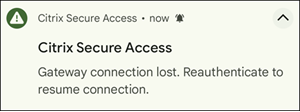
O cliente Citrix Secure Access para Android solicita que você se reautentique com o NetScaler Gateway quando uma conexão VPN é perdida. Você é notificado na interface do usuário e no painel de notificações do seu dispositivo Android, indicando que a conexão com o NetScaler Gateway foi perdida e que você deve se reautenticar para retomar a conexão.
Nota:
Este recurso está em pré-visualização.
Permitir permissão de acesso à rede local no Android 17 e posterior
A partir do Citrix Secure Access para Android versão 26.08.1, os usuários que instalam, reinstalam ou atualizam o aplicativo no Android 17 e posterior são solicitados a permitir o acesso à rede local. Se o acesso for negado, certos serviços de rede local, como impressoras Wi-Fi, podem ficar indisponíveis quando uma sessão VPN é iniciada.
Os administradores de MDM são aconselhados a pré-conceder esta permissão ao aplicativo Citrix Secure Access.
Receber ou bloquear notificações no Android 13 e posterior
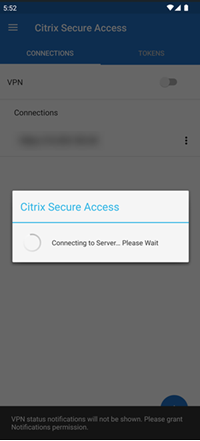
A partir do Citrix Secure Access para Android versão 23.12.1, os usuários que instalam, reinstalam ou atualizam o aplicativo no Android 13 e posterior são solicitados a permitir notificações. Se as notificações forem negadas, os usuários não receberão o status da VPN ou notificações push do Citrix Secure Access.
Você pode navegar para Configurações > Notificações no seu dispositivo Android para alterar as permissões de notificação.
No exemplo a seguir, as notificações de status da VPN foram desativadas.
Bloquear servidores não confiáveis
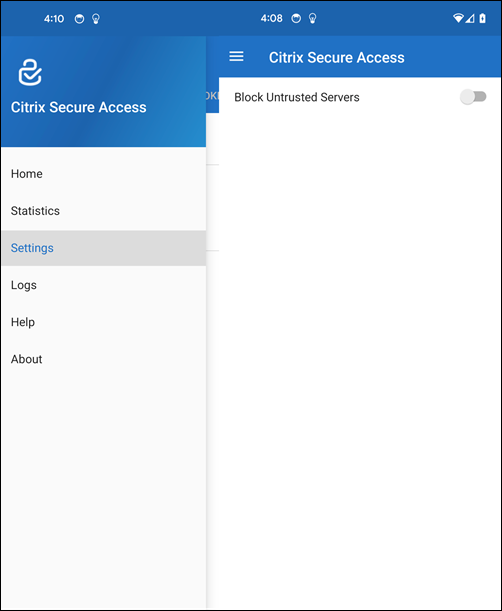
Por padrão, o Citrix Secure Access não se conecta a servidores não confiáveis. Servidores não confiáveis referem-se a servidores que usam certificados autoassinados ou que não possuem um certificado raiz confiável para o gateway. Para permitir esses tipos de conexões, você pode desativar o interruptor Bloquear Servidores Não Confiáveis e colocá-lo em DESLIGADO.
Ativar logs de depuração
A captura de logs de depuração é uma parte crítica da solução de problemas ou do relato de problemas ao Suporte Citrix. Toque no interruptor Registro de Depuração para LIGAR o registro de depuração para o Citrix Secure Access. Você pode enviar os logs por e-mail ao solucionar problemas de conexão usando o link Enviar Logs por E-mail.
Exibir logs de depuração(/en-us/citrix-sso/media/sso-andr-logs.png)
Exibir estatísticas
Você pode visualizar as estatísticas de conexão quando a VPN estiver conectada.
Exibir estatísticas de conexão(/en-us/citrix-sso/media/sso-andr-stats.png)
Tokens de senha
Você pode adicionar um token de senha de 6 dígitos como um segundo fator de autenticação. Este código usa o protocolo de senha de uso único baseada em tempo para gerar o código OTP.
Você pode adicionar um token de senha manualmente ou registrar um token de senha usando o método de leitura de código QR. A autenticação de segundo fator usando notificações push não é ativada se você optar por inserir o token manualmente.
Registrar um token de senha
-
Faça login na página de gerenciamento de PIN de uso único da sua organização no seu navegador da web em um desktop ou laptop.
-
Clique em Adicionar Dispositivo.
-
Insira um nome para o seu dispositivo e clique em Ir.Um código QR é gerado.
Adicionar um token de senha digitalizando o código QR no navegador
-
navegar para a guia Tokens na visualização Início.
-
Toque em + e toque em Digitalizar Código QR.
-
Foque a câmera no código QR no seu navegador.
O Citrix Secure Access preenche automaticamente o nome do dispositivo e a chave secreta.
Alternativamente, você pode inserir manualmente a chave secreta que aparece acima do código QR.
O Citrix Secure Access valida o código QR e, em seguida, se registra no gateway para notificações push. Se não houver erros no processo de registro, o token será adicionado com sucesso à guia de tokens.
Nota:
-
Você deve permitir as permissões da câmera para que o Citrix Secure Access capture o código QR.
-
Você deve habilitar o PIN/senha do dispositivo no seu aparelho.
Adicionar um token de senha manualmente
-
navegar para a guia Tokens na visualização Home.
-
Toque em + e toque em Inserir Manualmente.
-
Insira o nome do dispositivo e a chave secreta conforme aparecem no token de senha gerado no navegador.
Tópicos de ajuda
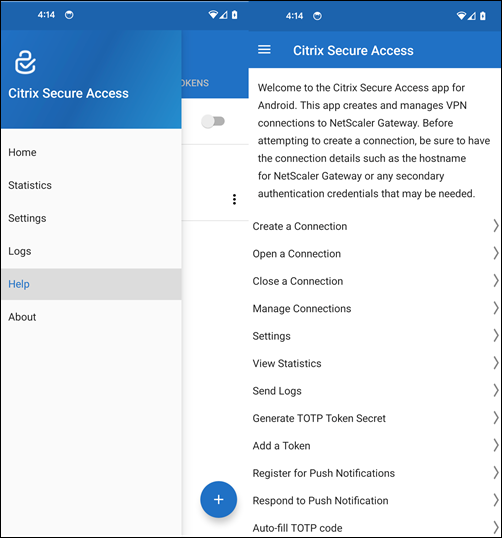
Para obter mais informações sobre como usar o Citrix Secure Access, consulte Ajuda.