De Citrix Secure Access-client voor Windows gebruiken
Eerste gebruikers moeten een verbinding maken met NetScaler Gateway of Secure Private Access door de verbindings-URL toe te voegen, als uw beheerder de verbindings-URL voor uw toepassing nog niet heeft toegevoegd. Voor later gebruik kunt u verbinding maken met een bestaande verbinding, een verbinding toevoegen en bestaande verbindingen bewerken. U kunt ook de logboeken bekijken en dienovereenkomstig passende acties ondernemen.
Een verbinding toevoegen
Belangrijk:
Nadat de verbinding is toegevoegd, vraagt de Citrix Secure Access-client om authenticatie. De prompt is afhankelijk van de authenticatiemethode die is geconfigureerd in NetScaler Gateway of Secure Private Access. Mogelijk moet u een wachtwoord of een eenmalig wachtwoord invoeren. Als alternatief kunt u worden omgeleid naar een SAML-authenticatie-URL.
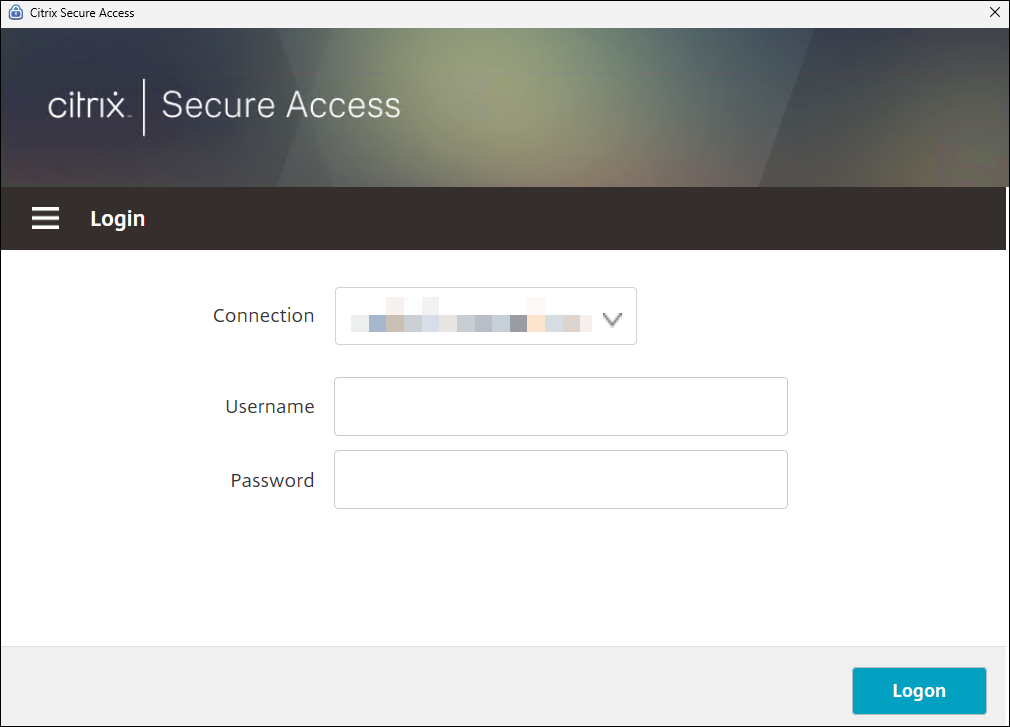
Als uw beheerder al een verbinding met uw toepassing heeft toegevoegd, selecteer dan de verbinding uit de vervolgkeuzelijst op de pagina Start, voer uw gebruikersnaam en wachtwoord (of eenmalig wachtwoord) in en klik op Aanmelden.
Als uw beheerder de verbindings-URL niet heeft toegevoegd, moet u een verbinding toevoegen met behulp van de volgende stappen:
-
Nadat u de Citrix Secure Access-client voor Windows hebt geïnstalleerd, opent u de toepassing op uw Windows-machine.
-
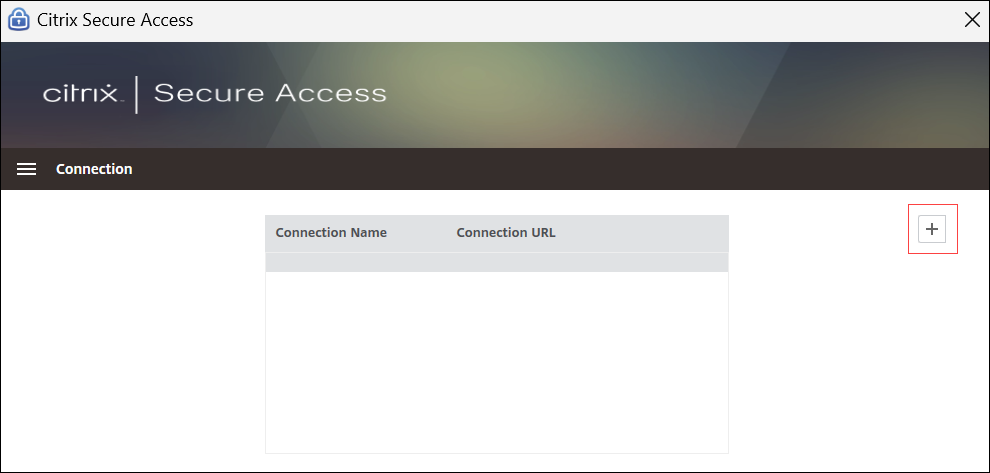
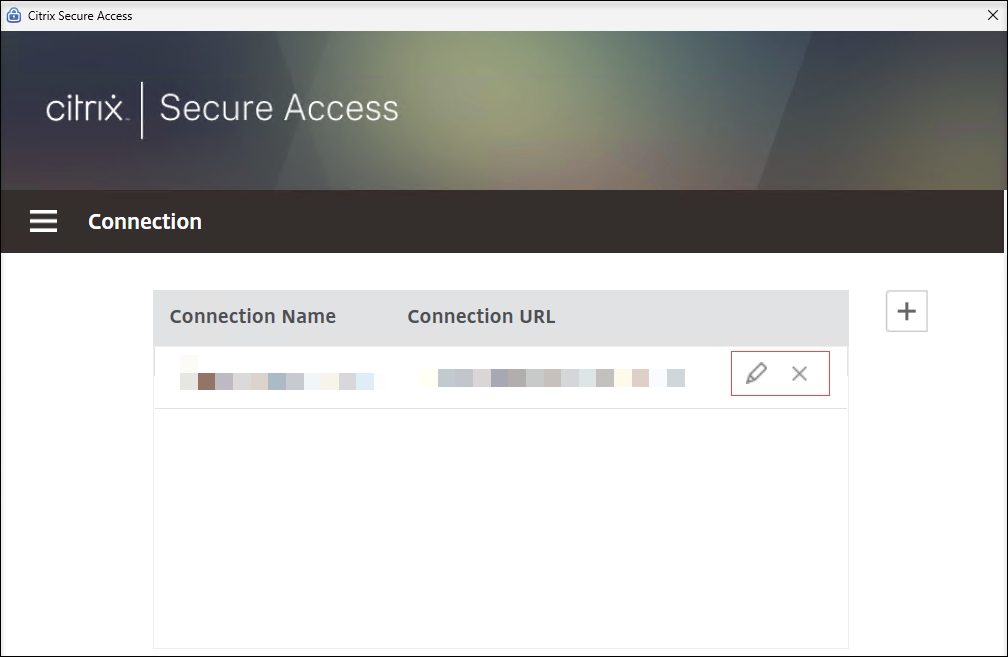
Navigeer naar het tabblad Verbinding en klik op + om een verbinding toe te voegen.
-
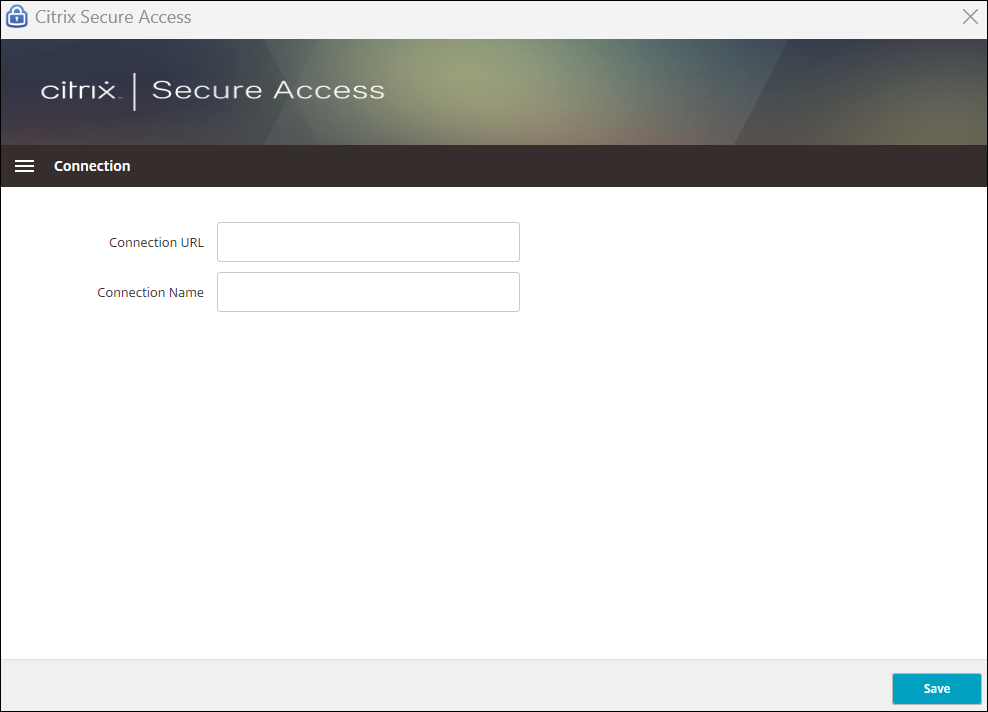
Voer de URL in die door uw beheerder is opgegeven in het tekstvak Verbindings-URL, geef een naam op voor de verbinding en klik op Opslaan.
-
Nadat de verbinding is toegevoegd, navigeert u naar het tabblad Start, selecteert u de verbinding uit de vervolgkeuzelijst, voert u uw gebruikersnaam en wachtwoord (of eenmalig wachtwoord) in en klikt u op Aanmelden.
Wanneer de authenticatie succesvol is, hebt u toegang tot de intranettoepassingen.
Opmerking:
Na de eerste aanmelding kunt u de VPN niet handmatig verbinden of verbreken als de beheerder het Always On- of Always On before Windows Logon-profiel heeft ingeschakeld op NetScaler Gateway of Secure Private Access.
Een bestaande verbinding wijzigen of verwijderen
Klik op het tabblad Verbinding op het bewerkingspictogram of het annuleerpictogram om de bestaande verbinding te wijzigen of te verwijderen.
Beveiligde toepassingen weergeven
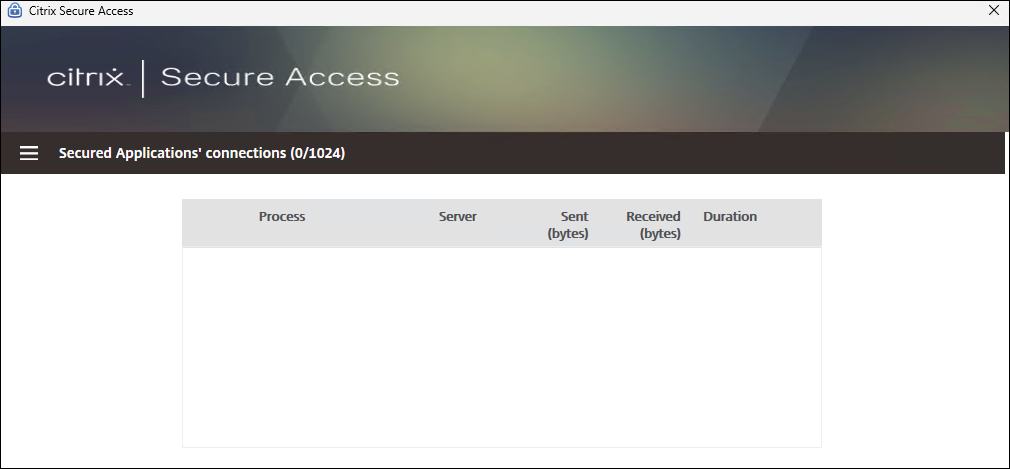
U kunt de toepassingen die zijn verbonden met de server, het server-IP, verzonden en ontvangen gegevens en de verbindingsduur bekijken op het tabblad Beveiligde toepassingen.
Logboekregistratie configureren
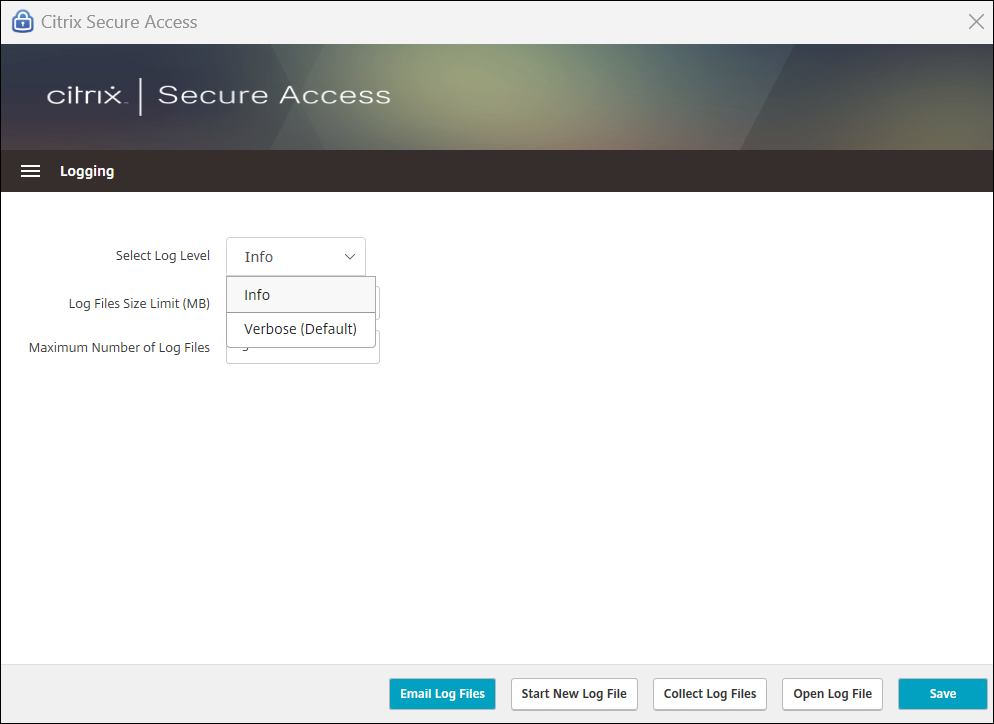
U kunt het logboekniveau, de bestandsgrootte en het maximum aantal logboekbestanden configureren op het tabblad Logboekregistratie.
-
Logboekniveau selecteren: De Citrix Secure Access-client voor Windows heeft twee logboekniveaus:
-
Info: Dit niveau omvat informatieve berichten en gebeurtenissen die relevant zijn voor de uitvoering van het programma. Het omvat ook fouten en uitzonderingen.
-
Uitgebreid: Dit niveau omvat alle logboekberichten die door het Info-niveau worden gerapporteerd en andere berichten die kunnen helpen bij het oplossen van problemen.
-
-
Limiet logboekbestandsgrootte: Voer de bestandsgrootte van elk logboekbestand in. De maximale waarde is 600 MB.
-
Maximum aantal logbestanden: Voer het aantal bestanden in dat u wilt toevoegen voor de logverzameling. De maximale waarde is 5.
-
Klik op Opslaan om de toegevoegde logboekconfiguraties op te slaan.
Het tabblad Logboekregistratie bevat de volgende opties:
-
Logbestanden e-mailen: Verzendt de logbestanden naar uw beheerder in het formaat nssslvpn.txt.
-
Nieuw logbestand starten: Maakt een nieuw logbestand aan, meestal om een nieuwe logregistratie te starten voor een nieuwe sessie of na een specifieke gebeurtenis voor probleemoplossing.
-
Logbestanden verzamelen: Maakt een zip-bestand met alle logbestanden van de toepassing. Dit zip-bestand wordt op uw bureaublad opgeslagen.
-
Logbestand openen: Opent het meest recente csa_nssslvpn*.txt-bestand.