如何使用适用于 Windows 的 Citrix Secure Access 客户端
首次使用的用户必须通过添加连接 URL 来创建与 NetScaler Gateway 或 Secure Private Access 的连接,如果您的管理员尚未为您的应用程序添加连接 URL。对于后续使用,您可以连接到现有连接、添加连接以及编辑现有连接。您还可以查看日志并采取相应的操作。
添加连接
重要提示:
添加连接后,Citrix Secure Access 客户端会提示进行身份验证。提示取决于在 NetScaler Gateway 或 Secure Private Access 中配置的身份验证方法。您可能需要输入密码或一次性密码。或者,您可能会被重定向到 SAML 身份验证 URL。
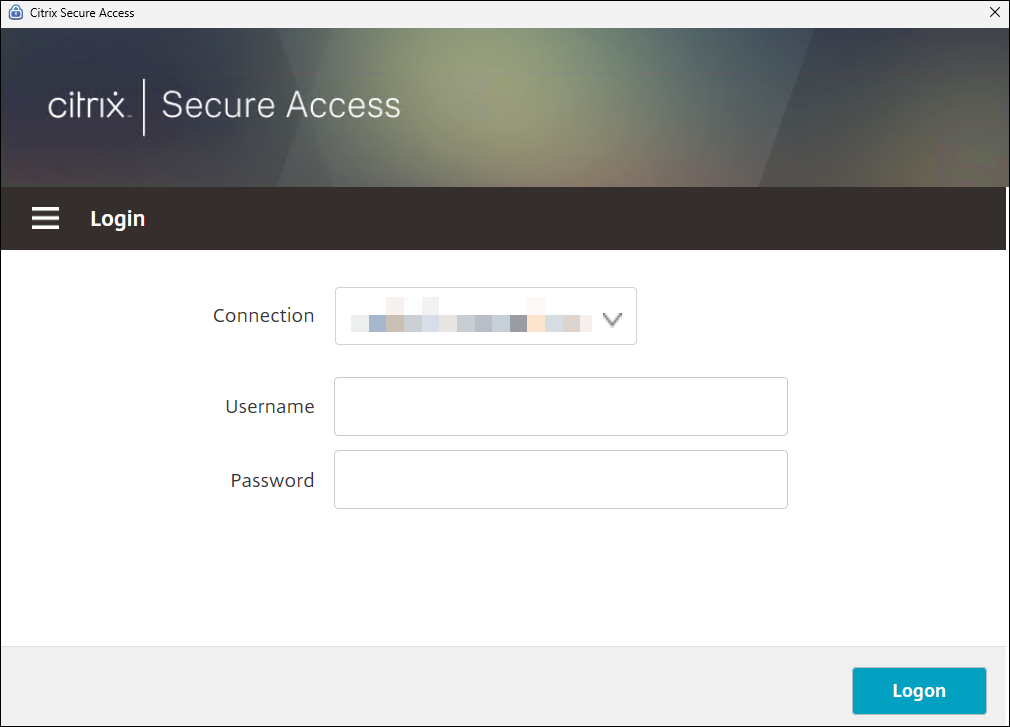
如果您的管理员已为您的应用程序添加了连接,请从“主页”中的下拉列表中选择连接,输入您的用户名和密码(或一次性密码),然后单击“登录”。
如果您的管理员尚未添加连接 URL,您必须按照以下步骤添加连接:
-
在 Windows 计算机上安装 Citrix Secure Access 客户端后,打开该应用程序。
-
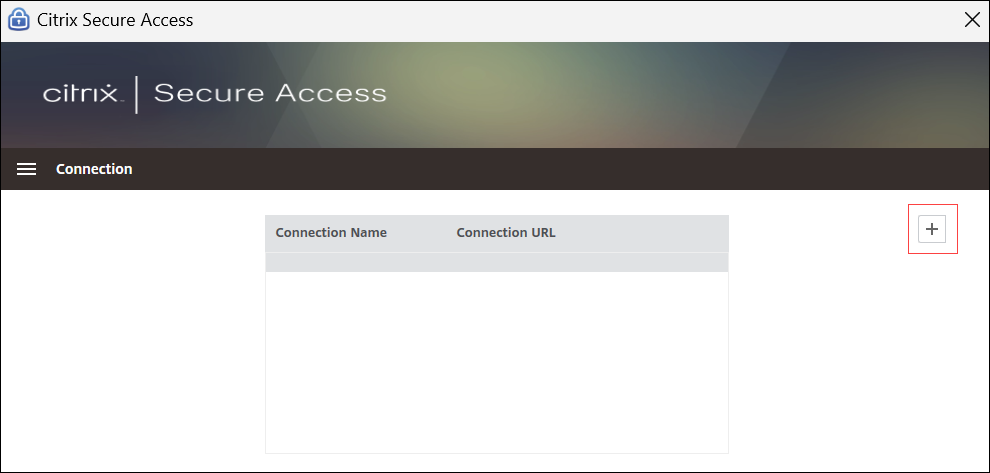
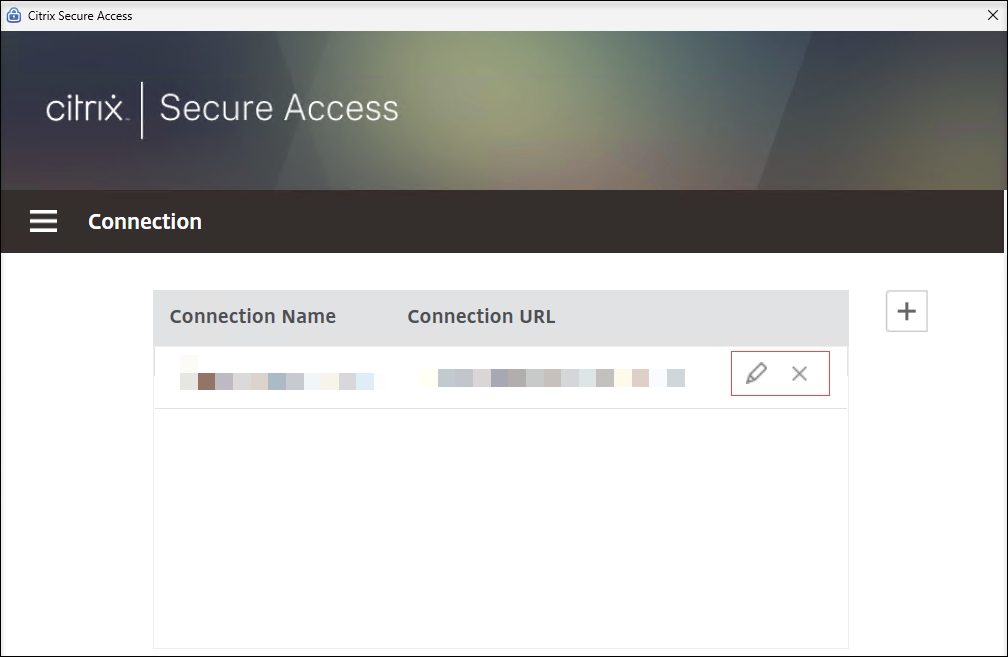
导航到“连接”选项卡,然后单击“+”以添加连接。
-
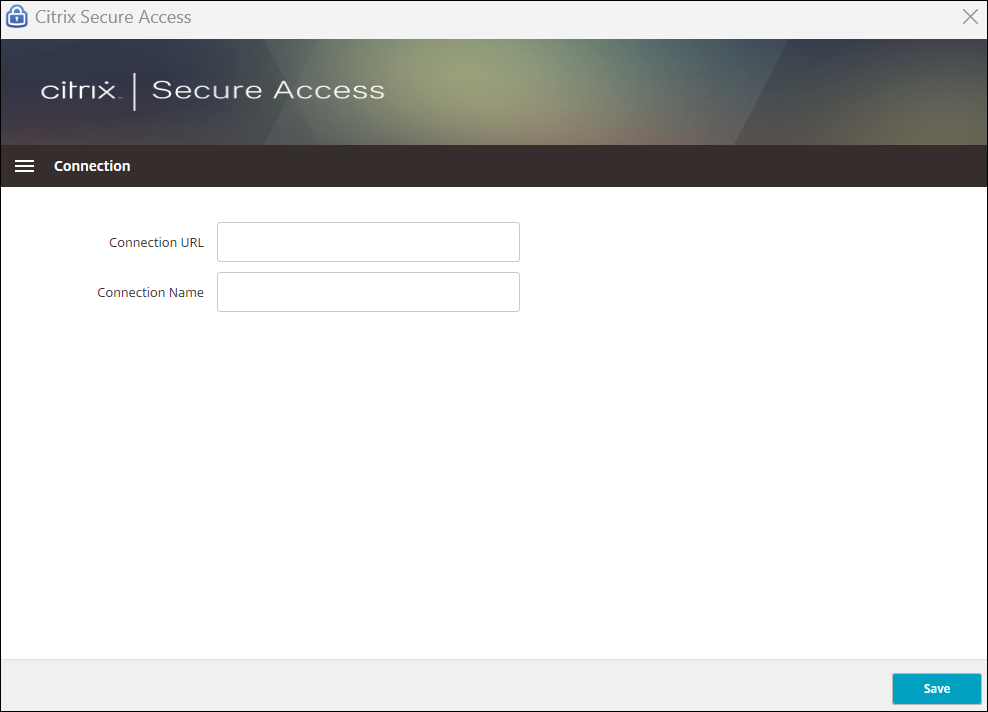
在“连接 URL”文本框中输入管理员提供的 URL,为连接提供一个名称,然后单击“保存”。
-
添加连接后,导航到“主页”选项卡,从下拉列表中选择连接,输入您的用户名和密码(或一次性密码),然后单击“登录”。
当身份验证成功后,您可以访问内部网应用程序。
注意:
首次登录后,如果管理员在 NetScaler Gateway 或 Secure Private Access 上启用了 Always On 或 Always On before Windows Logon 配置文件,则您无法手动连接或断开 VPN。
修改或删除现有连接
在连接选项卡上,单击编辑图标或取消图标以修改或删除现有连接。
查看安全应用程序
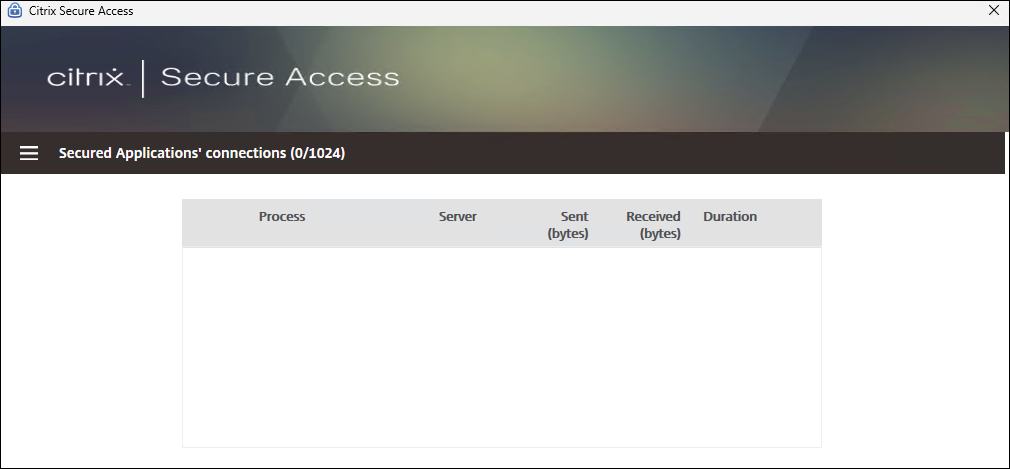
您可以在安全应用程序选项卡中查看连接到服务器的应用程序、服务器 IP、发送和接收的数据以及连接持续时间。
配置日志记录
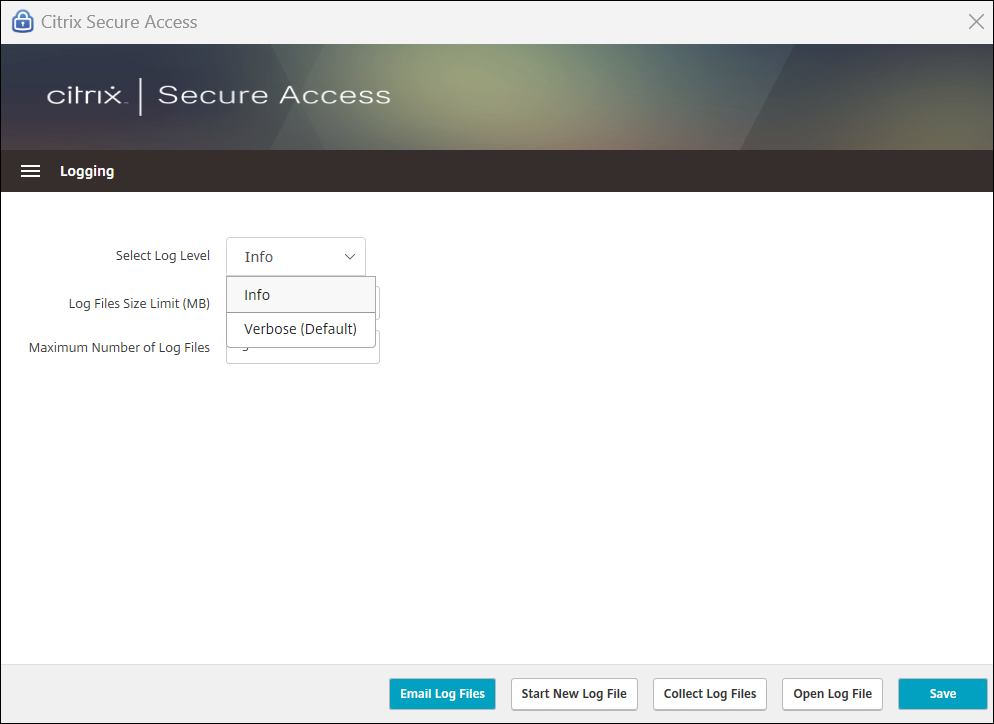
您可以在日志记录选项卡中配置日志级别、文件大小和最大日志文件数。
-
**选择日志级别:**适用于 Windows 的 Citrix Secure Access 客户端具有两个日志记录级别:
-
**信息:**此级别包括与程序执行相关的信息性消息和事件。它还包括错误和异常。
-
详细:此级别包括信息级别报告的所有日志消息以及可能有助于故障排除的其他消息。
-
-
**日志文件大小限制:**输入每个日志文件的大小。最大值为 600 MB。
-
最大日志文件数: 输入要添加到日志收集的文件数。最大值为 5。
-
单击 保存 以保存添加的日志配置。
日志记录 选项卡包括以下选项:
-
通过电子邮件发送日志文件: 以 nssslvpn.txt 格式将日志文件发送给管理员。
-
启动新日志文件: 创建一个新的日志文件,通常用于为新会话或在特定事件后重新开始日志记录以进行故障排除。
-
收集日志文件: 创建一个包含应用程序所有日志文件的 zip 文件。此 zip 文件将保存到您的桌面。
-
打开日志文件: 打开最新的 csa_nssslvpn*.txt 文件。