Como usar o cliente Citrix Secure Access para Windows
Os usuários iniciantes devem criar uma conexão com o NetScaler Gateway ou Secure Private Access adicionando o URL de conexão, caso seu administrador não o tenha adicionado para seu aplicativo. Para usos subsequentes, você pode se conectar a uma conexão existente, adicionar uma conexão e também editar conexões existentes. Você também pode visualizar os logs e tomar as ações apropriadas.
Adicionar uma conexão
Importante:
Após a conexão ser adicionada, o cliente Citrix Secure Access solicita autenticação. O prompt depende do método de autenticação configurado no NetScaler Gateway ou Secure Private Access. Pode ser necessário inserir uma senha ou uma senha de uso único. Alternativamente, você pode ser redirecionado para um URL de autenticação SAML.
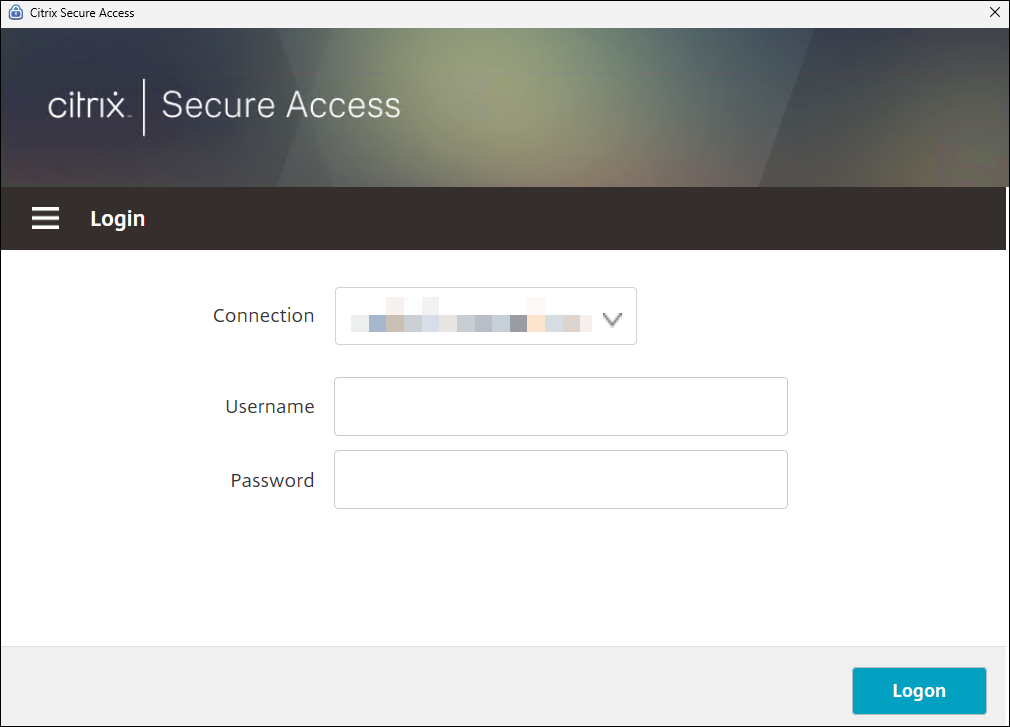
Se o seu administrador já adicionou uma conexão ao seu aplicativo, selecione a conexão na lista suspensa na página Home, insira seu nome de usuário e senha (ou senha de uso único) e clique em Logon.
Se o seu administrador não adicionou o URL de conexão, você deve adicionar uma conexão usando as seguintes etapas:
-
Após instalar o cliente Citrix Secure Access para Windows, abra o aplicativo em sua máquina Windows.
-
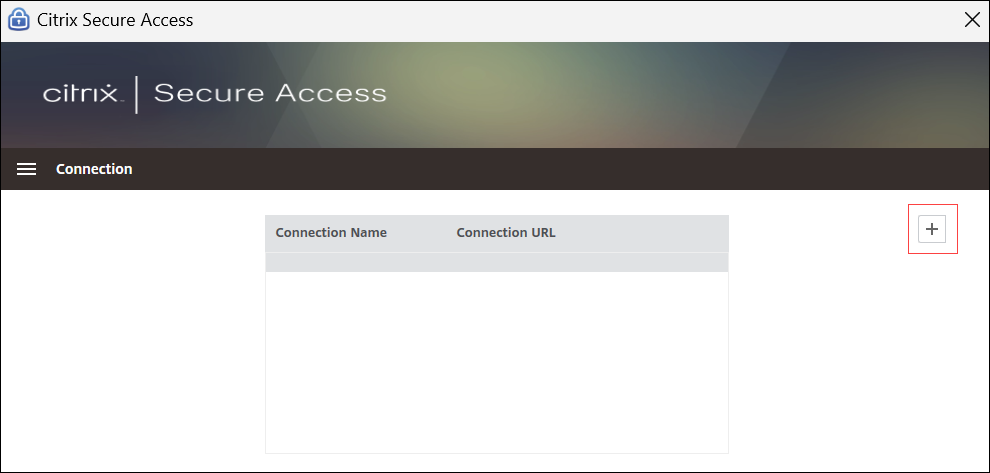
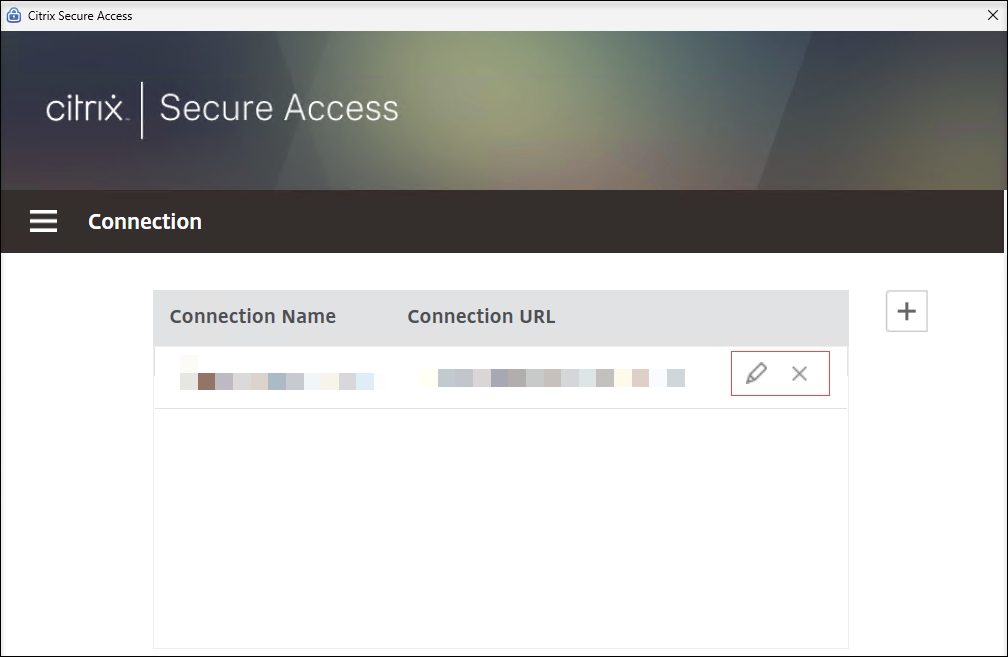
navegar para a guia Connection e clique em + para adicionar uma conexão.
-
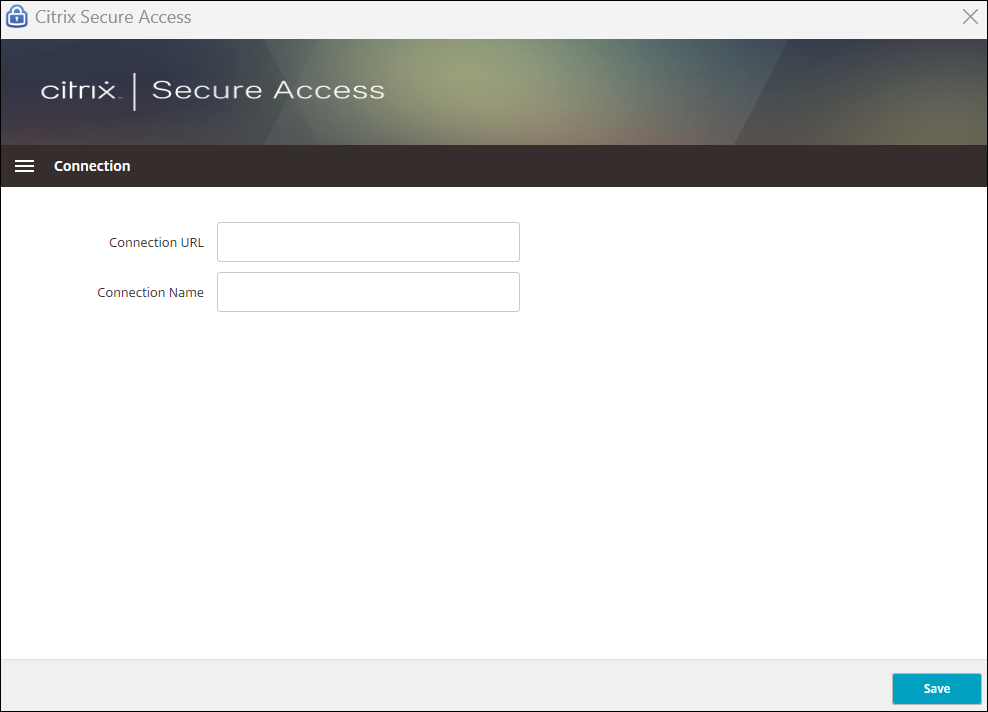
Insira o URL fornecido pelo seu administrador na caixa de texto Connection URL, forneça um nome para a conexão e clique em Save.
-
Uma vez que a conexão é adicionada, navegar para a guia Home, selecione a conexão na lista suspensa, insira seu nome de usuário e senha (ou senha de uso único) e clique em Logon.
Quando a autenticação for bem-sucedida, você poderá acessar os aplicativos da intranet.
Nota:
Após o login inicial, você não pode conectar ou desconectar manualmente a VPN se o administrador tiver ativado o perfil Always On ou Always On before Windows Logon no NetScaler Gateway ou Secure Private Access.
Modificar ou excluir uma conexão existente
Na guia Conexão, clique no ícone de edição ou no ícone de cancelamento para modificar ou excluir a conexão existente.
Visualizar aplicativos seguros
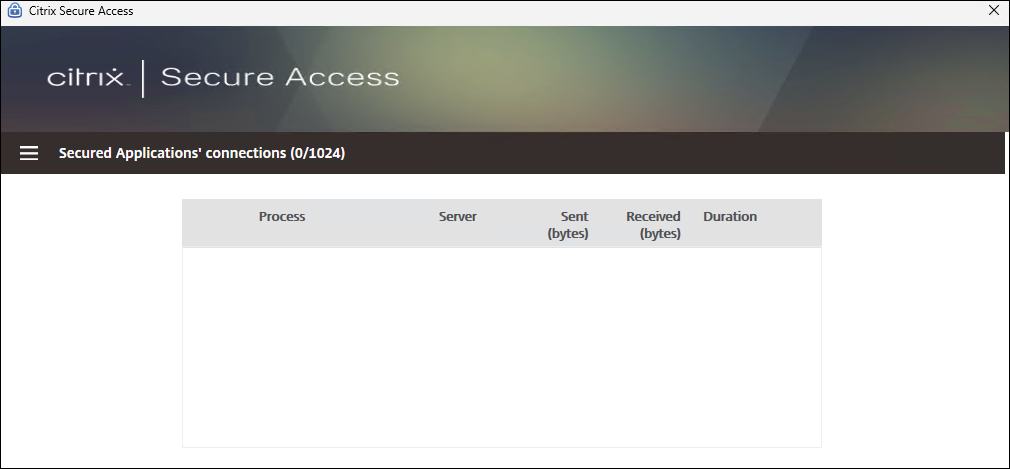
Você pode visualizar os aplicativos conectados ao servidor, IP do servidor, dados enviados e recebidos e duração da conexão na guia Aplicativos Seguros.
Configurar registro em log
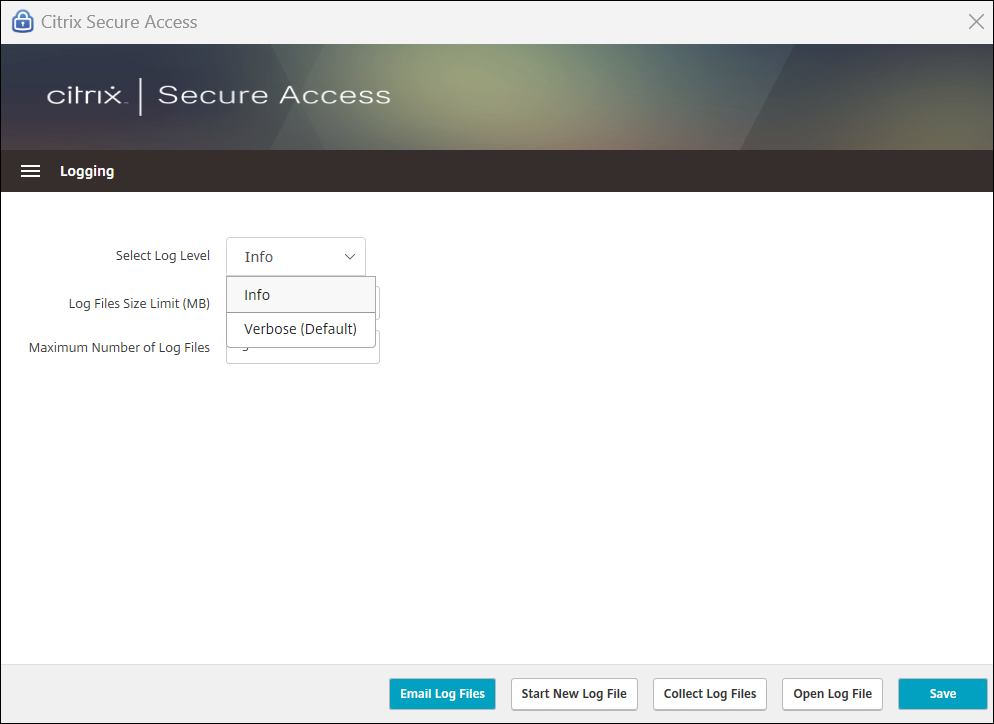
Você pode configurar o nível de log, o tamanho do arquivo e o número máximo de arquivos de log na guia Registro em Log.
-
Selecionar Nível de Log: O cliente Citrix Secure Access para Windows possui dois níveis de registro em log:
-
Informações: Este nível inclui mensagens informativas e eventos relevantes para a execução do programa. Também inclui erros e exceções.
-
Detalhado: Este nível inclui todas as mensagens de log relatadas pelo nível Informações e outras mensagens que podem ajudar na solução de problemas.
-
-
Limite de Tamanho do Arquivo de Log: Insira o tamanho do arquivo de cada arquivo de log. O valor máximo é 600 MB.
-
Número Máximo de Arquivos de Log: Insira o número de arquivos que você deseja adicionar para a coleta de log. O valor máximo é 5.
-
Clique em Salvar para salvar as configurações de log adicionadas.
A guia Log inclui as seguintes opções:
-
Enviar Arquivos de Log por E-mail: Envia os arquivos de log para o seu administrador no formato nssslvpn.txt.
-
Iniciar Novo Arquivo de Log: Cria um novo arquivo de log, geralmente para iniciar um novo registro para uma nova sessão ou após um evento específico para solução de problemas.
-
Coletar Arquivos de Log: Cria um arquivo zip com todos os arquivos de log do aplicativo. Este arquivo zip é salvo na sua área de trabalho.
-
Abrir Arquivo de Log: Abre o arquivo csa_nssslvpn*.txt mais recente.