
一般設定
このセクションでは、次の情報について説明します。
-
デスクトップの表示方法など、一般設定を管理する方法
-
さまざまなアプリケーションやデスクトップに再接続するタイミング
-
ログの収集
デスクトップ表示
デスクトップは、ユーザーデバイスの画面全体(全画面モード、デフォルト)に表示することも、別のウィンドウ(ウィンドウモード)に表示することもできます。
-
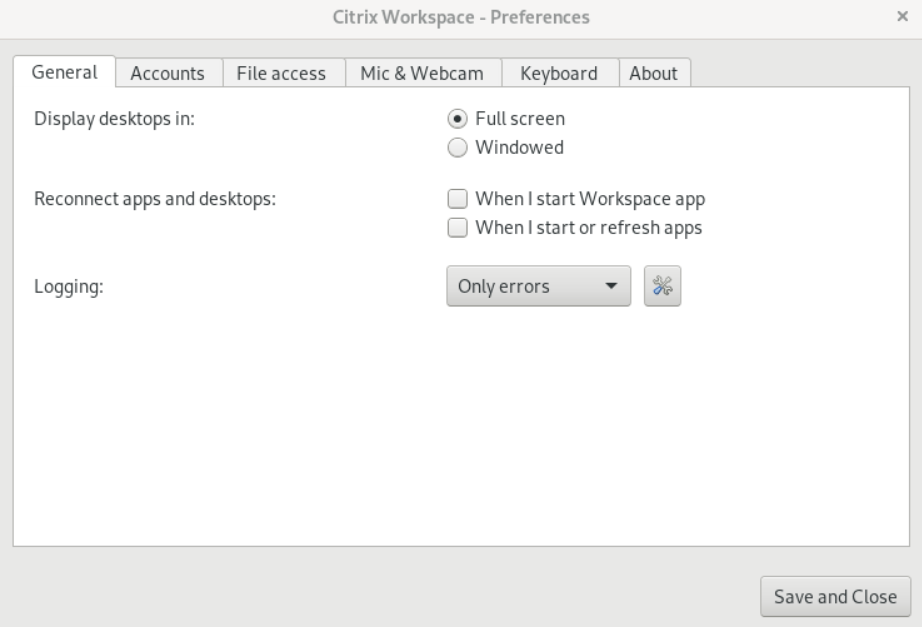
PreferencesダイアログボックスのGeneralページに移動します。
-
Display desktop inオプションを使用して、次のいずれかのモードを選択します。
-
全画面 または、
-
ウィンドウ
-
-
Save and Closeをクリックします。
デスクトップビューア
ユーザーが仮想デスクトップにアクセスする方法に関する要件は、ユーザーごとに異なり、企業のニーズの変化に応じて変わる可能性があります。
ユーザーが仮想デスクトップを操作するときは、Desktop Viewerを使用します。ユーザーの仮想デスクトップは、公開された仮想デスクトップ、共有デスクトップ、または専用デスクトップのいずれかです。このアクセスシナリオでは、Desktop Viewerツールバー機能により、ユーザーはセッションをウィンドウモードと全画面モードの間で切り替えることができ、交差するモニターのマルチモニターサポートも含まれます。
ユーザーは、同じユーザーデバイス上で複数のCitrix Virtual Apps and DesktopsまたはCitrix DaaS接続を使用して、デスクトップセッションを切り替えたり、複数のデスクトップを使用したりできます。すべてのデスクトップセッションを最小化するボタン、Ctrl+Alt+Delシーケンスを送信するボタン、切断するボタン、およびセッションからサインアウトするボタンが用意されており、ユーザーのセッションを便利に管理できます。
Ctrl+Alt+Breakを押すと、ポップアップウィンドウにDesktop Viewerツールバーボタンが表示されます。
自動セッション再接続
citrix-workspace-appは、切断されたデスクトップやアプリケーションに再接続できます。たとえば、ネットワークインフラストラクチャの問題などです。
-
PreferencesダイアログボックスのGeneralページに移動します。
-
Reconnect apps and desktopsで、次のいずれかのオプションを選択します。
-
Workspaceアプリの起動時
-
アプリの起動時または更新時
-
-
Save and Closeをクリックします。
ログの収集
-
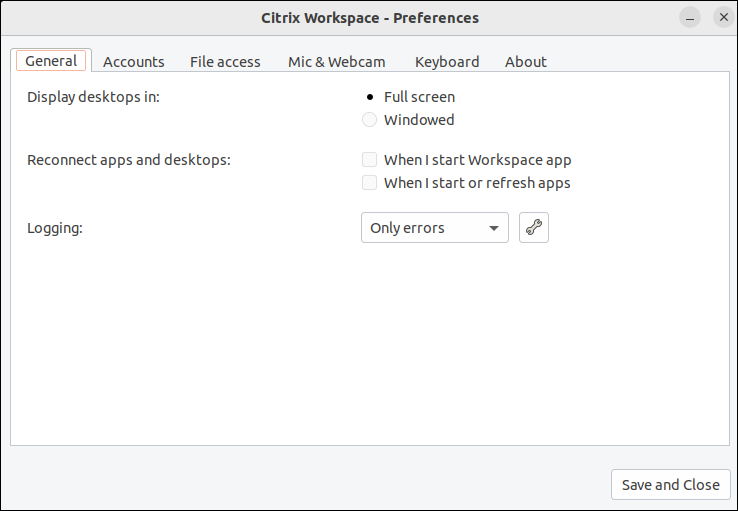
Menu > Preferencesに移動します。Citrix Workspace-Preferencesダイアログが表示されます。
-
トレースの詳細レベルを上げて、次のいずれかの値を選択できます。
-
無効
-
エラーのみ (デフォルト)
-
標準
-
詳細
-
-
「保存して閉じる」をクリックします。詳細については、「ログ」を参照してください。
DPIの一致
注:
この機能はデフォルトで無効になっています。有効にするには、管理者にお問い合わせください。
citrix-workspace-appで設定された表示解像度とDPIスケール値は、仮想アプリおよびデスクトップセッションの対応する値と一致します。Linuxクライアントで必要なスケール値を設定すると、VDAセッションのスケーリングが自動的に更新されます。
DPIスケーリングは、主に大型で高解像度のモニターで使用されます。この機能は、以下を快適に表示できるサイズで表示するのに役立ちます。
-
アプリケーション
-
テキスト
-
画像
-
その他のグラフィック要素
注記:
DPIマッチング機能は、GNOME、KDE、Xfceデスクトップ環境のみをサポートします。
この機能はデフォルトで無効になっています。これを有効にするには、次の手順を実行します。
-
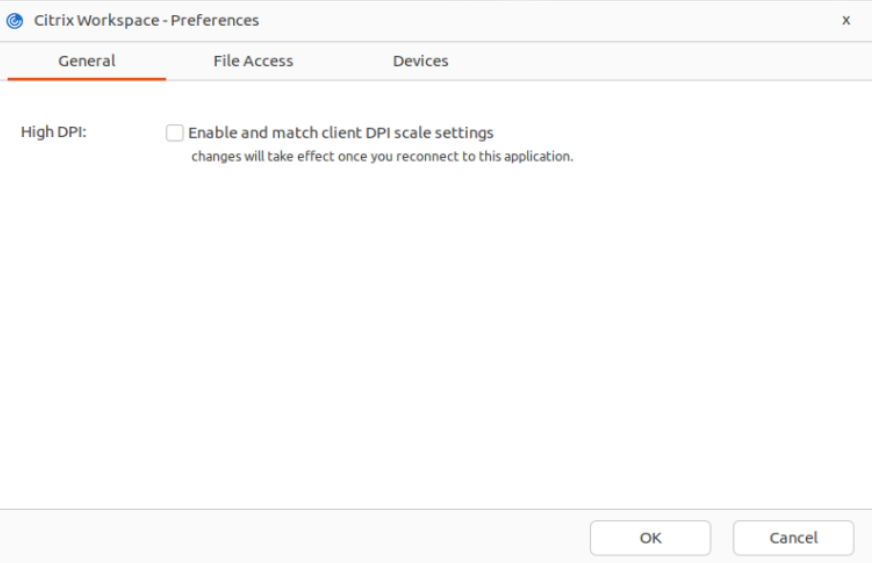
メニュー > 環境設定に移動します。Citrix Workspace‑環境設定ダイアログが表示されます。
-
全般タブに移動します。
-
クライアントDPIスケール設定を有効にして一致させるチェックボックスをオンにします。
-
OKをクリックします。
注記:
更新されたDPIスケール設定は、citrix-workspace-appに再接続した後に有効になります。
制限事項:
DPIマッチング機能は、以下をサポートしていません。
-
クライアント側での分数スケーリング。
-
複数のモニターに拡張されており、かつそれらのモニターで異なるDPIが構成されているデスクトップセッション。