
Общие настройки
В этом разделе представлена информация о следующем:
-
Как управлять общими настройками, например, способом отображения рабочих столов
-
Когда повторно подключаться к различным приложениям и рабочим столам
-
Сбор журналов
Отображение рабочего стола
Вы можете отображать рабочие столы на весь экран пользовательского устройства (полноэкранный режим), что является режимом по умолчанию, или в отдельном окне (оконный режим).
-
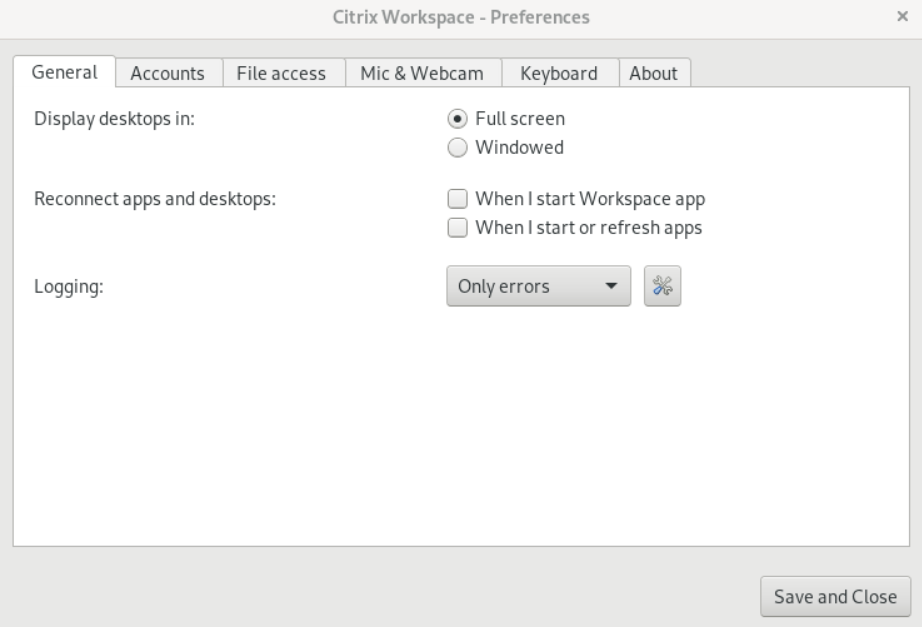
Перейдите на страницу Общие диалогового окна Настройки.
-
Выберите один из следующих режимов с помощью параметра Отображать рабочий стол в.
-
Полноэкранный или,
-
Оконный
-
-
Нажмите Сохранить и закрыть.
Средство просмотра рабочего стола
Ваши требования к способу доступа пользователей к виртуальным рабочим столам могут различаться для разных пользователей и могут меняться по мере развития потребностей вашей компании.
Используйте Desktop Viewer, когда пользователи взаимодействуют со своим виртуальным рабочим столом. Виртуальный рабочий стол пользователя может быть опубликованным виртуальным рабочим столом, общим или выделенным рабочим столом. В этом сценарии доступа функциональность панели инструментов Desktop Viewer позволяет пользователю переключать сеанс между оконным и полноэкранным режимами, включая поддержку нескольких мониторов для пересекающихся мониторов.
Пользователи могут переключаться между сеансами рабочего стола и использовать несколько рабочих столов, используя несколько подключений Citrix Virtual Apps and Desktops или Citrix DaaS на одном и том же пользовательском устройстве. Предоставляются кнопки для сворачивания всех сеансов рабочего стола, отправки последовательности Ctrl+Alt+Del, отключения и выхода из сеанса для удобного управления сеансом пользователя.
Нажатие Ctrl+Alt+Break отображает кнопки панели инструментов Desktop Viewer во всплывающем окне.
Автоматические переподключения сеансов
citrix-workspace-app может переподключаться к отключенным рабочим столам и приложениям. Например, при проблемах с сетевой инфраструктурой.
-
Перейдите на страницу Общие диалогового окна Настройки.
-
Выберите один из следующих параметров в разделе Переподключать приложения и рабочие столы.
-
При запуске приложения Workspace
-
при запуске или обновлении приложений
-
-
Нажмите Сохранить и закрыть.
Сбор журналов
-
Перейдите в Меню > Настройки. Откроется диалоговое окно Citrix Workspace-Настройки.

-
При повышении уровня детализации трассировки доступны следующие значения:
-
Отключено
-
Только ошибки (по умолчанию)
-
Обычный
-
Подробный
-
-
Нажмите Сохранить и закрыть.Дополнительные сведения см. в разделе Ведение журнала.
Сопоставление DPI
Примечание:
Эта функция отключена по умолчанию. Обратитесь к администратору, чтобы включить ее.
Разрешение экрана и значения масштаба DPI, заданные в приложении citrix-workspace-app, соответствуют соответствующим значениям в сеансе виртуальных приложений и рабочих столов. Вы можете установить необходимое значение масштаба в клиенте Linux, и масштабирование сеанса VDA будет обновлено автоматически.
Масштабирование DPI в основном используется с большими мониторами высокого разрешения. Эта функция помогает отображать следующее в размере, который удобно просматривать:
-
Приложения
-
Текст
-
Изображения
-
Другие графические элементы
Примечание:
Функция сопоставления DPI поддерживает только среды рабочего стола GNOME, KDE и Xfce.
Эта функция отключена по умолчанию. Чтобы включить ее, выполните следующие действия:
-
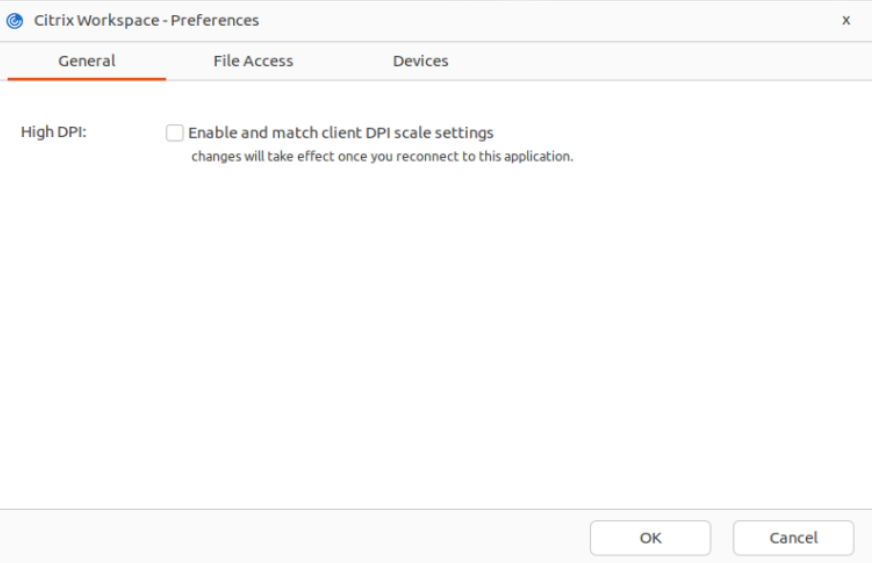
Перейдите в Меню > Настройки. Откроется диалоговое окно Citrix Workspace‑Настройки.
-
Перейдите на вкладку Общие.
-
Установите флажок Включить и сопоставить параметры масштабирования DPI клиента.
-
Нажмите ОК.
Примечание:
Обновленные параметры масштабирования DPI вступят в силу после повторного подключения к citrix-workspace-app.
Ограничение:
Функция сопоставления DPI не поддерживает следующее:
-
Дробное масштабирование на стороне клиента.
-
Сеанс рабочего стола, расширенный на несколько мониторов, если эти мониторы имеют разные настроенные значения DPI.